
Produkte anlegen und an die Crew vergeben
So legst du Produkte wie Armbänder, Essensmarken und Parkgenehmigungen an, und so landen sie über Mitgliedstyp, Team oder Zuweisung auf dem Ticket deiner Crew.
Alles, was eure Crew bekommen soll, zum Beispiel Armbänder, Essensmarken, ein Crew-T-Shirt oder eine Parkgenehmigung, legst du als Produkte an. Die Produkte stehen auf dem Ticket der Person und im Scanner. Du bestimmst selbst, wer was bekommt.
Drei Arten von Produkten
Die Produkte sind in drei Gruppen aufgeteilt:
- Zugangsartikel: der Zugang zum Event, zum Beispiel ein Armband oder ein Zugangsausweis.
- Artikel hinzufügen: Zusätze wie Essens- und Getränkemarken.
- Extraartikel: alles andere, zum Beispiel ein T-Shirt oder eine Parkgenehmigung.
Die Gruppe bestimmt, in welchem Feld der Ticketvorlage das Produkt steht. Zugangsartikel können unter Tickets zuweisen nicht an eine einzelne Person vergeben werden.
Außerdem gibt es die Systemartikel Scanner und Tickets zuweisen. Sie geben Zugang zum Scanner und zur Seite Tickets zuweisen. Sie stehen nicht in der Liste unter Produkte und können nicht gelöscht werden.
Ein Produkt anlegen
- Geh zu Tickets > Produkte.
- Klick auf Teamzeitraum hinzufügen.
- Wähle die Gruppe: Zugangsartikel, Artikel hinzufügen oder Extraartikel.
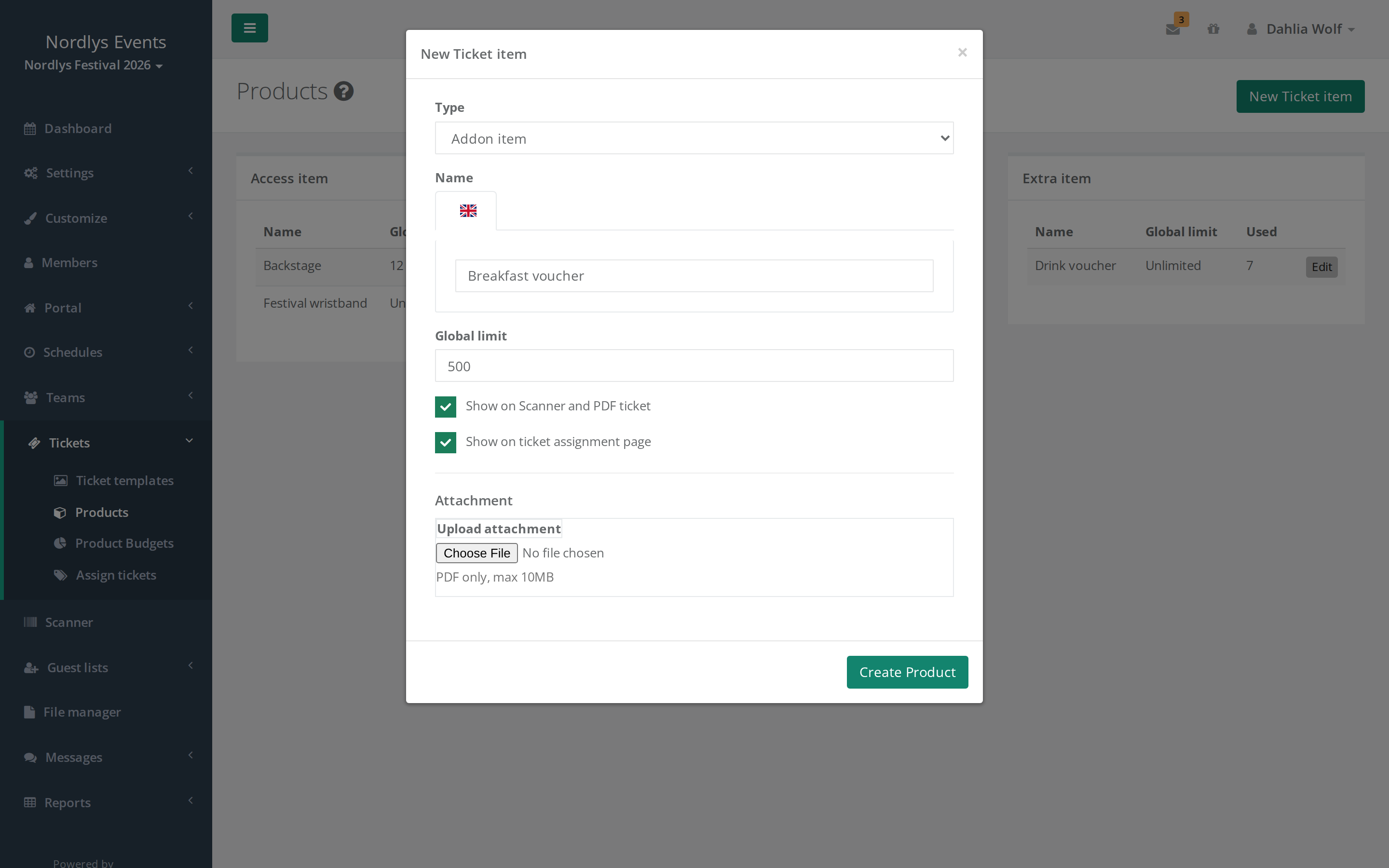
- Gib den Namen ein. Hat das Event mehrere Sprachen, gibt es für jede Sprache einen Reiter mit einer Flagge. Der Name muss im Event eindeutig sein.
- Fülle die anderen Felder aus (siehe unten) und klick auf Erstelle Teamzeitraum.
Die Felder im Fenster:
- Globales Limit: die höchste Anzahl, die insgesamt ausgegeben werden darf. Lässt du das Feld leer, steht dort Unbegrenzt, und es gibt keine Obergrenze.
- Auf Scanner und PDF-Ticket anzeigen: Entfernst du den Haken, wird das Produkt weder auf dem Ticket noch im Scanner angezeigt.
- Auf der Ticketzuweisungsseite anzeigen: Entfernst du den Haken, kann das Produkt unter Tickets zuweisen nicht ausgewählt werden.
- Anhang: ein PDF, das die Person zusammen mit dem Ticket herunterladen kann. Siehe den Abschnitt zum PDF unten.
Die Liste unter Produkte zeigt für jedes Produkt Namen, Globales Limit und Verwendet. Verwendet ist die Anzahl, die insgesamt ausgegeben wurde.
Produkte an die Crew vergeben
| Wo | Wer bekommt das Produkt |
|---|---|
| Der Mitgliedstyp | Alle mit dem Mitgliedstyp |
| Das Team | Alle im Team, auch wer später dazukommt |
| Bonus-Ticketartikel beim Mitgliedstyp | Alle mit dem Mitgliedstyp, die genug Schichten oder Schichtstunden haben |
| Tickets zuweisen | Eine Person nach der anderen. Siehe Tickets an eine einzelne Person zuweisen. |
| Eine Gästeliste | Die Gäste auf der Liste. Siehe Gästeliste erstellen. |
An einen ganzen Mitgliedstyp
- Geh zu Einstellungen > Mitgliedstypen.
- Klick neben dem Mitgliedstyp auf Aktionen und wähle Mitgliedstyp bearbeiten.
- Klick unter Ticketartikel auf Artikel hinzufügen.
- Wähle das Produkt und gib die Anzahl ein.
- Speichere den Mitgliedstyp.
An ein Team
- Geh zu Teams > Teams und öffne das Team.
- Klick auf Team bearbeiten.
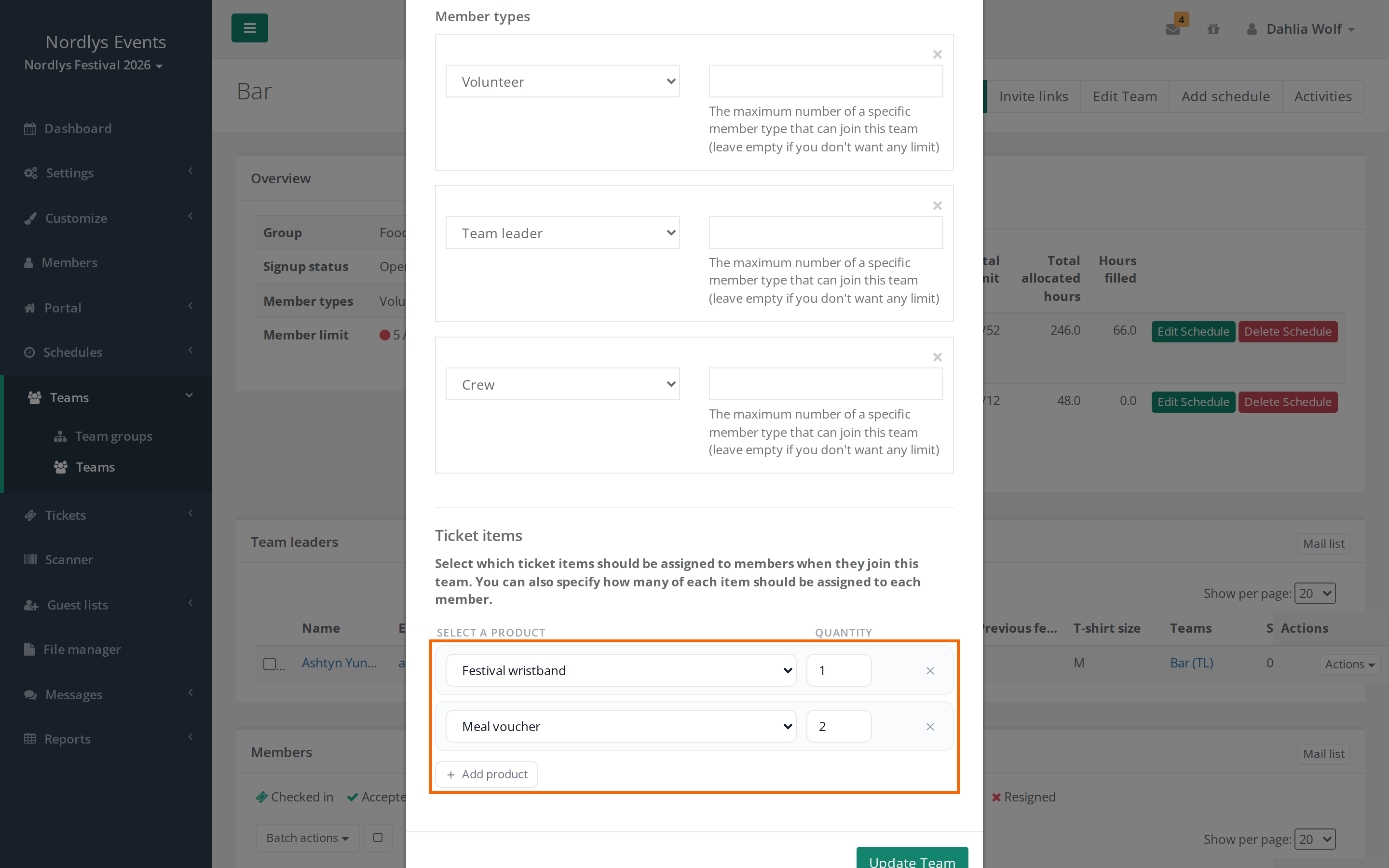
- Klick unter Ticketartikel auf Artikel hinzufügen.
- Wähle das Produkt und gib die Anzahl ein.
- Speichere das Team.
Alle im Team bekommen das Produkt, und neue Mitglieder auch. Verlässt eine Person das Team, verschwindet das Produkt wieder bei ihr. Nur Admins und Teamgruppenleiter können ein Team bearbeiten.
Hier prüft Crewstack das Feld Globales Limit des Produkts. Reicht es nicht, wird das Team nicht gespeichert, und du bekommst die Meldung "Es sind nicht genug Armband verfugbar" (mit dem Namen deines Produkts).
Bonusprodukte nach Stunden oder Schichten
Beim Mitgliedstyp kannst du auch zusätzliche Produkte danach vergeben, wie viel eine Person arbeitet, zum Beispiel eine zusätzliche Essensmarke ab 8 Stunden. Hat eine Person mit dem Mitgliedstyp die Anzahl Stunden oder Schichten, die du festgelegt hast, wird ihr das Produkt automatisch hinzugefügt. Nur Schichten auf veröffentlichten Schichtplänen zählen.
- Geh zu Einstellungen > Mitgliedstypen.
- Klick neben dem Mitgliedstyp auf Aktionen und wähle Mitgliedstyp bearbeiten.
- Klick unter Bonus-Ticketartikel auf Add bonus ticket item.
- Wähle das Produkt unter Produkt wählen und gib die Anzahl nach Gib ein.
- Gib in den beiden Zahlenfeldern ein, ab wie vielen und bis zu wie vielen die Regel gilt. Lässt du das letzte Feld leer (dort steht ∞), gibt es keine Obergrenze.
- Wähle Stunden oder Schichten.
- Speichere den Mitgliedstyp.
Unter der Zeile steht, was die Regel bewirkt, zum Beispiel "Gibt 1 × Essensmarke an Mitglieder mit 8 oder mehr Stunden, gezählt auf veröffentlichten Schichten." Hat die Regel eine Obergrenze, bekommen nur Personen zwischen den beiden Zahlen das Produkt.
Du kannst nur Produkte aus den Gruppen Artikel hinzufügen und Extraartikel wählen. Ein Mitgliedstyp kann mehrere Regeln haben.
Wie viele bekommt die Person?
Die Anzahlen aus allen Quellen werden zusammengezählt. Gibt der Mitgliedstyp 1 Armband und das Team ebenfalls 1 Armband, hat die Person 2 Armbänder. Steht ein Produkt mehrfach auf dem Ticket, steht die Anzahl in Klammern, zum Beispiel Essensmarke (3).
Systemartikel zählen höchstens einmal.
Die Produkte einer Person ansehen
Öffne das Profil der Person. Im Kasten Teamzeitraum rechts stehen die Produkte mit Namen und Anzahl. Nur Admins sehen den Kasten.
Änderungen werden im Hintergrund übernommen, das kann einen Moment dauern. Sieht die Liste falsch aus, klick oben im Kasten auf Produkte aktualisieren.
Nutzt ihr EventPos oder Corego für die Produkte, siehe NFC-Chips mit EventPos und Corego-Wallet mit QR-Tickets.
Ein PDF anhängen
Du kannst ein PDF an ein Produkt hängen, zum Beispiel eine Parkgenehmigung, einen Geländeplan oder praktische Informationen. Alle, die das Produkt haben, können das PDF zusammen mit ihrem Ticket herunterladen. Das gilt für Crew und Gäste gleichermaßen.
- Geh zu Tickets > Produkte und klick neben dem Produkt auf bearbeiten. Du kannst das auch beim Anlegen des Produkts machen.
- Klick unter Anhang auf Anhang hochladen und wähle die Datei.
- Speichere das Produkt.
Die Datei muss ein PDF unter 10 MB sein. Jedes Produkt kann ein PDF haben. Lädst du ein neues hoch, ersetzt es das alte. Das Feld heißt dann Anhang ersetzen.
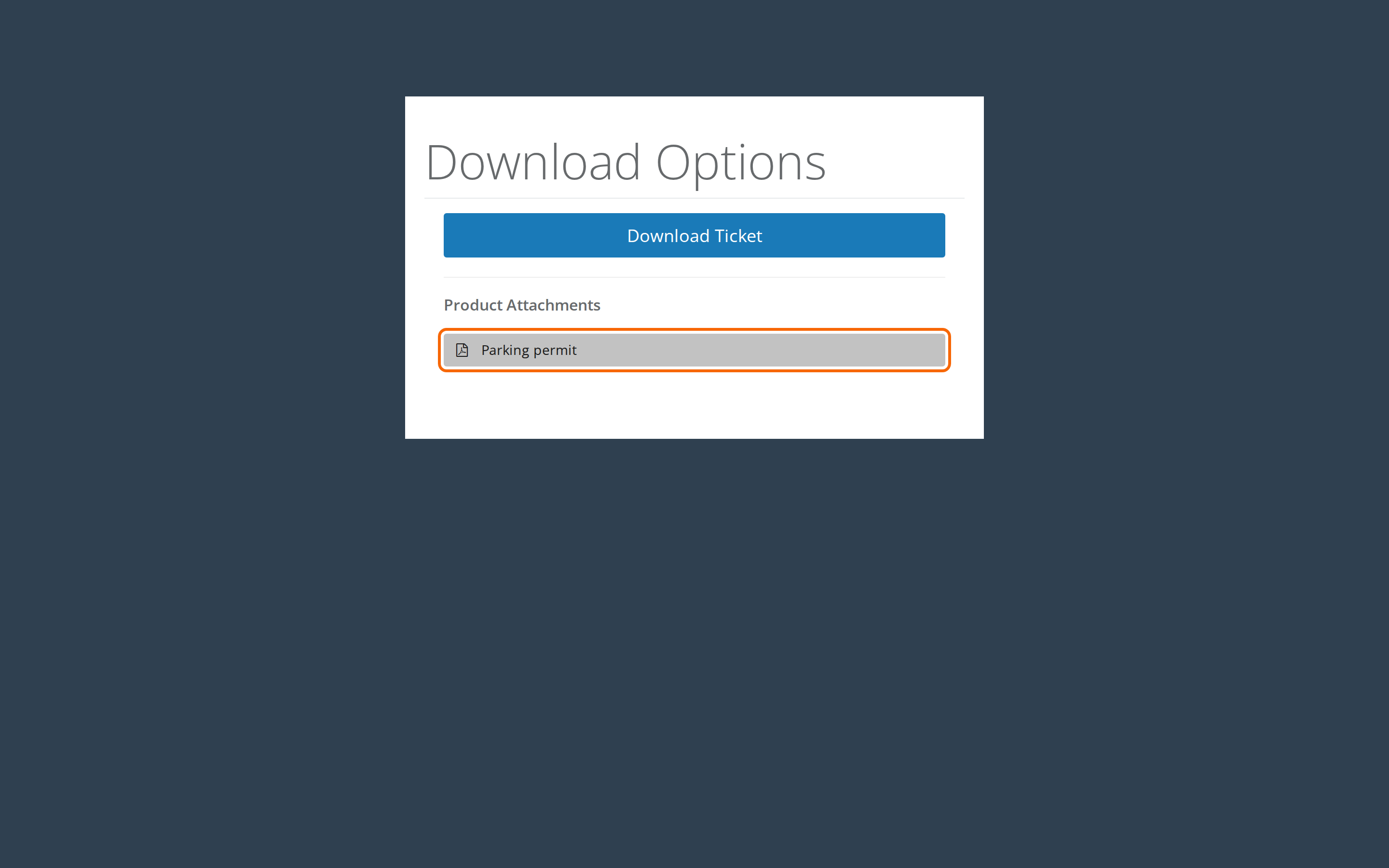
Hat die Person ein Produkt mit einem PDF, öffnet Mein Ticket die Seite Downloadoptionen. Dort holt die Person das Ticket mit Ticket herunterladen und das PDF unter Produktanhänge, wo es einen Knopf mit dem Namen des Produkts gibt. Gäste kommen über den Link in ihrer E-Mail auf dieselbe Seite.
Ein Produkt bearbeiten oder löschen
Klick neben dem Produkt auf bearbeiten. Unten im Fenster stehen unter Das Ticket ist verknüpft mit: die Teams, Gästelisten und Mitgliedstypen, die das Produkt vergeben.
Du löschst mit Teamzeitraum Löschen. Der Knopf ist ausgegraut, solange das Produkt mit einem Team, einem Mitgliedstyp, einer Gästeliste oder einem Gast verknüpft ist. Entferne das Produkt zuerst dort.
Stolperfallen
- Doppelt vergeben: Steht dasselbe Produkt beim Mitgliedstyp und beim Team, bekommt die Person beides. Trag es nur an einer Stelle ein, wenn alle eins bekommen sollen.
- Das Team reserviert für jeden Platz: Hat das Team eine Migliederobergrenze, rechnet Crewstack damit, dass das Team voll wird. Ein Team mit Platz für 20 und 1 Armband pro Person belegt 20 Armbänder des globalen Limits, schon bevor jemand im Team ist.
- Ist das Produkt aufgebraucht, kann niemand mehr ins Team: Kommt eine neue Person ins Team, prüft Crewstack ebenfalls das Limit. Ist nichts mehr übrig, bekommt das Crew-Mitglied bei der Anmeldung die Meldung "Es sind nicht genug … verfugbar", und du bekommst dieselbe Meldung, wenn du Personen ins Team setzt. Erhöhe den Wert in Globales Limit beim Produkt.
- Das Bonusprodukt kommt nicht an: Schichten auf einem Schichtplan, der nicht veröffentlicht ist, zählen nicht. Prüfe auch, ob die Person den Mitgliedstyp hat und ob ihre Stunden oder Schichten zwischen den beiden Zahlen der Regel liegen.
- Der Mitgliedstyp prüft das Limit nicht: Produkte eines Mitgliedstyps werden unabhängig vom Feld Globales Limit vergeben. Behalte Verwendet in der Liste im Blick.
- Das Produkt steht nicht auf dem Ticket: Prüfe, ob Auf Scanner und PDF-Ticket anzeigen eingeschaltet ist und ob die Ticketvorlage unter Tickets > Ticket templates ein Feld für die Gruppe des Produkts hat. Siehe Ticketvorlagen.
Antwort nicht gefunden? Schreib an support@crewstack.io.