
Einen Benutzer abmelden, sperren oder löschen
Der Unterschied zwischen Abmelden, schwarzer Liste und Löschen, wer was darf und wie du eine Löschanfrage nach DSGVO bearbeitest.
Es gibt drei Wege, eine Person aus Crewstack zu entfernen: Zurücktreten, Schwarze Liste und Löschen (Delete). Sie tun sehr unterschiedliche Dinge, und nur die ersten beiden lassen sich rückgängig machen.
Kurz gesagt
| Zurücktreten | Schwarze Liste | Löschen | |
|---|---|---|---|
| Gilt für | Dieses Event | Alle eure Events | Alle eure Events |
| Wer darf das | Admins, und die Person selbst, wenn ihr das erlaubt | Admins | Super-Admins |
| Die Person bekommt eine E-Mail | Ja | Nur wenn du das auswählst | Nein |
| Rückgängig machen | Ja, mit Restore | Ja, mit Un-blacklist | Nein |
| Kann sich die Person wieder anmelden? | Nicht für dieses Event, bis du sie wiederherstellst | Nein, für keines eurer Events | Ja, als ganz neue Person, außer die E-Mail bleibt auf der schwarzen Liste |
| Profil und Antworten | Bleiben erhalten | Bleiben erhalten | Werden gelöscht |
Alle drei Aktionen findest du im Profil der Person. Zurücktreten und Schwarze Liste werden in einem Profil, das schon abgemeldet ist, nicht angezeigt. Soll eine abgemeldete Person auf die schwarze Liste, stell sie zuerst wieder her. Gibt es viele Aktionen, liegen sie unter Aktionen.
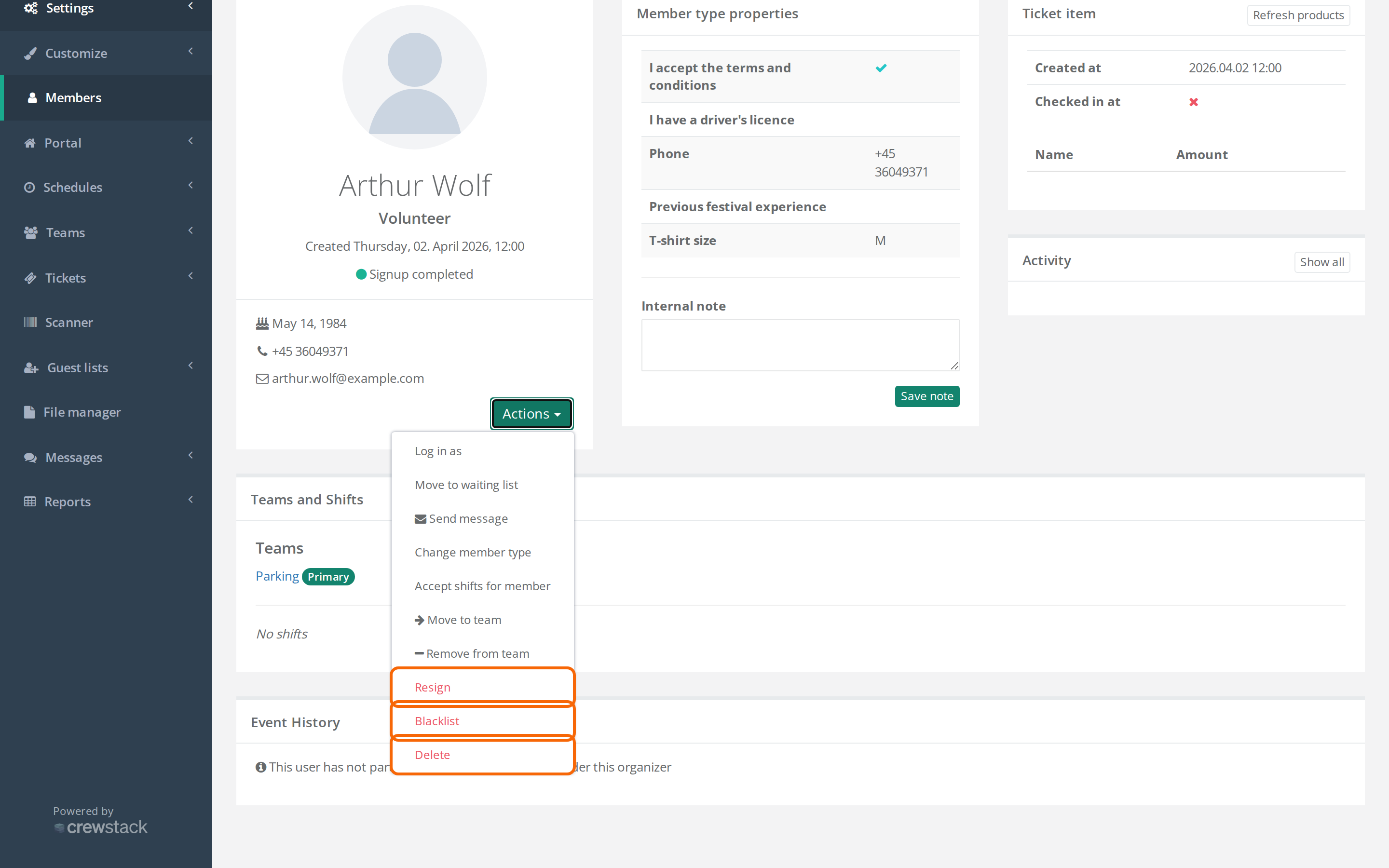
Zurücktreten
Nimm Zurücktreten, wenn eine Person bei diesem Event nicht mehr dabei sein soll, zum Beispiel weil sie abgesagt hat.
- Öffne das Profil der Person und klick auf Zurücktreten.
- Klick im Fenster auf ablehnen. Ist unter Allgemeine Einstellungen Bei Aktionen nach Begründung fragen eingeschaltet, gib zuerst einen Grund ein (optional oder Pflicht). Siehe Bei Aktionen nach Begründung fragen.
Was passiert:
- Die Person bekommt den Status Abgemeldet, wird aus allen Teams und Schichten des Events entfernt und kann sich dort nicht mehr anmelden.
- Die Person bekommt eine E-Mail über die Abmeldung.
- Die Person wird aus eurer Mailchimp-Liste ausgetragen, falls ihr Mailchimp nutzt.
- Das Profil, die Antworten aus der Anmeldung und der Verlauf bleiben erhalten, damit du die Person später wiederherstellen kannst.
- Die Person bleibt in euren anderen Events.
Du kannst auch mehrere Personen auf einmal abmelden: Markier sie in Mitglieder und wähl Bündel-Aktionen > Mitglied abmelden.
Ist unter Allgemeine Einstellungen Mitglieder können zurücktreten eingeschaltet, können sich Crew-Mitglieder auch selbst über ihr Profil abmelden.
Wie du abgemeldete Personen findest und wiederherstellst, siehe Abgemeldete Benutzer – finden und wiederherstellen.
Schwarze Liste
Nimm Schwarze Liste, wenn eine Person nie wieder bei euch mitmachen darf.
- Öffne das Profil der Person und klick auf Schwarze Liste.
- Entscheide, ob die Person Bescheid bekommt. Benachrichtigungs-E-Mail an den Benutzer senden ist von Anfang an eingeschaltet. Schaltest du es aus, sieht die Person trotzdem, dass sie auf der schwarzen Liste steht, wenn sie sich wieder anmelden will.
- Klick auf Schwarze Liste. Ist Bei Aktionen nach Begründung fragen eingeschaltet, gib zuerst einen Grund ein.
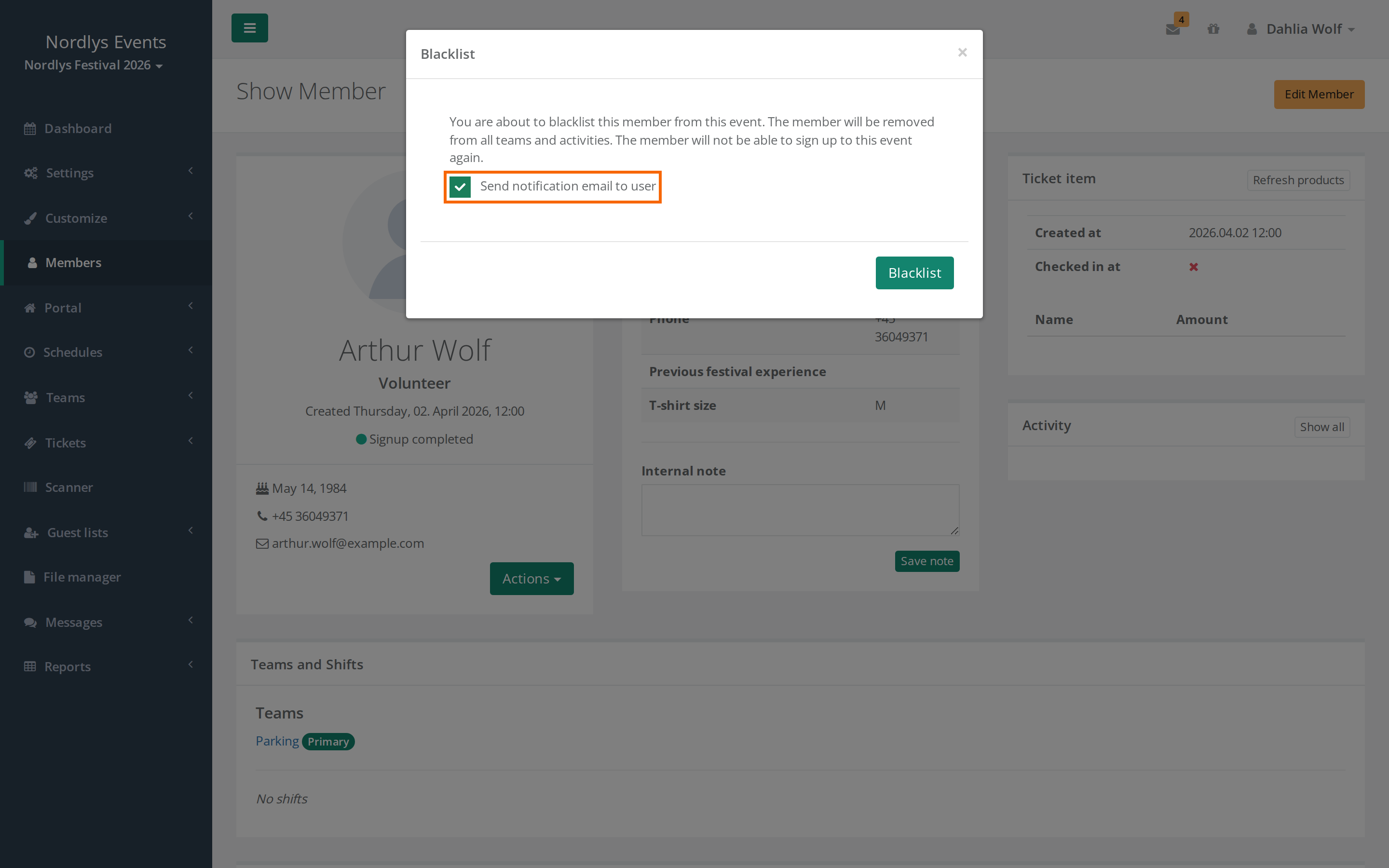
Was passiert:
- Die Person wird aus Teams und Schichten dieses Events entfernt und kann sich nicht anmelden, wie bei Zurücktreten. Sie bekommt aber keine Abmelde-E-Mail und wird nicht aus Mailchimp ausgetragen.
- Die schwarze Liste gilt für den Login der Person und damit für alle eure Events. Die Person kann sich bei euch weder anmelden noch registrieren noch die Crewstack-App nutzen. Ist sie für andere eurer Events angemeldet, bleibt sie dort angemeldet, kann sich aber nicht einloggen.
- Das Profil und die Antworten bleiben erhalten.
So machst du es rückgängig: Öffne das Profil und klick im roten Kasten Blacklisted auf Un-blacklist. Damit kommt die Person von der schwarzen Liste und wird in diesem Event wiederhergestellt. Teams und Schichten musst du neu zuweisen.
Löschen
Nimm Delete nur, wenn die Person vollständig entfernt werden muss, meistens weil sie nach der DSGVO um Löschung gebeten hat.
- Öffne das Profil der Person und klick auf Delete.
- Lies das Fenster. Dort steht, aus wie vielen Events die Person gelöscht wird, zum Beispiel This deletes the person from all 3 events in [Veranstalter], not only this one.
- Gib DELETE in Großbuchstaben ins Feld ein und klick auf Delete.
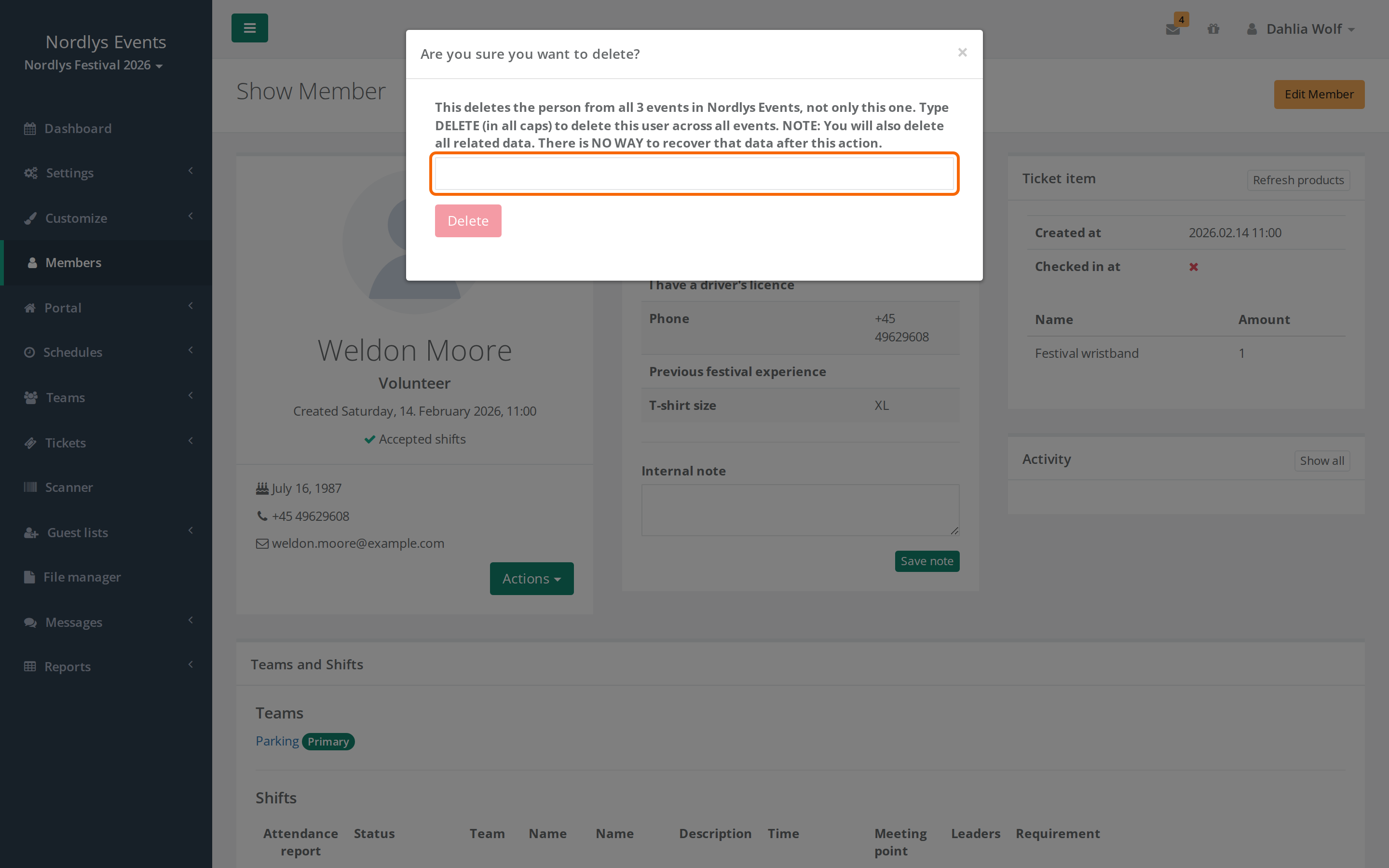
Was passiert:
- Der Login der Person und alle ihre Anmeldungen in allen euren Events werden gelöscht, mit Antworten, Teams, Schichten und Tickets.
- Nachrichten, die die Person selbst in Crewstack verschickt hat, werden ebenfalls gelöscht.
- Zahlungen bleiben für die Buchführung erhalten, das Aktivitätsprotokoll (zum Beispiel Logins und Abmeldungen) aus Sicherheitsgründen.
- Die Person bekommt keine E-Mail.
- E-Mails, die an die Person gesendet wurden, stehen noch bis zu 30 Tage unter Berichte > E-Mail-Nachrichten. Der Bericht holt sie direkt beim E-Mail-Anbieter ab, deshalb entfernt das Löschen sie dort nicht.
- Die E-Mail kann danach für eine ganz neue Anmeldung genutzt werden, außer du lässt sie auf der schwarzen Liste (siehe unten).
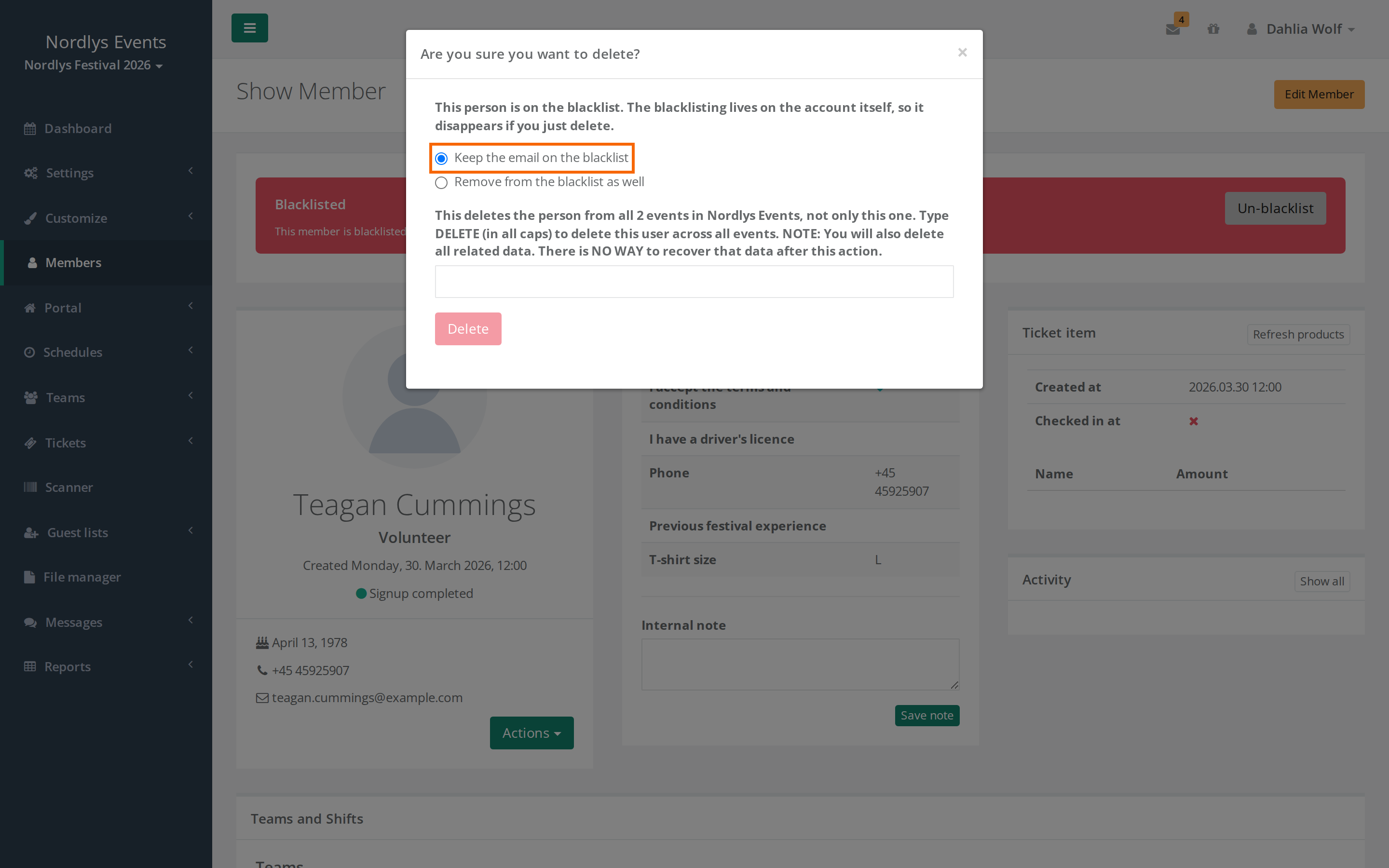
Steht die Person auf der schwarzen Liste, fragt das Fenster zuerst, was mit dem Eintrag passieren soll:
- Keep the email on the blacklist (vorausgewählt): Alles andere wird gelöscht, aber die E-Mail-Adresse bleibt zusammen mit dem Grund auf der schwarzen Liste. Die Person kann sich mit dieser E-Mail nicht wieder anmelden.
- Remove from the blacklist as well: Die Person wird komplett gelöscht und kann sich wieder anmelden.
Schlägt das Löschen fehl mit der Meldung Cannot delete member because dependent Guest lists exist on …, ist die Person Besitzer einer Gästeliste. Gib der Gästeliste einen anderen Besitzer oder lösch sie und versuch es noch einmal.
Wann nehme ich was?
- Die Person hat für dieses Jahr abgesagt: Zurücktreten. Nächstes Jahr kann sie wiederkommen, und du kannst sie wiederherstellen, wenn sie es sich anders überlegt.
- Die Person wurde versehentlich abgemeldet: Stell sie mit Restore wieder her.
- Die Person darf nie wieder mitmachen: Schwarze Liste.
- Die Person bittet um Löschung: Delete. Siehe die Anleitung unten.
- Aufräumen nach einem Event: Nichts tun. Ein neues Jahr ist ein neues Event, und die Crew-Mitglieder melden sich selbst wieder an. Nimm Delete nicht zum Aufräumen, denn damit löschst du auch die Anmeldungen der Person aus früheren Jahren.
Anleitung: eine Löschanfrage (DSGVO)
- Stell sicher, dass die Anfrage von der Person selbst kommt, zum Beispiel von der E-Mail, die im Profil steht.
- Hat die Person auch eine Kopie ihrer Daten verlangt, exportier sie zuerst. Siehe Personen nach Excel exportieren.
- Such die Person in Mitglieder. Setz unter Erweiterte Suche Abgemeldet und Auf der schwarzen Liste auf Alle, damit du sie auch findest, wenn sie abgemeldet ist.
- Ist die Person Besitzer einer Gästeliste, gib die Liste jemand anderem.
- Steht die Person auf der schwarzen Liste, entscheide, ob die E-Mail dort bleiben soll. Als Verantwortliche entscheidet ihr, ob ihr einen berechtigten Grund habt, sie zu behalten.
- Bitte einen Super-Admin, auf Delete zu klicken und DELETE einzugeben.
- Lösch die Person überall dort, wo ihr ihre Daten außerhalb von Crewstack habt, zum Beispiel in Excel-Exporten und in Mailchimp. Das Löschen in Crewstack löscht sie dort nicht.
- Sag der Person Bescheid, dass sie gelöscht wurde.
Nach dem Löschen kann die Person noch bis zu 7 Tage in den Backups von Crewstack und 30 Tage in den Zustellprotokollen des E-Mail-Anbieters vorkommen. Danach ist sie weg.
Siehe auch DSGVO und personenbezogene Daten in Crewstack.
Antwort nicht gefunden? Schreib an support@crewstack.io.