
Personen nach Excel exportieren
So bekommst du die Personen aus einer Suche in eine Excel-Datei, was in der Datei steht und wer exportieren darf.
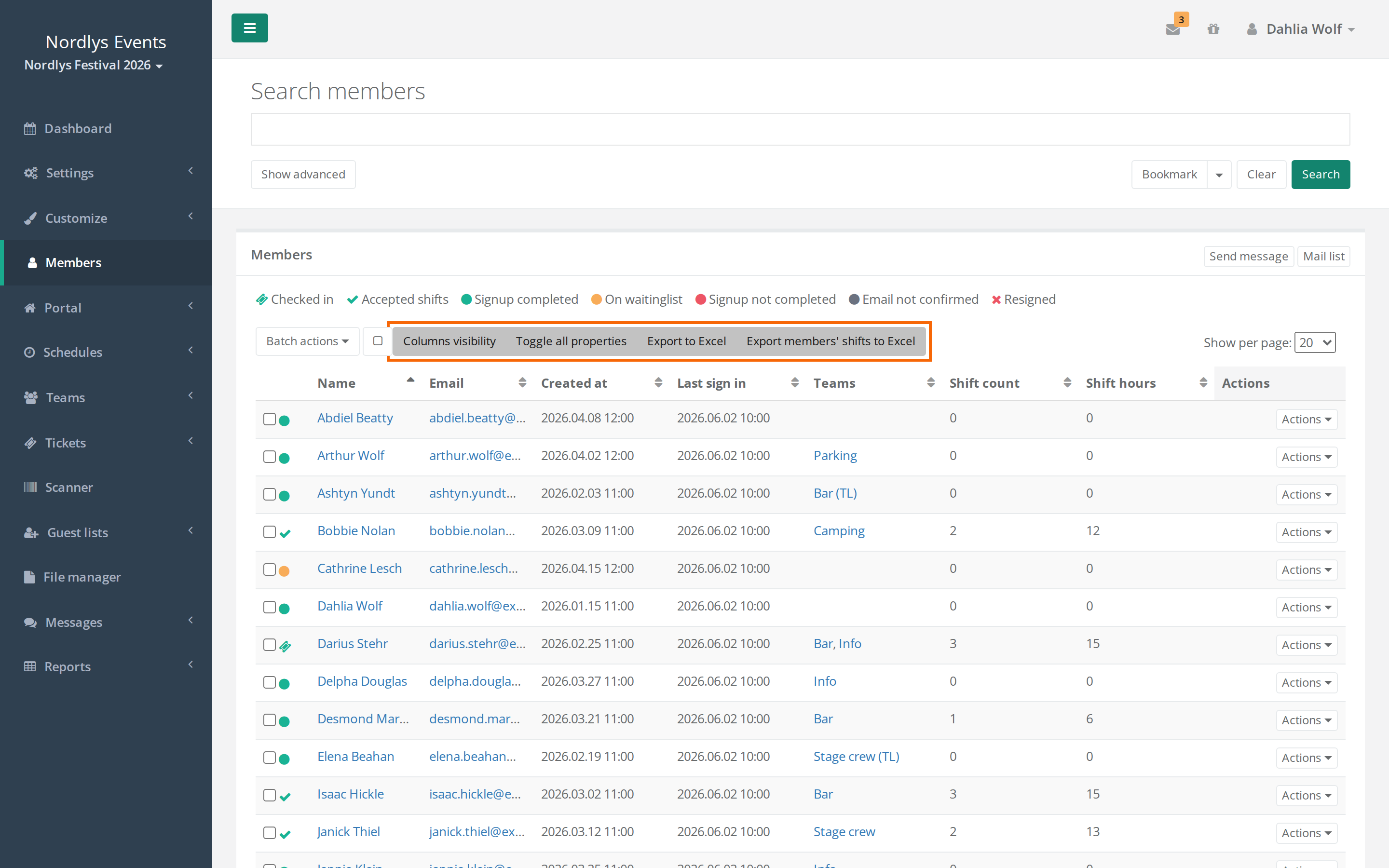
Du kannst die Personen aus einer Suche unter Mitglieder in eine Excel-Datei holen. Die Datei enthält die Spalten, die du in der Tabelle eingeblendet hast.
So exportierst du
- Geh zu Mitglieder.
- Such die Personen heraus, die in die Datei sollen. Siehe Eine Person wird in der Suche nicht gefunden, wenn zum Beispiel auch abgemeldete Personen dabei sein sollen.
- Wähl die Spalten über Sichtbarkeit über der Tabelle. Die Datenfelder sind anfangs ausgeblendet. Alle Datenfelder ein-/ausblenden blendet sie alle auf einmal ein.
- Klick auf Nach Excel exportieren.
- Ein Fenster zeigt, dass die Datei erstellt wird. Lass das Fenster offen. Wenn die Datei fertig ist, erscheint im Fenster der Link Download Export. Klick darauf.
Was in der Datei steht
- Alle Personen, die die Suche findet, nicht nur die auf der Seite, die du siehst.
- Die Spalten, die in der Tabelle eingeblendet sind. Aus der Spalte Name werden eine Spalte mit dem Status und die Spalten Vorname und Nachname. Habt ihr Datenfelder für Geburtsdatum, Geschlecht oder Nationalität, kommen sie neben dem Namen mit.
- Teams zeigt die Teams der Person. Steht (TL) hinter einem Team, ist die Person dort Teamleiter.
- Internal note kommt immer mit, wenn du interne Notizen sehen darfst.
- Letzte Anmeldung kommt nicht mit, auch wenn die Spalte eingeblendet ist.
Die Datenfelder richten sich nach Visible to. Du bekommst nur die Datenfelder und Antworten, die du auch im Profil der Person sehen darfst. Siehe DSGVO und personenbezogene Daten in Crewstack.
Wer darf exportieren?
Standardmäßig können Admins, Teamleiter und Teamgruppenleiter unter Mitglieder exportieren.
Ein Super-Admin kann das auf Admins beschränken: Geh zu Einstellungen > Allgemeine Einstellungen > Admins und schalte Nur Administratoren erlauben, Mitgliederdaten zu exportieren ein. Dann verschwindet Nach Excel exportieren für alle anderen, sowohl unter Mitglieder als auch auf den Seiten der Teams.
Die Personen eines Teams exportieren
Auf der Seite eines Teams hat die Tabelle mit den Personen des Teams auch eine Schaltfläche Nach Excel exportieren. Sie lädt die Datei sofort herunter, mit den Personen und Spalten aus der Tabelle.
Die Schichten der Personen exportieren
Neben Nach Excel exportieren unter Mitglieder steht Export members' shifts to Excel. Damit bekommst du eine Datei mit einer Zeile für jede Person auf jeder Schicht, die die Personen in deiner Suche haben. Wenn die Datei fertig ist, klickst du im Fenster auf Click to download the excel export.
Die Datei enthält die ganze Schicht. Sind andere auf der Schicht oder haben andere sie sich gewünscht, kommen sie auch mit, selbst wenn sie nicht in deiner Suche sind.
Ein Super-Admin kann den Schichtexport an derselben Stelle mit Nur Administratoren erlauben, Schichtplan-/Schichtdaten zu exportieren auf Admins beschränken.
Willst du die Schichtpläne selbst exportieren, siehe Überblick und Export von Schichtplänen.
Stolperfallen
- Die Datei ist eine Kopie. Sobald du sie heruntergeladen hast, folgt sie keinen Änderungen in Crewstack mehr, und Visible to und Löschungen gelten für sie nicht. Bewahr sie sicher auf und lösch sie, wenn du fertig bist.
- Leere Datei oder fehlt jemand? Der Export nimmt die Personen aus deiner Suche. Stehen die Filter auf ihren Standardwerten, sind zum Beispiel abgemeldete Personen und Personen, die die Anmeldung nicht abgeschlossen haben, nicht dabei.
- Fehlt ein Datenfeld? Prüf, ob die Spalte in der Tabelle eingeblendet ist und ob du das Feld sehen darfst.
Antwort nicht gefunden? Schreib an support@crewstack.io.