
Crew-Mitglieder hängen in der Anmeldung fest
Eine Checkliste der Dinge, die ein Crew-Mitglied in der Anmeldung aufhalten können, und wie du jedes davon löst.
Wenn Crew-Mitglieder sagen, dass sie in der Anmeldung „festhängen“, gibt es fast immer einen konkreten Grund: eine unbestätigte E-Mail, ein Datenfeld, das im Anmeldeformular fehlt, oder Teams, die geschlossen oder voll sind. Mit der Checkliste unten findest du die Ursache.
So läuft eine Anmeldung ab
- Das Crew-Mitglied gibt seine E-Mail ein. Neue Crew-Mitglieder wählen ein Passwort. Crew-Mitglieder, die schon einmal dabei waren, melden sich mit ihrem alten Passwort an.
- Neue Crew-Mitglieder bekommen eine E-Mail und müssen auf den Link klicken, um ihre E-Mail zu bestätigen. Erst danach können sie weitermachen.
- Das Crew-Mitglied füllt die Seiten des Anmeldeformulars seines Mitgliedstyps aus und klickt auf jeder Seite auf Weiter.
- Ist beim Mitgliedstyp Team auswählen eingeschaltet, wählt das Crew-Mitglied auf der Seite Team auswählen ein Team.
- Zum Schluss klickt das Crew-Mitglied auf der Seite Anmeldung bestätigen auf Bestätigen. Verlangt der Mitgliedstyp eine Zahlung, bezahlt es hier.
Erst nach Schritt 5 ist die Anmeldung abgeschlossen. Die Person bekommt dann den Status Anmeldung abgeschlossen oder Auf der Warteliste.
Die Personen finden, die festhängen
- Geh zu Mitglieder und klick auf Erweiterte Suche.
- Setz Anmeldung abgeschlossen auf Nein und Bestätigt auf Alle.
- Klick auf Suchen.
Ein grauer Kreis bedeutet, dass die Person ihre E-Mail nicht bestätigt hat. Ein roter Kreis bedeutet, dass die E-Mail bestätigt, die Anmeldung aber nicht abgeschlossen ist.
Prüf das
1. Die E-Mail ist nicht bestätigt (grauer Kreis)
Neue Crew-Mitglieder können sich weder anmelden noch weitermachen, bevor sie auf den Link in der Bestätigungs-E-Mail geklickt haben. Nachdem sie ihr Passwort gewählt haben, sehen sie die Seite Please confirm your email address.
- Öffne das Profil der Person und klick auf Resend confirmation email. Bitte sie, im Spam-Ordner nachzusehen.
- Die Person kann auch selbst auf der Anmeldeseite auf Keine Bestätigungs-E-Mail erhalten? klicken.
Siehe auch Die Bestätigungs-E-Mail kommt nicht an.
Wird die E-Mail bei euch schon verwendet, zum Beispiel aus einem früheren Jahr, kann die Person damit kein neues Profil anlegen. Siehe Die E-Mail ist bereits vergeben.
2. Ein Pflichtfeld fehlt im Anmeldeformular
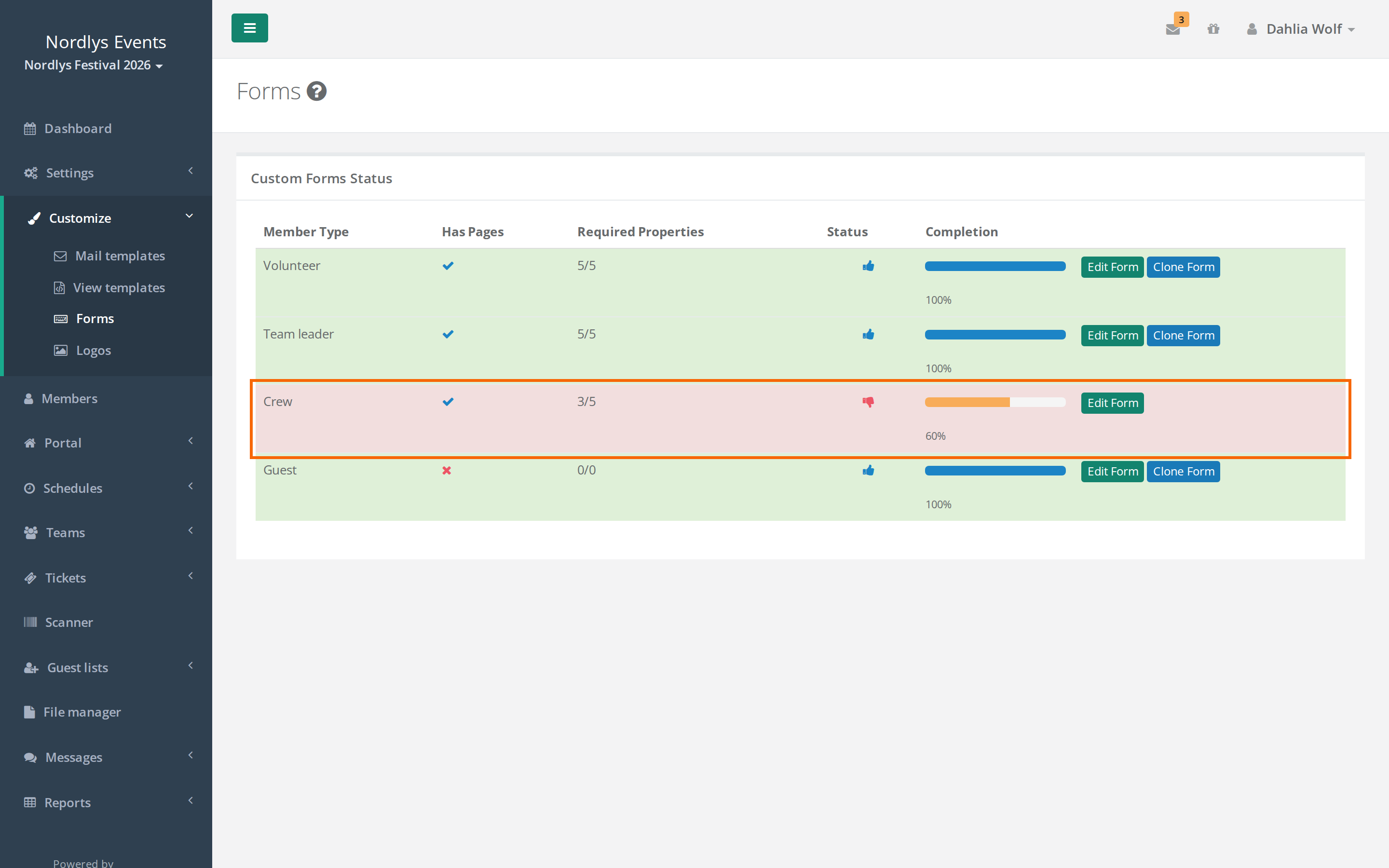
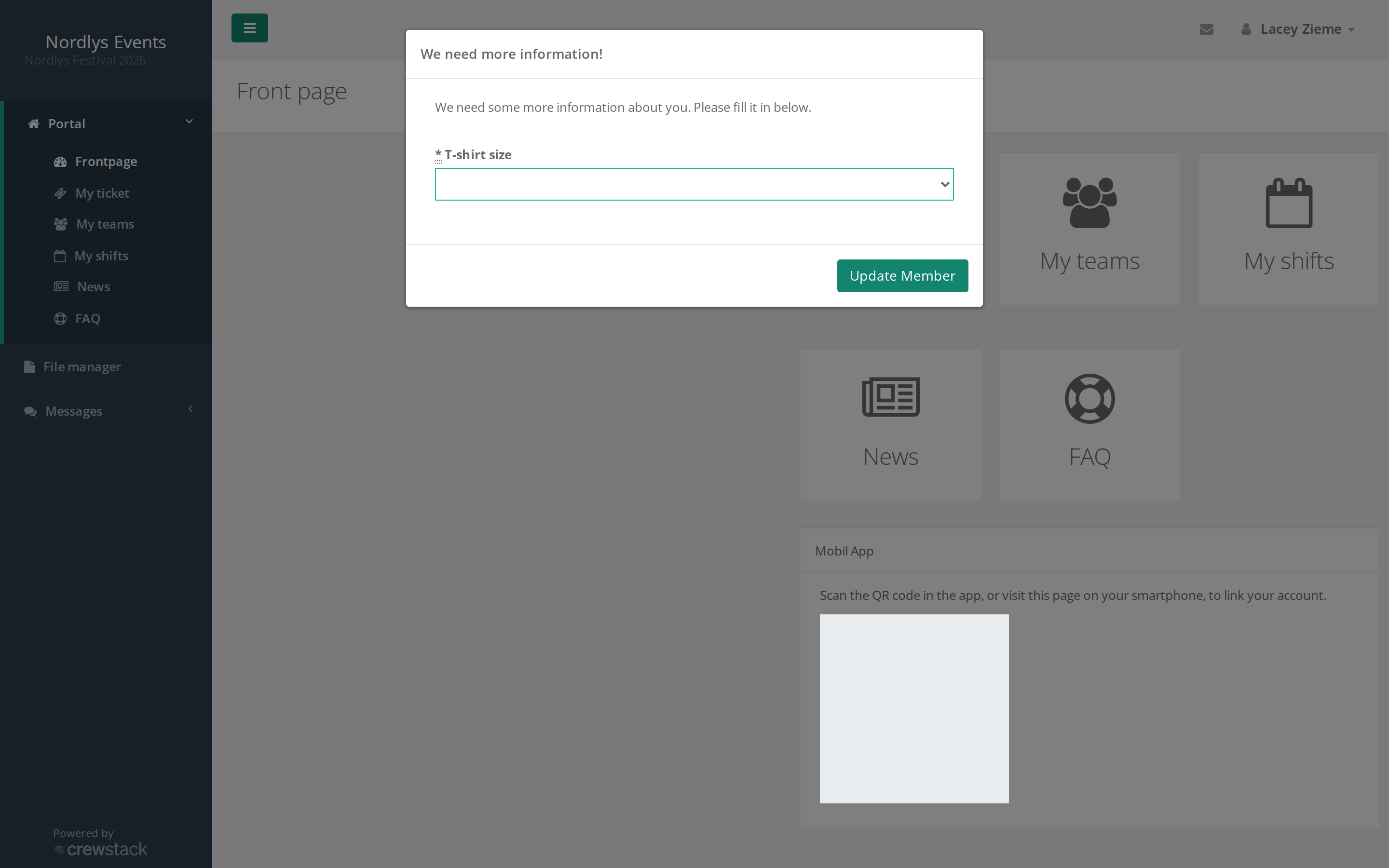
Jedes Datenfeld, das beim Mitgliedstyp als Erforderlich markiert ist, muss auch auf einer der Seiten im Anmeldeformular liegen. Sonst wird die Person bei der Anmeldung nie danach gefragt. Wenn die Anmeldung abgeschlossen ist, bekommt sie stattdessen auf jeder Seite das Fenster Wir brauchen mehr Informationen!, und es lässt sich erst schließen, wenn die Felder ausgefüllt sind.
So prüfst du das:
- Geh zu Anpassen > Formulare.
- Sieh dir die Tabelle Status der Anmeldeformulare an. Eine rote Zeile bedeutet, dass Pflichtfelder fehlen. Die Spalte Erforderliche Felder zeigt, wie viele enthalten sind, zum Beispiel 3/5.
- Klick neben dem Mitgliedstyp auf Formular bearbeiten und zieh die fehlenden Felder aus der Liste links auf eine Seite. Klick auf Speichern.
Siehe Anmeldeformular einrichten.
3. Die Anmeldung ist geschlossen
Sieh unter Einstellungen > Allgemeine Einstellungen > Signup status nach. Steht dort nicht Für alle geöffnet, können sich nur bestimmte Personen anmelden, und die anderen bekommen eine Meldung wie Veranstaltung geschlossen oder Signup is only allowed with a invite link.
4. Es gibt keine Teams zur Auswahl (Teams sind voll)
Ist beim Mitgliedstyp Team auswählen eingeschaltet, muss es mindestens ein Team geben, das die Person wählen kann. Ein Team kann gewählt werden, wenn:
- der Anmeldestatus des Teams Offen ist,
- das Team für den Mitgliedstyp der Person offen ist und
- noch freie Plätze da sind, auch für genau diesen Mitgliedstyp.
Erfüllt kein Team diese Bedingungen und ist Warteliste aktiviert ausgeschaltet, bekommt das Crew-Mitglied die Meldung Teams sind voll und kommt nicht weiter. Öffne ein Team, erhöhe die Migliederobergrenze oder schalte unter Allgemeine Einstellungen Warteliste aktiviert ein.
5. Das Team ist voll, oder die Teamwahl wird abgelehnt
- Du musst ein Team auswählen, um fortzufahren. Die Person hat kein Team gewählt.
- Wird das Team voll, während die Person sich anmeldet, wird ihre Wahl abgelehnt. Bitte sie, ein anderes Team zu wählen.
- Es sind nicht genug … verfugbar. Das Produktbudget des Teams reicht nicht für eine weitere Person. Erhöhe das Budget oder bitte die Person, ein anderes Team zu wählen.
Taucht einer dieser Fehler auf, wenn die Person auf Bestätigen klickt, bleibt sie auf der Seite Anmeldung bestätigen, mit dem Fehler oben. Behebe die Ursache und bitte sie, denselben Anmeldelink noch einmal zu öffnen. Sie beginnen auf der ersten Seite und können sich bis Team auswählen durchklicken. Ihre Antworten sind gespeichert.
6. Der Einladungslink funktioniert nicht
- Das Einladungszeichen … ist nicht gültig. Der Link ist falsch oder alt. Schick einen neuen Einladungslink.
- The team, …, that you are invited to are unfortunately no longer open for signup. Der Anmeldestatus des Teams ist Geschlossen, oder das Team ist voll. Setz ihn auf Offen oder Nur mit Einladung, oder gib mehr Plätze frei.
- Wurde das Team gelöscht, nachdem die Person den Link bekommen hat, funktioniert der Link nicht mehr (Das Einladungszeichen … ist nicht gültig.), und wer mitten in der Anmeldung ist, macht ohne Einladung weiter: Die Person muss selbst ein Team wählen, wenn beim Mitgliedstyp Team auswählen eingeschaltet ist.
Siehe Crew-Mitglieder zu einem Team einladen.
7. Die Person ist auf der Warteliste gelandet
Ist Warteliste aktiviert eingeschaltet und kann die Person kein Team wählen, kommt sie auf die Warteliste. Das steht in einem Kasten oben in der Anmeldung. Nach abgeschlossener Anmeldung hat sie den Status Auf der Warteliste, und nach dem Login sieht sie nur die Wartelisten-Seite. Sie hängt nicht fest, sie wartet auf dich. Soll sie dabei sein, setz sie in ein Team: Geh zum Team und klick auf Mitglieder hinzufügen. Dann wird sie von der Warteliste genommen und bekommt eine E-Mail darüber. Von der Warteliste entfernen im Profil nimmt sie auch von der Liste, aber ohne Team und ohne E-Mail. Siehe So funktioniert die Warteliste.
8. Der Mitgliedstyp verlangt eine Zahlung
Dann ist die letzte Seite eine Bezahlseite. Das Crew-Mitglied klickt auf Pay for signup und bezahlt per Karte bei Stripe. Danach kommt es zurück auf die Seite Anmeldung bestätigen und muss noch auf Bestätigen klicken. Erst dann ist die Anmeldung abgeschlossen. Siehe Mitgliedsbeiträge.
9. Die Person ist zu jung
Du musst mindestens … Jahre alt sein, um dich anzumelden. Die Regel gilt nur, wenn es im Anmeldeformular ein Geburtsdatumsfeld gibt. Das Alter wird zum Startdatum des Events berechnet, wenn eins gesetzt ist, sonst zum heutigen Datum. Die Grenze steht unter Mindestalter beim Mitgliedstyp oder in den Allgemeinen Einstellungen.
10. Die Person hat unterwegs den Anmeldelink gewechselt
Habt ihr mehrere Mitgliedstypen mit je eigenem Anmeldelink, sorg dafür, dass die Person beim selben Link bleibt. Öffnet sie den Link eines anderen Mitgliedstyps, bevor sie fertig ist, wird ihre halbfertige Anmeldung gelöscht, und sie fängt als der neue Mitgliedstyp von vorne an.
11. Die Person hat sich abgemeldet oder steht auf der schwarzen Liste
Sie bekommt die Meldung You have resigned from … oder You are blacklisted from … und kann sich nicht anmelden. Siehe Abgemeldete Benutzer – finden und wiederherstellen. Siehe auch Einen Benutzer abmelden, sperren oder löschen.
12. Die Person wird nach einem Passwort gefragt, das sie nicht kennt
Die Person hat mit dieser E-Mail schon ein Login bei euch, zum Beispiel aus einem früheren Event oder Jahr, und muss sich damit anmelden, statt ein neues anzulegen. Bitte sie, auf der Passwortseite auf Passwort vergessen? zu klicken. Bekommt sie die Meldung "Du musst deine E-mail-Adresse bestätigen, um fortzufahren.", wurde das alte Login nie bestätigt, und sie braucht die Bestätigungs-E-Mail noch einmal. Siehe Die E-Mail ist bereits vergeben und Die Bestätigungs-E-Mail kommt nicht an.
Das Formular selbst testen
Antwort nicht gefunden? Schreib an support@crewstack.io.