
Mitgliedstypen einrichten
Was Mitgliedstypen sind, wie du sie anlegst, klonst und löschst, und was die Einstellungen eines Mitgliedstyps bewirken.
Ein Mitgliedstyp ist eine Art von Person, die ihr aufnehmt, zum Beispiel Crew, Teamleitungen oder Leute von einem externen Dienstleister. Jeder Mitgliedstyp hat seinen eigenen Anmeldelink, seine eigenen Datenfelder und sein eigenes Anmeldeformular. So kannst du verschiedene Leute nach verschiedenen Dingen fragen.
So hängt es zusammen
- Der Mitgliedstyp legt fest, welche Regeln für die Person gelten: Teamauswahl, Zahlung, Alter und Schichtstunden.
- Die Datenfelder sind die Angaben, nach denen ihr fragt. Bei jedem Feld wählst du, welche Mitgliedstypen es verwenden. Siehe Datenfelder und wer sie sehen kann.
- Das Anmeldeformular legt fest, nach welchen Feldern die Person bei der Anmeldung gefragt wird und in welcher Reihenfolge. Siehe Anmeldeformular einrichten.
Im Einrichtungsleitfaden heißt der Schritt Mitgliedstypen und Anmeldeformular. Neue Events starten mit einigen Standard-Mitgliedstypen und -Feldern. Der Schritt ist deshalb erst fertig, wenn du Mitgliedstypen und Felder sind geprüft angehakt hast. Siehe Erste Schritte mit dem Einrichtungsleitfaden.
Die Mitgliedstypen finden
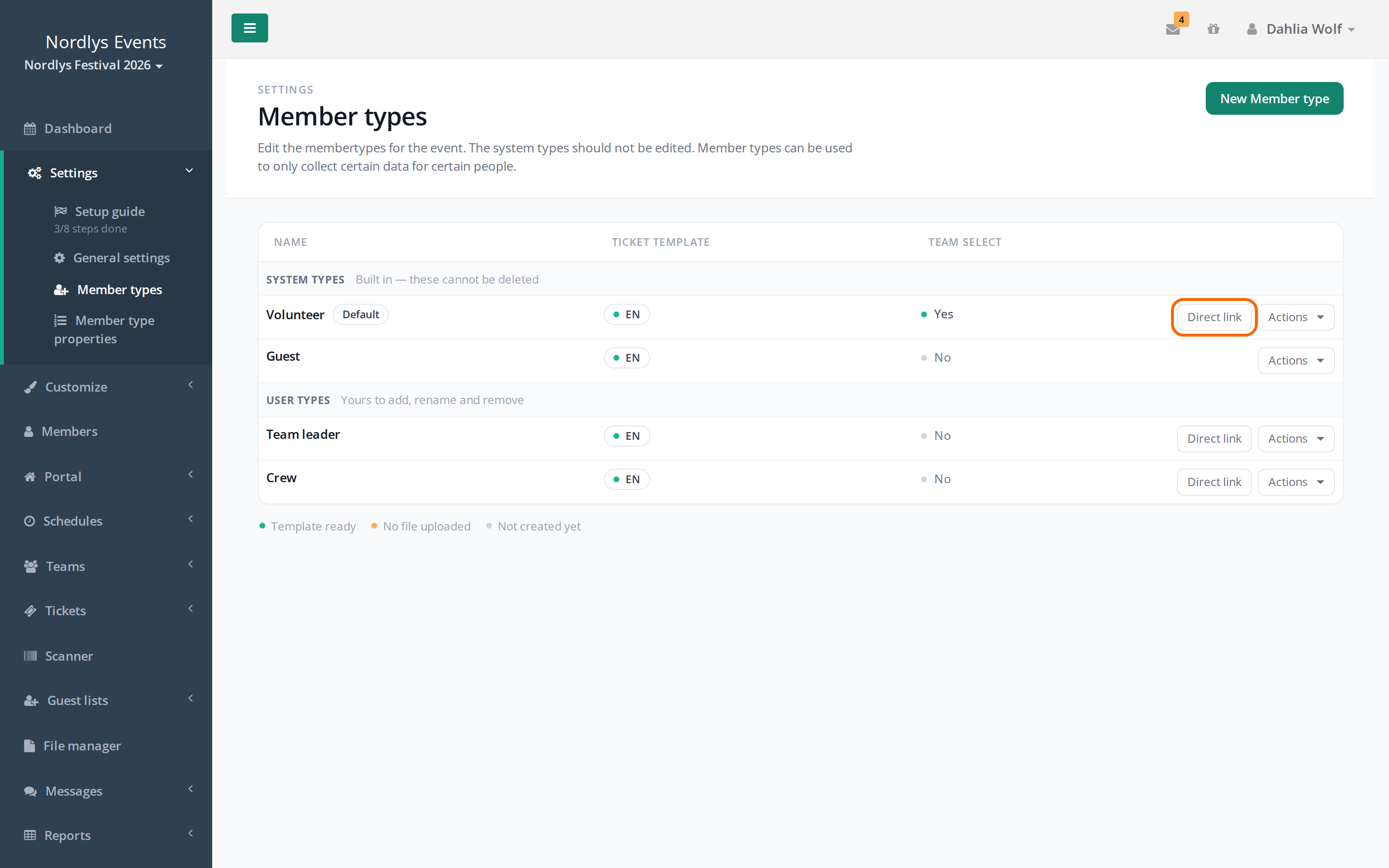
Geh zu Einstellungen > Mitgliedstypen. Die Liste hat zwei Gruppen:
- Systemtypen sind eingebaut und können nicht gelöscht werden. Der mit der Markierung Standard ist der Mitgliedstyp, als der sich Leute anmelden, wenn sie /tilmelding oder /signup auf der Adresse des Events aufrufen. Der andere Systemtyp ist für Gäste auf Gästelisten und hat keinen Anmeldelink.
- Benutzerdefinierte Mitgliedstypen sind eure eigenen. Die kannst du anlegen, umbenennen und löschen.
Die Spalte Team auswählen zeigt, ob Personen dieses Typs bei der Anmeldung selbst ein Team wählen.
Einen Mitgliedstyp anlegen
- Geh zu Einstellungen > Mitgliedstypen.
- Klick auf Mitgliedstyp hinzufügen.
- Gib den Namen ein. Hat das Event mehrere Sprachen, kannst du den Namen in jeder Sprache eingeben. In der Hauptsprache des Events muss er mindestens stehen.
- Wähle die Einstellungen (siehe unten), und speichere.
Der neue Mitgliedstyp bekommt automatisch das Datenfeld Name und ein leeres Anmeldeformular. Füge danach die Datenfelder hinzu, die er verwenden soll, und baue das Formular.
Die Einstellungen eines Mitgliedstyps
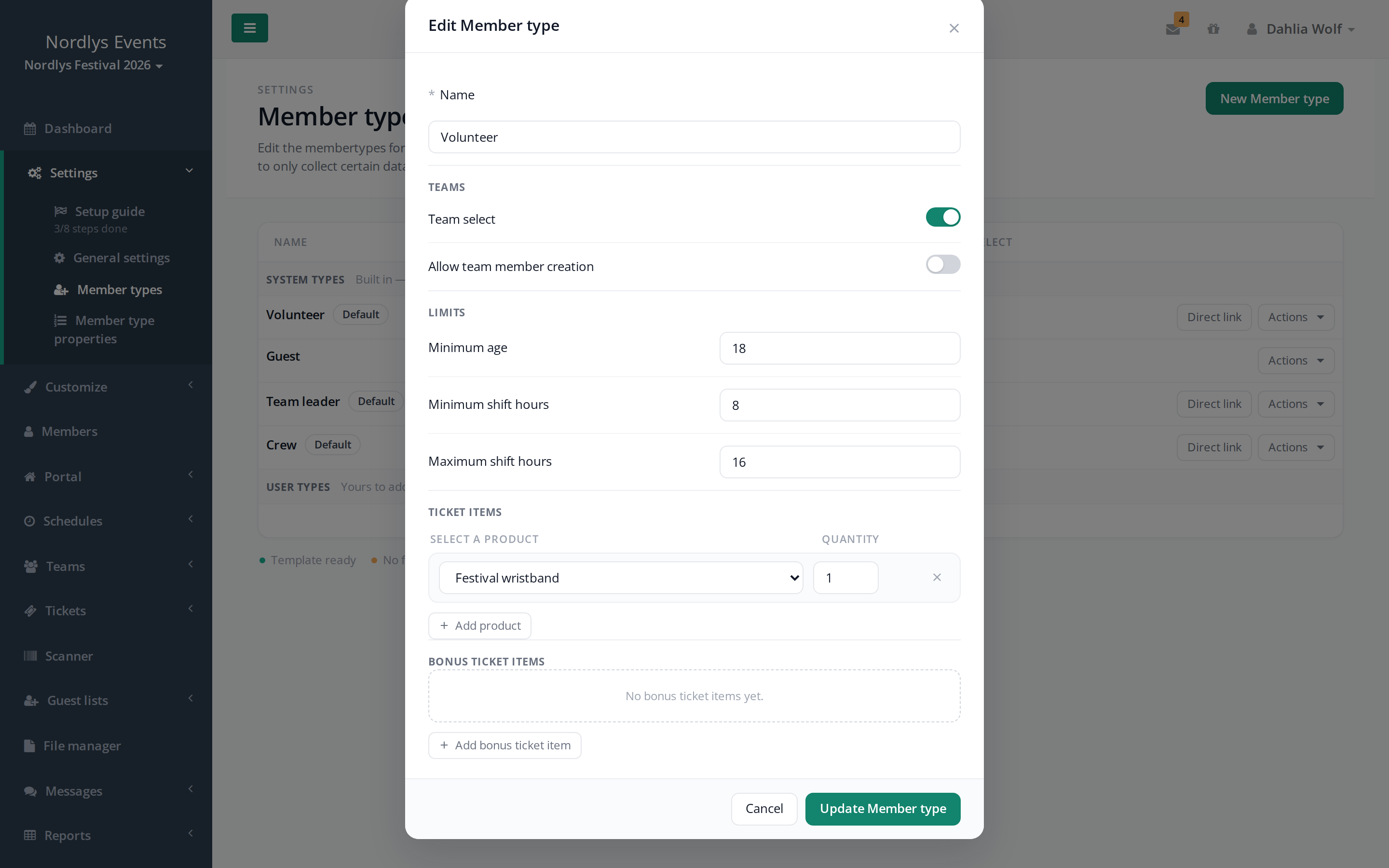
Klick neben dem Mitgliedstyp auf Aktionen > Mitgliedstyp bearbeiten. Welche Abschnitte du siehst, hängt davon ab, was in eurem Event eingeschaltet ist.
Teams
- Team auswählen: Die Person wählt bei der Anmeldung selbst ein Team. Siehe So meldet sich eure Crew an.
- Erstellung von Teammitgliedern erlauben: Du kannst Personen dieses Mitgliedstyps direkt auf der Seite eines Teams mit Mitglied hinzufügen anlegen. Das Team muss den Mitgliedstyp unter Mitgliedstypen ausgewählt haben und freie Plätze dafür haben.
Zahlung
Dieser Abschnitt erscheint nur, wenn Zahlungen für Mitgliedertickets im Event eingeschaltet sind. Hier legst du den Betrag fest, und ob bei der Anmeldung bezahlt wird. Siehe Mitgliedsbeiträge.
Grenzen
- Mindestalter: Die Person muss mindestens so alt sein, um sich anzumelden. Die Regel gilt nur, wenn ein Geburtstagsfeld im Anmeldeformular ist. Ist das Feld leer, gilt das Mindestalter aus den Allgemeine Einstellungen.
- Mindestschichtstunden und Maximale Schichtstunden: Wie viele Stunden Personen dieses Typs wählen müssen, wenn sie ihre Schichten selbst wählen. Hat ein Schichtplan eigene Stunden für den Mitgliedstyp, gelten die Stunden des Schichtplans. Siehe So wählt eure Crew ihre Schichten selbst.
Ticketartikel und Bonus-Ticketartikel
Diese Abschnitte erscheinen nur, wenn Tickets eingeschaltet sind. Ticketartikel bekommen alle mit diesem Mitgliedstyp automatisch.
Bonus-Ticketartikel sind zusätzliche Produkte, die Personen mit dem Mitgliedstyp automatisch bekommen, sobald sie eine bestimmte Anzahl Schichten oder Schichtstunden auf veröffentlichten Schichtplänen haben. Siehe Produkte anlegen und an die Crew vergeben.
Einen direkten Link teilen
Neben jedem Mitgliedstyp, außer Gästen, gibt es den Button Direkter Link. Er zeigt den Anmeldelink für genau diesen Mitgliedstyp, damit du ihn kopieren kannst. Wer den Link benutzt, meldet sich als dieser Mitgliedstyp an und durchläuft dessen Anmeldeformular.
Der Link hängt am Mitgliedstyp und nicht am Namen. Er funktioniert also weiter, wenn du den Mitgliedstyp umbenennst.
Den Mitgliedstyp einer Person ändern
Nur Admins können den Mitgliedstyp ändern.
- Öffne das Profil der Person.
- Klick auf Mitgliedstyp ändern. Hat das Profil viele Aktionen, liegt die Schaltfläche unter Aktionen.
- Wähl den neuen Mitgliedstyp und klick auf Mitgliedstyp ändern.
Sollen mehrere auf einmal wechseln, geh zu Mitglieder, such sie heraus, setz bei ihnen ein Häkchen und wähl über der Tabelle Bündel-Aktionen > Mitgliedstyp ändern. Dasselbe geht in der Tabelle auf der Seite eines Teams. Dort kannst du nur die Mitgliedstypen wählen, die das Team erlaubt. Siehe Erweiterte Suche, Bookmarks und Spalten.
Das passiert beim Wechsel:
- Die Person behält ihre Teams, Schichten und Antworten.
- Hat der neue Mitgliedstyp erforderliche Datenfelder, die die Person nicht ausgefüllt hat, wird die Person bei der nächsten Anmeldung gebeten, sie auszufüllen.
- Produkte, die die Person automatisch über den Mitgliedstyp bekommt, werden kurz darauf nach dem neuen Mitgliedstyp gesetzt.
- Verstößt der Wechsel gegen die Mitgliedstyp-Regeln in den Teams der Person, zum Beispiel weil das Team den Mitgliedstyp nicht erlaubt oder weil das Limit des Teams für den Mitgliedstyp überschritten wird, zeigt das Fenster eine Warnung: "Dieser Mitgliedstyp verstößt gegen die Mitgliedstyp-Regeln dieser Teams. Du kannst die Änderung trotzdem speichern."
Im Profil abgemeldeter Personen und Personen auf der schwarzen Liste gibt es die Schaltfläche nicht.
Einen Mitgliedstyp löschen
Klick auf Aktionen > Mitgliedstyp Löschen. Du kannst nur benutzerdefinierte Mitgliedstypen löschen, und nur, wenn niemand den Mitgliedstyp hat. Verschiebe diese Personen zuerst mit Mitgliedstyp ändern zu einem anderen Mitgliedstyp, einzeln im Profil oder mehrere auf einmal unter Mitglieder. Du findest sie neben dem Mitgliedstyp mit Aktionen > Mitglieder suchen.
Stolperfallen
- Erforderlich wird beim Feld eingestellt, nicht beim Mitgliedstyp. Ein erforderliches Datenfeld ist für alle Mitgliedstypen erforderlich, die das Feld verwenden. Soll eine Frage für einen Mitgliedstyp erforderlich, für einen anderen aber optional sein, leg zwei eigene Felder an. Eingebaute Felder wie Telefonnummer gibt es nur einmal pro Event.
- Umbenennen kann einen Link auf der Startseite kaputt machen. Unter Anpassen > Designvorlagen hat jeder Mitgliedstyp eine Variable für seinen Anmeldelink, zum Beispiel
{{frivillig_sign_up_url}}für den Mitgliedstyp Frivillig. Die Variable wird aus dem Namen des Mitgliedstyps in der Hauptsprache des Events gebildet. Benennst du den Mitgliedstyp um, ändert sich der Name der Variable, und ein Button auf der Startseite, der die alte Variable verwendet, funktioniert nicht mehr. Korrigiere die Startseite nach dem Umbenennen. Siehe Der Anmelde-Button auf der Startseite funktioniert nicht. - Personen müssen verschoben werden, bevor du löschen kannst. Solange jemand einen Mitgliedstyp hat, kannst du ihn nicht löschen.
- Das Mindestalter gilt für alle mit dem Mitgliedstyp. Du kannst keine einzelne Person ausnehmen. Darf eine einzelne Person jünger sein, braucht sie einen anderen Mitgliedstyp ohne Mindestalter oder mit einem niedrigeren.
Antwort nicht gefunden? Schreib an support@crewstack.io.