
Eksportér personer til Excel
Sådan får du personerne fra en søgning ud i en Excel-fil, hvad der kommer med i filen, og hvem der må eksportere.
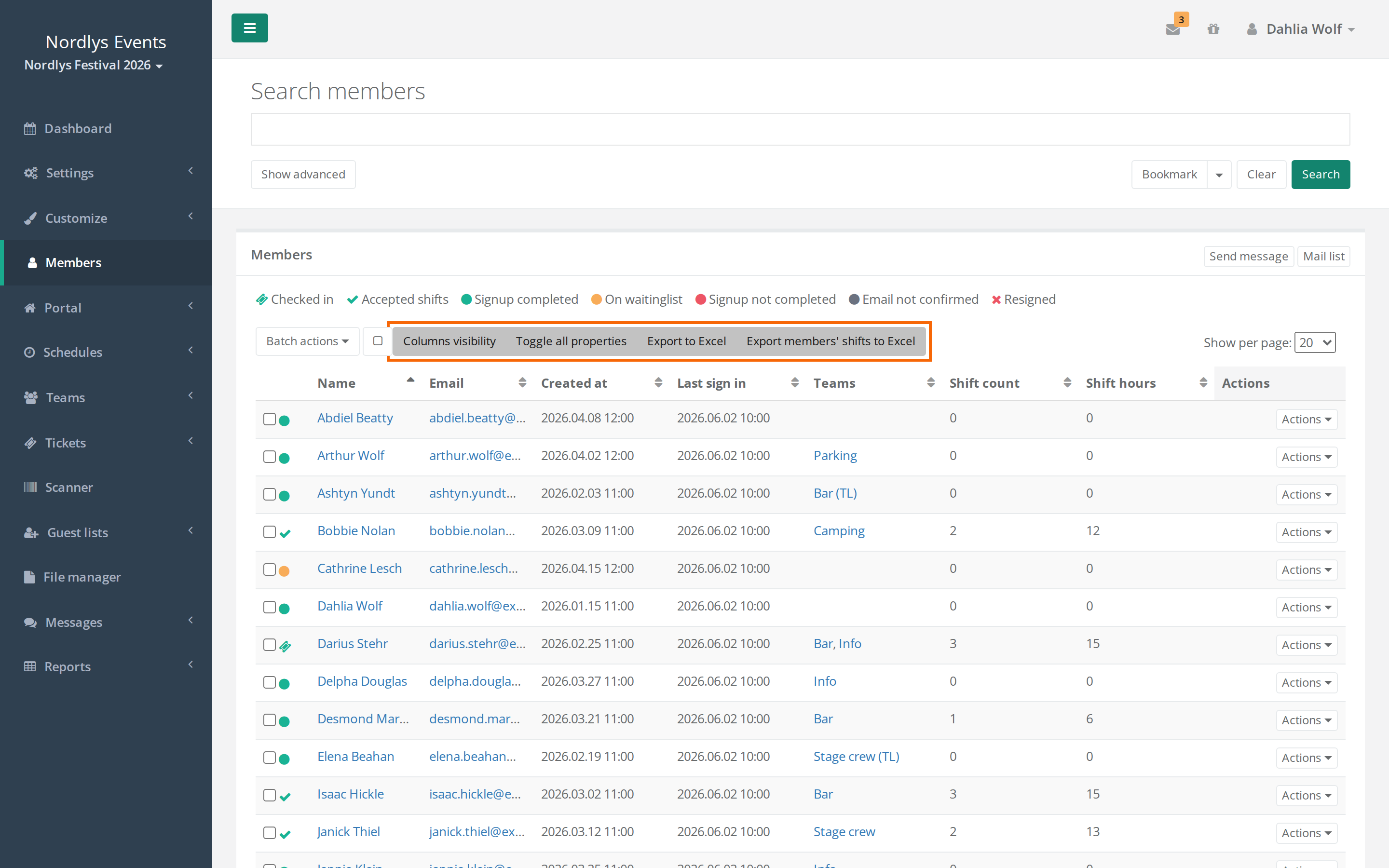
Du kan få personerne fra en søgning under Personer ud i en Excel-fil. Filen indeholder de kolonner, du har valgt at vise i tabellen.
Sådan eksporterer du
- Gå til Personer.
- Søg de personer frem, du vil have med. Se Kan ikke finde en person i søgningen, hvis du vil have fx frameldte med.
- Vælg kolonner med Vis / skjul kolonner over tabellen. Datafelterne er skjult fra start. Vis / skjul alle datafelter viser dem alle på én gang.
- Klik Eksportér til Excel.
- Et vindue fortæller, at filen bliver lavet. Lad vinduet stå åbent. Når filen er klar, kommer linket Download Export frem i vinduet. Klik på det.
Det kommer med i filen
- Alle de personer, søgningen finder, ikke kun dem på den side, du kan se.
- De kolonner, der er vist i tabellen. Kolonnen Navn bliver til en kolonne med status og kolonnerne Fornavn og Efternavn. Har I datafelter til fødselsdato, køn eller nationalitet, kommer de med ved siden af navnet.
- Hold viser personens hold. Står der (TL) efter et hold, er personen holdleder dér.
- Intern note kommer altid med, hvis du har lov til at se interne noter.
- Seneste login kommer ikke med, selvom kolonnen er vist.
Datafelterne følger Synlig for. Du får kun de datafelter og svar med, som du også må se på personens profil. Se GDPR og persondata i Crewstack.
Hvem kan eksportere?
Som standard kan admins, holdledere og områdeledere eksportere fra Personer.
En super admin kan begrænse det til admins: Gå til Indstillinger > Generelle indstillinger > Administratorer, og slå Tillad kun administratorer at eksportere medlemsdata til. Så forsvinder Eksportér til Excel for alle andre, både under Personer og på holdenes sider.
Eksportér et holds personer
På et holds side har tabellen med holdets personer også en Eksportér til Excel-knap. Den henter filen med det samme, med de personer og kolonner, der står i tabellen.
Eksportér personernes vagter
Ved siden af Eksportér til Excel under Personer står Eksportér brugernes vagter til excel. Den laver en fil med en række for hver person på hver vagt, som personerne i din søgning har. Når filen er klar, klikker du Klik her for at downloade Excel filen i vinduet.
Filen tager hele vagten med. Er der andre på vagten, eller har andre ønsket den, kommer de også med, selvom de ikke er med i din søgning.
En super admin kan begrænse vagteksporten til admins med Tillad kun administratorer at eksportere vagtplan-/vagtdata samme sted.
Vil du have selve vagtplanerne ud, så se Overblik og udtræk af vagtplaner.
Faldgruber
- Filen er en kopi. Når du har hentet den, følger den ikke med ændringer i Crewstack, og Synlig for og sletning gælder ikke for den. Opbevar den sikkert, og slet den, når du er færdig.
- Tom fil eller mangler der nogen? Eksporten tager personerne fra din søgning. Står filtrene på standard, er fx frameldte og personer, der ikke er færdige med tilmeldingen, ikke med.
- Mangler et datafelt? Tjek, at kolonnen er vist i tabellen, og at du må se feltet.
Fandt du ikke svaret? Skriv til support@crewstack.io.