
Kan ikke finde en person i søgningen
Sådan søger du under Personer, hvilke filtre der skjuler personer, og hvad du skal tjekke, når en person ikke dukker op.
Under Personer finder du alle, der er tilmeldt eventet. Søgningen skjuler som standard nogle personer, så når du ikke kan finde en bestemt person, skyldes det næsten altid filtrene.
Sådan søger du
- Gå til Personer.
- Skriv navn, e-mail eller telefonnummer i søgefeltet øverst.
- Klik Søg.
Listen er tom, indtil du har søgt. Klik Søg med et tomt søgefelt for at se alle.
Det kan du skrive i søgefeltet:
- En del af et navn eller en e-mail, fx hansen eller @gmail.com. Store og små bogstaver er ligegyldige.
- Flere ord, fx anna hansen. Så viser søgningen kun personer, hvor alle ordene passer.
- Et telefonnummer, med eller uden mellemrum.
Filtrene skjuler nogle personer
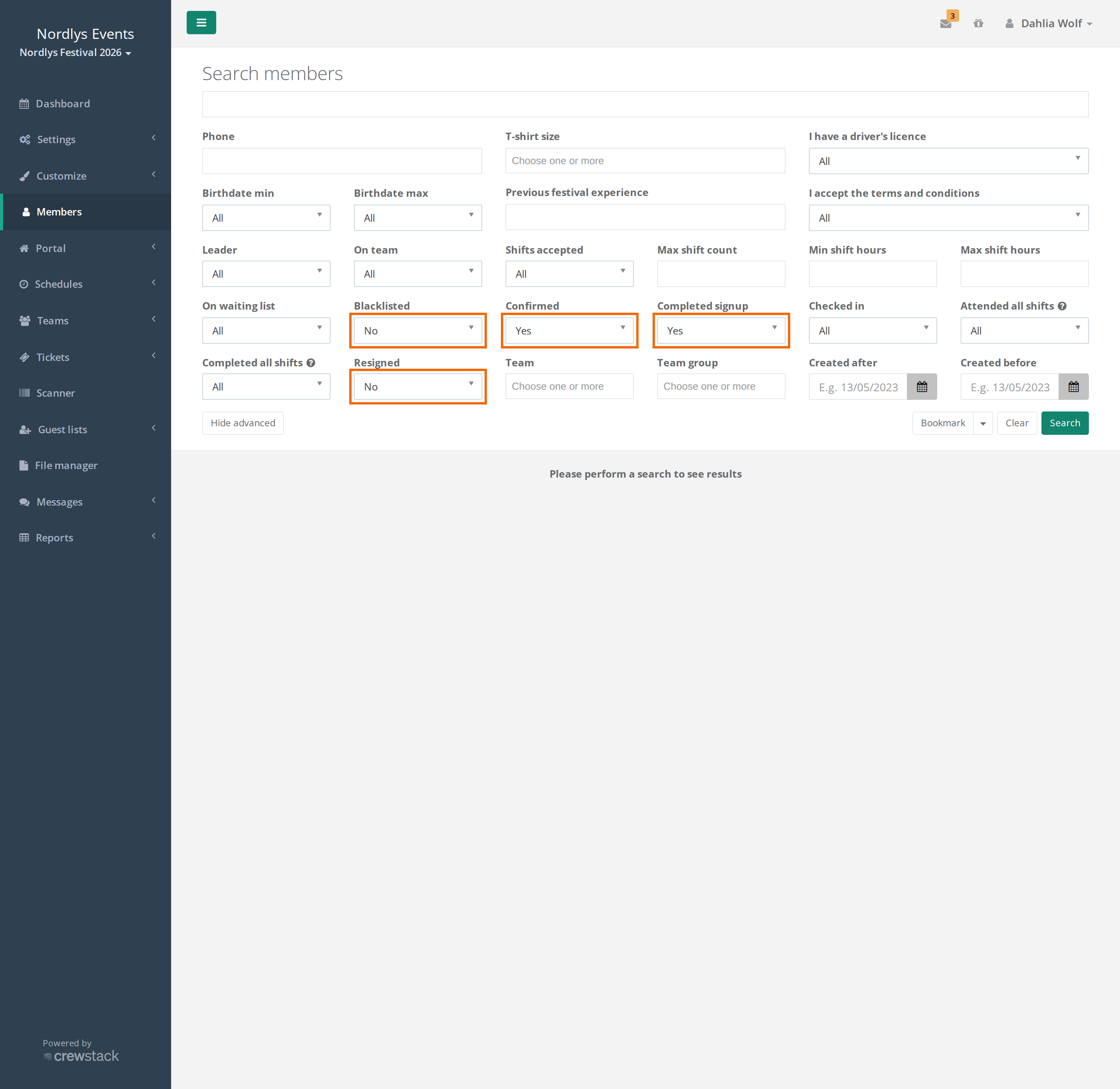
Klik Avanceret søgning for at se filtrene. Fire af dem er sat fra start, så søgningen kun viser personer, der er helt færdige med at tilmelde sig:
| Filter | Står som standard på | Skjuler |
|---|---|---|
| Bekræftet | Ja | Personer, der ikke har bekræftet deres e-mail. |
| Færdig tilmelding | Ja | Personer, der ikke er færdige med tilmeldingen. |
| Frameldt | Nej | Frameldte personer. |
| Blacklisted | Nej | Blacklistede personer. |
Sæt de fire filtre til Alle, og klik Søg. De øvrige filtre står på Alle fra start. Har du selv sat et af dem, fx På venteliste, så sæt det tilbage til Alle.
Genvej: Finder søgningen ingen, står der "Kunne ikke finde nogen resultater på søgningen." Klik Prøv igen uden filtre. lige efter. Så søger Crewstack igen på det, der står i søgefeltet, med alle filtre sat til Alle.
Som holdleder eller områdeleder
Du kan søge blandt alle personer i eventet, ikke kun dem på dine egne hold. Men du har ikke filtrene Bekræftet, Færdig tilmelding, Frameldt og Blacklisted. Din søgning viser altid kun personer, der er færdige med tilmeldingen, og som hverken er frameldt, blacklisted eller passive.
Kan du ikke finde personen, så bed en admin om at søge efter dem. Se også En frivillig eller admin kan ikke logge ind.
Filtrér på hold og områder
Under Avanceret søgning kan admins filtrere på Hold og Område. Vælger du et område, kommer personerne på alle hold i området med, også holdene i områdets underområder.
Holdledere og områdeledere har ikke de to filtre. Du finder personerne på dine egne hold under Hold > Hold.
Når e-mailen "allerede er brugt"
Får du beskeden "er allerede brugt" ved E-mail, når du opretter personen med Opret Person, findes der allerede et login hos jer med den adresse. Personen er med i eventet i forvejen, måske frameldt, ubekræftet eller blacklisted, så søg med de fire filtre på Alle. Loginet gælder alle jeres events og år, og to profiler kan ikke lægges sammen. Se E-mailen er allerede i brug.
Tjek dette
- Har du søgt på e-mailen? Prøv også kun med delen før @, hvis personen kan have stavet adressen forkert.
- Står de fire filtre på Alle? Se ovenfor. Det kræver, at du er admin.
- Er personen tilmeldt dette event? Personen bruger det samme login til alle jeres events, men skal tilmelde sig hvert event for sig. Er de kun med i sidste års event, finder du dem ikke i år. En arrangøradministrator kan gå til Brugere hos arrangøren, søge på personens fulde e-mail og se alle de events hos jer, personen er med i. Se Brugere og arrangøradministratorer.
- Har personen brugt en anden e-mail? Spørg, hvilken adresse de fik bekræftelsesmailen på, og søg på den.
- Er personen tilmeldt hos en anden arrangør? Hos en anden arrangør i Crewstack har personen et helt separat login. Dem kan du ikke se.
Fandt du ikke svaret? Skriv til support@crewstack.io.