
Importer personer til et hold
Sådan opretter du mange personer på et hold på én gang fra en Excel-fil eller en liste, du kopierer ind.
Har du en liste over frivillige i Excel eller et andet regneark, kan du oprette dem alle på holdet på én gang. Importen gør det samme som Opret Person, bare for mange personer ad gangen. Kolonnerne i din liste må hedde hvad som helst.
Hvem kan importere
Knappen Importer personer står ved siden af Opret Person øverst på holdets side. Du ser den, når du må oprette personer på holdet:
- Du er admin eller holdleder på holdet.
- Holdet har mindst én brugertype med Tillad oprettelse af holdmedlemmer, og der er ledige pladser til den. Se Opsæt brugertyper.
Sådan importerer du
- Klik Importer personer på holdets side.
- Har holdet flere brugertyper, så vælg Brugertype. Alle på listen får den brugertype.
- Træk en fil ind, eller klik Vælg fil. Importen læser Excel (.xlsx, .xls), OpenDocument (.ods) og CSV. Du kan også kopiere cellerne i Excel eller Google Sheets og sætte dem ind under Eller indsæt en liste.
- Har filen flere ark, så vælg det rigtige under Ark. Tjek, at Første række er overskrifter passer med din liste. Klik Næste.
- Under Hvilken kolonne er hvad? har Crewstack gættet, hvad hver kolonne er, ud fra overskriften og indholdet. Ret dem, der er forkerte, under Importeres som, og vælg Importer ikke for kolonner, du ikke skal bruge. Klik Næste.
- Bruger din liste sine egne ord til et felt med valgmuligheder, fx "Lille" for T-shirtstørrelsen S, så vælg under Match dine værdier med valgmulighederne, hvad hvert ord betyder. Valget gælder alle rækker med det ord. Trinnet springes over, når alle værdier passer.
- Gennemse rækkerne, og ret dem, der skal rettes. Se nedenfor.
- Klik Importer med antallet af rækker på knappen, fx Importer 12 rækker.
Du kan importere op til 500 rækker ad gangen. Er listen længere, så del den op.
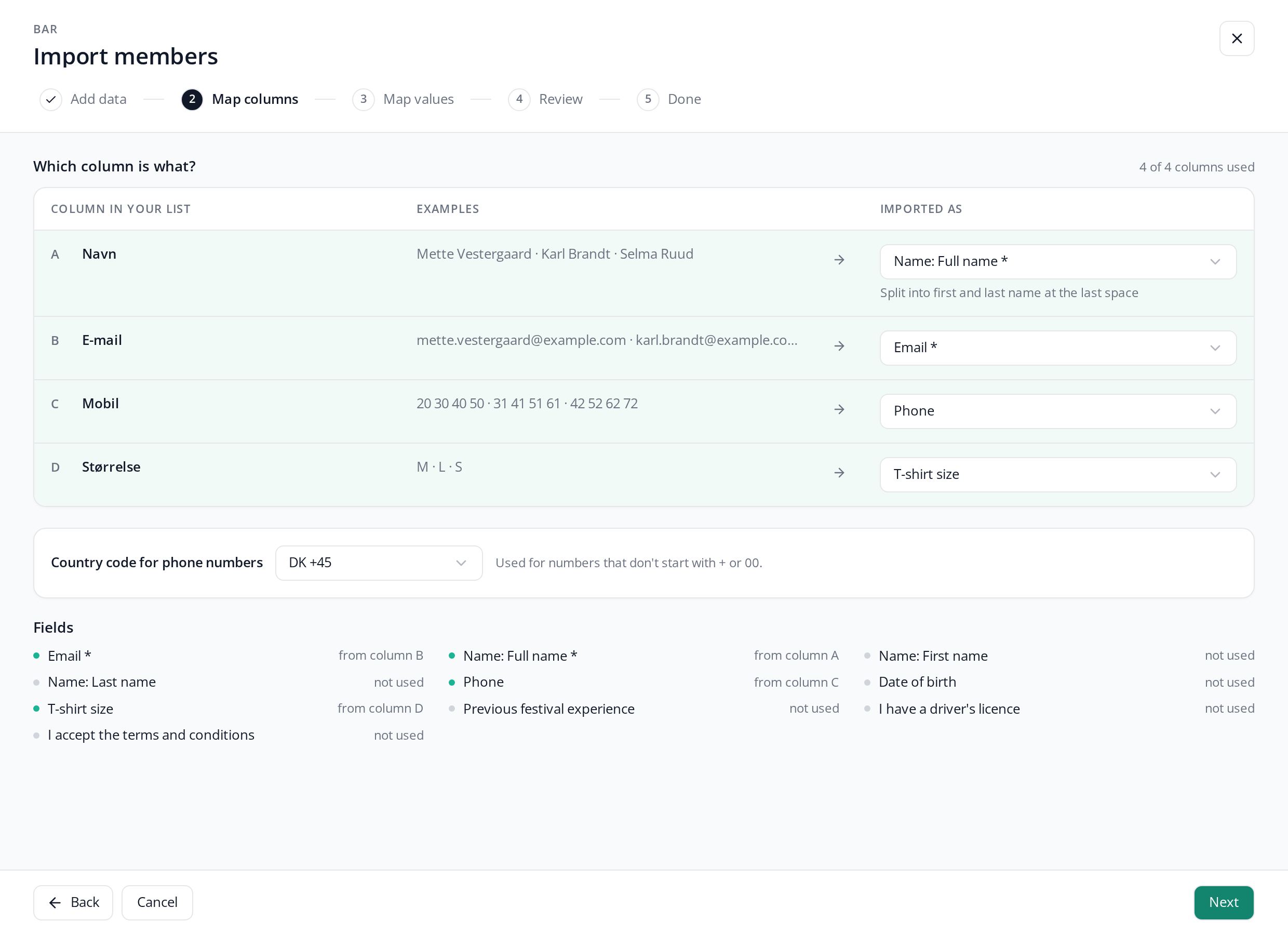
E-mail og navn skal have en kolonne. Navnet kan stå i én kolonne, Fulde navn, som deles i fornavn og efternavn ved sidste mellemrum, eller i to kolonner med fornavn og efternavn. Telefonnumre, der ikke starter med + eller 00, får landekoden fra Landekode til telefonnumre.
Gennemse rækkerne
Hver række får en status:
- Ny: personen bliver oprettet på holdet og får en velkomstmail.
- Eksisterende person: personen er allerede med i eventet, men ikke på holdet. De kommer kun på holdet, hvis du slår Tilføj … eksisterende personer til holdet til. De beholder deres egne oplysninger, så det, der står i din liste, bliver ikke brugt.
- Udmeldt: personen har meldt sig ud af eventet. De bliver kun genskabt, hvis du slår Genskab … udmeldte personer til, og får så en velkomstmail.
- Er allerede på holdet: rækken springes over.
- Kan ikke tilføjes: grunden står under status, fx "Er på et andet hold, og personer kan kun være på ét hold".
- Skal rettes: fejlen står med rødt i cellen, fx "Ikke en gyldig e-mailadresse".
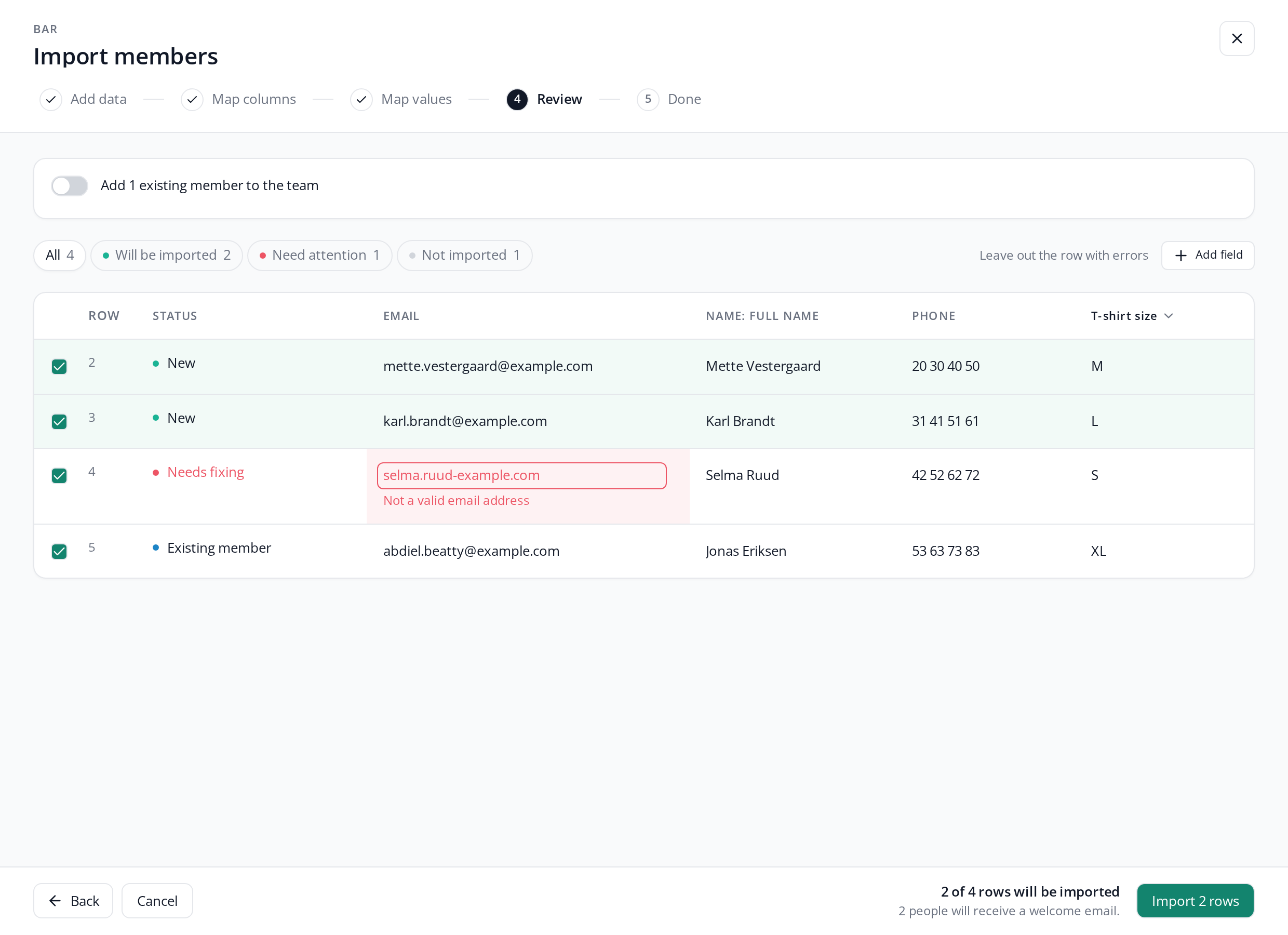
Klik på en celle for at rette den. Rækken bliver tjekket igen, så snart du er færdig. Vil du ikke importere en række, så fjern fluebenet ud for den, eller klik Udelad de … rækker med fejl. Filtrene Alle, Importeres, Skal rettes og Importeres ikke viser kun de rækker, du vil se.
Nederst står, hvor mange der får en mail, fx "3 personer får en velkomstmail." Eksisterende personer får en mail om, at de er kommet på holdet, når Send email når medlem tilføjes til et hold er slået til. Se Automatiske e-mails og SMS-påmindelser.
Udfyld et felt for mange rækker på én gang
Klik på overskriften over en kolonne, fx T-shirtstørrelse, vælg en værdi, og klik Udfyld … rækker. Værdien kommer på alle de rækker, filteret viser lige nu. Vil du kun udfylde nogle af rækkerne, så vælg filteret først.
- Kan feltet have flere værdier, vælger du mellem Tilføj til … rækker, som beholder det, rækkerne har i forvejen, og Erstat på … rækker.
- Ryd … rækker tømmer feltet på de viste rækker.
- Tilføj felt tilføjer et felt, din liste ikke har en kolonne til, så du kan udfylde det her.
Er et påkrævet felt ikke i din liste, kan du også gå videre fra Hvilken kolonne er hvad? og udfylde det her. Det gælder ikke e-mail, navn, telefonnummer og andre oplysninger, som hver person har sine egne af. Dem skal din liste have.
Bagefter kan du stadig rette den enkelte celle.
Når du klikker Importer
Crewstack tjekker alle rækker igen, før noget bliver gemt. Har noget ændret sig, siden du gennemså listen, fx fordi en af personerne har tilmeldt sig imens, bliver intet importeret. Du ser "Intet blev importeret", og de ændrede rækker er markeret med Ændret siden du kiggede. Tjek dem, og klik Importer igen.
Er der ikke plads på holdet, til brugertypen eller i holdets produktbudget, kan du ikke importere. Grunden står øverst under "Det kan ikke importeres endnu", fx "14 personer er valgt, men holdet har 10 ledige pladser." Udelad nogle rækker, eller få en admin til at give holdet flere pladser.
Når importen er færdig, står der, hvor mange der er oprettet og tilføjet. Klik Luk og vis listen for at se dem på holdet.
Faldgruber
- Knappen Importer personer mangler: holdet har ingen brugertype med Tillad oprettelse af holdmedlemmer, eller der er ingen ledige pladser til den.
- Du lukker importen: det, du har lavet, går tabt. Crewstack spørger først.
- Datoer: skriv dem som 31-12-2001 eller 2001-12-31. Datoer, der er formateret som datoer i Excel, bliver læst rigtigt.
- Samme person to gange i listen: den anden række får "Samme e-mail som række …" og skal rettes eller udelades.
Fandt du ikke svaret? Skriv til support@crewstack.io.