
Personen in ein Team importieren
So legst du viele Personen auf einmal in einem Team an, aus einer Excel-Datei oder einer Liste, die du einfügst.
Hast du eine Liste deiner Crew in Excel oder einer anderen Tabelle, kannst du alle auf einmal im Team anlegen. Der Import macht dasselbe wie Mitglied hinzufügen, nur für viele Personen auf einmal. Die Spalten in deiner Liste dürfen beliebig heißen.
Wer importieren kann
Der Button Mitglieder importieren steht oben auf der Seite des Teams neben Mitglied hinzufügen. Du siehst ihn, wenn du Personen im Team anlegen darfst:
- Du bist Admin oder Teamleiter des Teams.
- Das Team hat mindestens einen Mitgliedstyp mit Erstellung von Teammitgliedern erlauben, und es gibt freie Plätze dafür. Siehe Mitgliedstypen einrichten.
So importierst du
- Klick auf der Seite des Teams auf Mitglieder importieren.
- Hat das Team mehrere Mitgliedstypen, wähl den Mitgliedstyp. Alle in der Liste bekommen diesen Mitgliedstyp.
- Zieh eine Datei hinein, oder klick auf Datei auswählen. Der Import liest Excel (.xlsx, .xls), OpenDocument (.ods) und CSV. Du kannst auch die Zellen in Excel oder Google Sheets kopieren und unter Oder eine Liste einfügen einfügen.
- Hat die Datei mehrere Blätter, wähl unter Blatt das richtige. Prüf, ob Erste Zeile enthält Überschriften zu deiner Liste passt. Klick auf Weiter.
- Unter Welche Spalte ist was? hat Crewstack anhand der Überschrift und des Inhalts erraten, was jede Spalte ist. Korrigier falsche unter Importiert als, und wähl Nicht importieren für Spalten, die du nicht brauchst. Klick auf Weiter.
- Verwendet deine Liste eigene Wörter für ein Feld mit Auswahlmöglichkeiten, zum Beispiel „Klein“ für die T-Shirt-Größe S, wähl unter Ordne deine Werte den Auswahlmöglichkeiten zu, was jedes Wort bedeutet. Die Auswahl gilt für alle Zeilen mit diesem Wort. Der Schritt wird übersprungen, wenn alle Werte passen.
- Prüf die Zeilen, und korrigier die, die es brauchen. Siehe unten.
- Klick auf Importieren mit der Anzahl der Zeilen auf dem Button, zum Beispiel 12 Zeilen importieren.
Du kannst bis zu 500 Zeilen auf einmal importieren. Ist die Liste länger, teil sie auf.
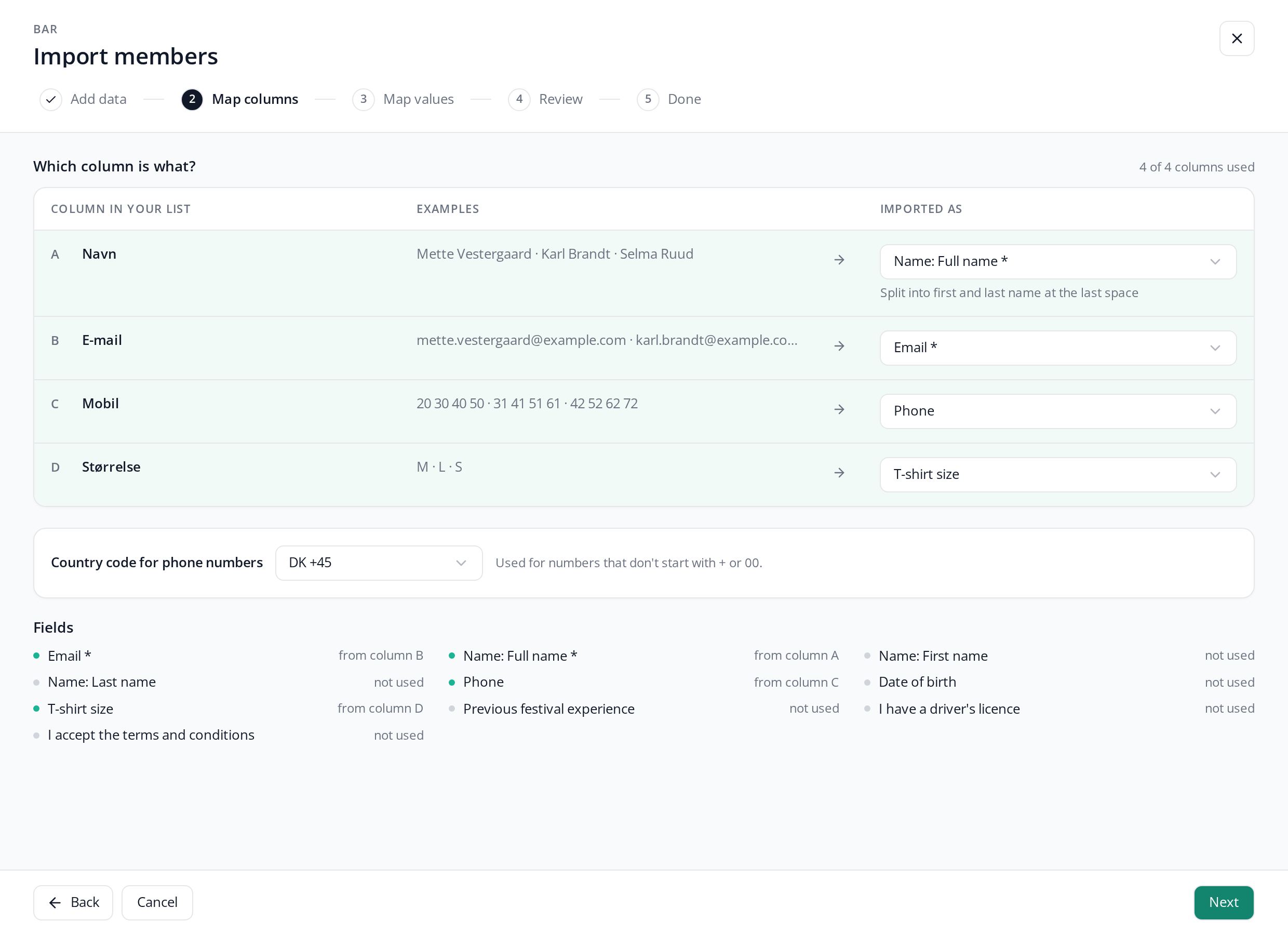
E-Mail und Name brauchen eine Spalte. Der Name kann in einer Spalte stehen, Vollständiger Name, die am letzten Leerzeichen in Vor- und Nachname geteilt wird, oder in zwei Spalten mit Vor- und Nachname. Telefonnummern, die nicht mit + oder 00 beginnen, bekommen die Vorwahl aus Ländervorwahl für Telefonnummern.
Die Zeilen prüfen
Jede Zeile bekommt einen Status:
- Neu: Die Person wird im Team angelegt und bekommt eine Willkommens-E-Mail.
- Bestehendes Mitglied: Die Person ist schon in der Veranstaltung, aber nicht im Team. Sie kommt nur ins Team, wenn du … bestehende Mitglieder dem Team hinzufügen einschaltest. Sie behält ihre eigenen Angaben, das, was in deiner Liste steht, wird also nicht verwendet.
- Ausgetreten: Die Person ist aus der Veranstaltung ausgetreten. Sie wird nur wiederhergestellt, wenn du … ausgetretene Mitglieder wiederherstellen einschaltest, und bekommt dann eine Willkommens-E-Mail.
- Bereits im Team: Die Zeile wird übersprungen.
- Kann nicht hinzugefügt werden: Der Grund steht unter dem Status, zum Beispiel „Ist in einem anderen Team, und Mitglieder können nur in einem Team sein“.
- Zu korrigieren: Der Fehler steht rot in der Zelle, zum Beispiel „Keine gültige E-Mail-Adresse“.
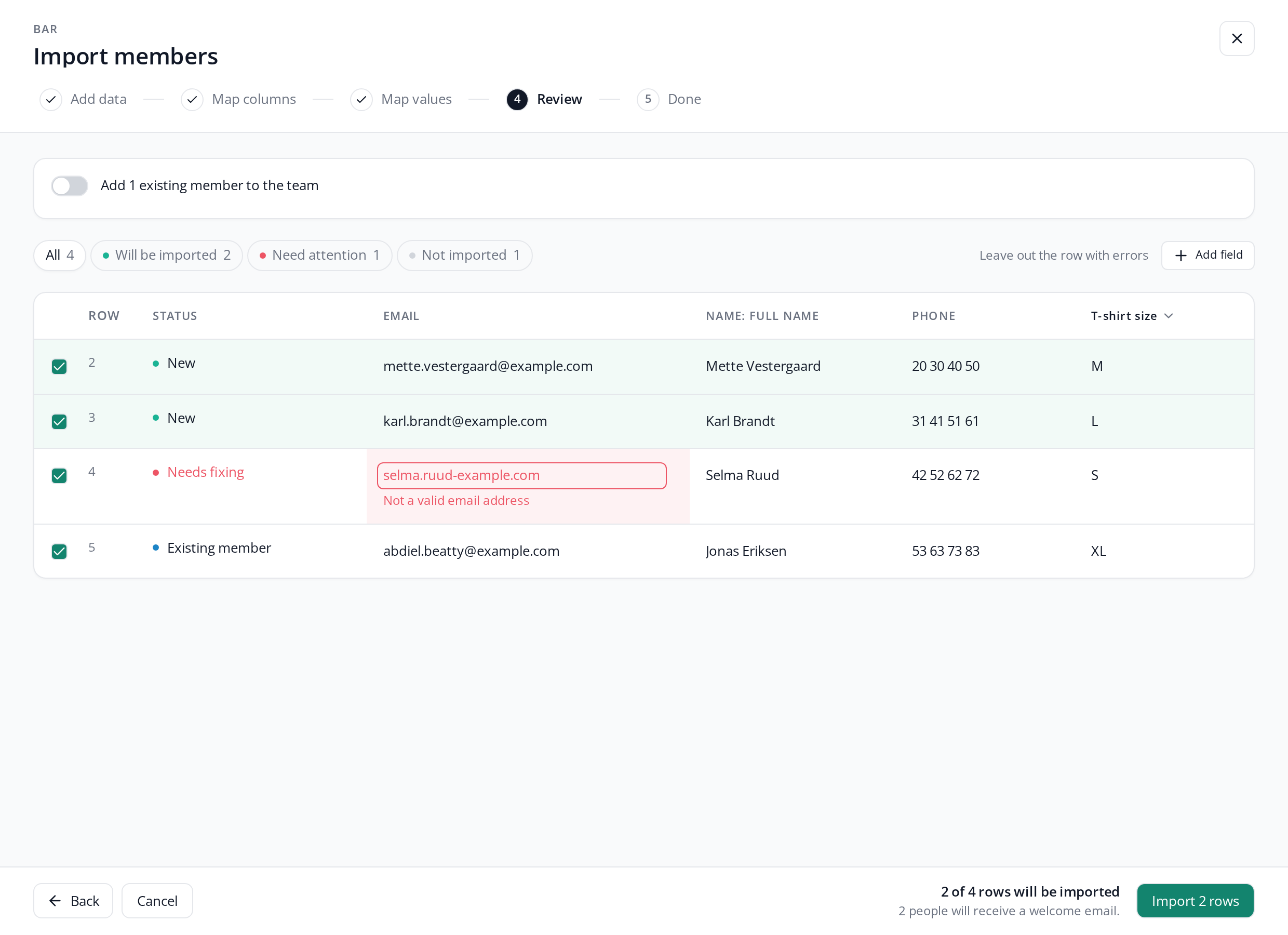
Klick auf eine Zelle, um sie zu korrigieren. Die Zeile wird erneut geprüft, sobald du fertig bist. Willst du eine Zeile nicht importieren, entfern das Häkchen, oder klick auf Die … Zeilen mit Fehlern auslassen. Die Filter Alle, Werden importiert, Zu korrigieren und Werden nicht importiert zeigen nur die Zeilen, die du sehen willst.
Unten steht, wie viele eine E-Mail bekommen, zum Beispiel „3 Personen erhalten eine Willkommens-E-Mail.“ Bestehende Mitglieder bekommen eine E-Mail, dass sie ins Team gekommen sind, wenn E-Mail senden, wenn ein Mitglied zu einem Team hinzugefügt wird eingeschaltet ist. Siehe Automatische E-Mails und SMS-Erinnerungen.
Ein Feld für viele Zeilen auf einmal ausfüllen
Klick auf die Überschrift über einer Spalte, zum Beispiel T-Shirt-Größe, wähl einen Wert, und klick auf Für … Zeilen festlegen. Der Wert kommt in alle Zeilen, die der Filter gerade anzeigt. Willst du nur einige Zeilen ausfüllen, wähl zuerst den Filter.
- Kann das Feld mehrere Werte haben, wählst du zwischen Zu … Zeilen hinzufügen, das behält, was die Zeilen schon haben, und In … Zeilen ersetzen.
- … Zeilen leeren leert das Feld in den angezeigten Zeilen.
- Feld hinzufügen fügt ein Feld hinzu, für das deine Liste keine Spalte hat, damit du es hier ausfüllen kannst.
Fehlt ein Pflichtfeld in deiner Liste, kannst du unter Welche Spalte ist was? auch weitergehen und es hier ausfüllen. Das gilt nicht für E-Mail, Name, Telefonnummer und andere Angaben, die jede Person für sich hat. Die muss deine Liste haben.
Danach kannst du weiterhin einzelne Zellen korrigieren.
Wenn du auf Importieren klickst
Crewstack prüft alle Zeilen noch einmal, bevor etwas gespeichert wird. Hat sich etwas geändert, seit du die Liste geprüft hast, zum Beispiel weil sich eine der Personen inzwischen angemeldet hat, wird nichts importiert. Du siehst „Es wurde nichts importiert“, und die geänderten Zeilen sind mit Seit deiner Prüfung geändert markiert. Prüf sie, und klick noch einmal auf Importieren.
Ist im Team, für den Mitgliedstyp oder im Produktbudget des Teams nicht genug Platz, kannst du nicht importieren. Der Grund steht oben unter „Das kann noch nicht importiert werden“, zum Beispiel „14 Personen sind ausgewählt, aber das Team hat 10 freie Plätze.“ Lass einige Zeilen aus, oder bitte einen Admin, dem Team mehr Plätze zu geben.
Wenn der Import fertig ist, steht da, wie viele angelegt und hinzugefügt wurden. Klick auf Schließen und Liste anzeigen, um sie im Team zu sehen.
Stolperfallen
- Der Button Mitglieder importieren fehlt: Das Team hat keinen Mitgliedstyp mit Erstellung von Teammitgliedern erlauben, oder es gibt keine freien Plätze dafür.
- Du schließt den Import: Was du gemacht hast, geht verloren. Crewstack fragt vorher.
- Datumsangaben: Schreib sie als 31-12-2001 oder 2001-12-31. Datumsangaben, die in Excel als Datum formatiert sind, werden richtig gelesen.
- Dieselbe Person zweimal in der Liste: Die zweite Zeile bekommt „Gleiche E-Mail wie Zeile …“ und muss korrigiert oder ausgelassen werden.
Antwort nicht gefunden? Schreib an support@crewstack.io.