
Kom i gang med Opsætningsguiden
Opsætningsguiden tager dig gennem de trin, der gør et nyt event klar til tilmelding, og viser, hvad der mangler.
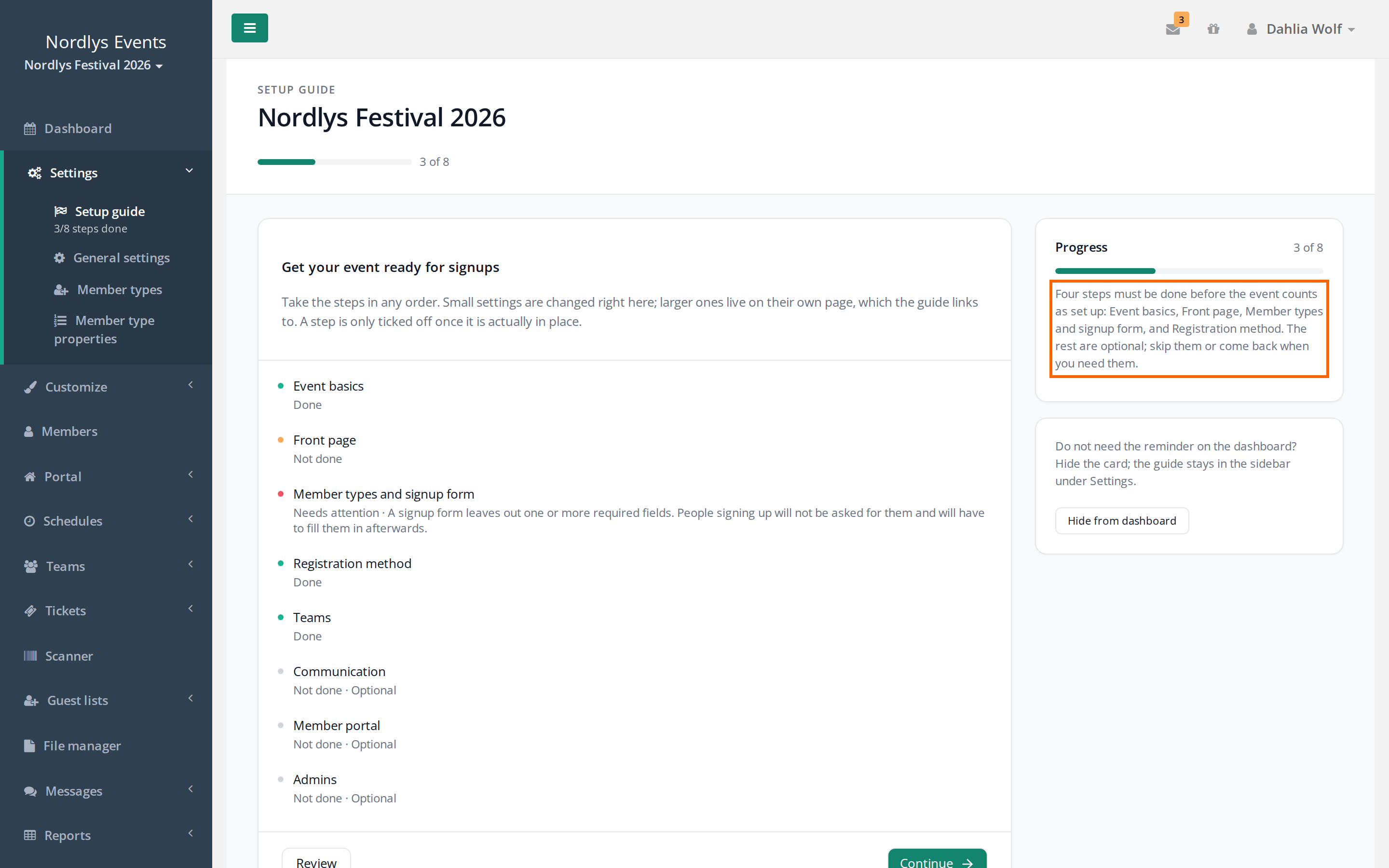
Når du opretter et nyt event, får det en Opsætningsguide. Guiden viser trin for trin, hvad der skal være på plads, før folk kan tilmelde sig. De små indstillinger retter du direkte i guiden, og til det større arbejde linker den til de rigtige sider.
Find guiden
- Opretter du eventet selv, lander du direkte i guiden.
- I menuen ligger den under Indstillinger > Opsætningsguide. Indtil de obligatoriske trin er færdige, står der fx "3/8 trin færdige" ved menupunktet.
- På Dashboard ser du kortet Gør dit event klar med de næste trin og knappen Åbn opsætningsguiden. Kortet vises kun, så længe dashboardet ikke har nogen widgets. Klik Skjul fra dashboardet, hvis du ikke vil se kortet. Guiden ligger stadig i menuen. Se Dashboard og widgets.
Events, der er oprettet før 28. september 2026, regnes som sat op. Guiden ligger i menuen, men der er hverken kort eller tal ved menupunktet.
Kopierer du et tidligere event, starter kopien med en ny guide. Datoerne er tomme, og tilmeldingen er lukket.
Sådan virker guiden
- Tag trinnene i den rækkefølge, du vil.
- Indstillinger, du retter i guiden, bliver gemt med det samme. Der står Gemt, når det er sket.
- Et trin bliver først krydset af, når det faktisk er på plads. Nogle trin skal du selv bekræfte med et flueben.
- Valgfrie trin kan du springe over med Spring dette trin over. Du fortryder med Fortryd.
- Gennemgang viser alle trin, og hvad der mangler. Klik Ret for at gå tilbage til et trin.
Guiden har op til otte trin. Et trin, der hører til en del af Crewstack, eventet ikke har adgang til, bliver ikke vist.
De fire obligatoriske trin
Eventet regnes som sat op, når disse fire trin er færdige.
- Grundoplysninger: Eventets navn, Starter, Slutter, Sprog, Beskrivelse og Primær farve. Trinnet er færdigt, når navnet og begge datoer er udfyldt. Et nyt event har kun ét sprog, så sæt flueben ved de andre sprog, jeres frivillige skal bruge. Fra trinnet kan du også gå til Generelle indstillinger. Logoerne ligger under Tilpas > Logoer, og er du administrator for hele arrangøren, er der også et link til Logoer fra trinnet. Se Logoer og farver.
- Forside: Forsiden er det første, folk ser, når de åbner linket til tilmeldingen. Standardteksten er helt generel. Klik Ret forsiden for at skrive den om. Guiden viser, om forsiden stadig har Standardtekst eller er Tilpasset. Sæt flueben i Forsiden er klar, når du er tilfreds. Se Sideskabeloner og forsiden.
- Brugertyper og tilmeldingsflow: Her linker guiden til Brugertyper, Medlemsdatafelter og Tilmeldingsflows. Trinnet er færdigt, når hver brugertypes tilmeldingsflow spørger om alle de obligatoriske felter, som personen selv kan se, og du har sat flueben i Brugertyper og medlemsdatafelter er gennemgået. Brugertypen til gæster tæller ikke med.
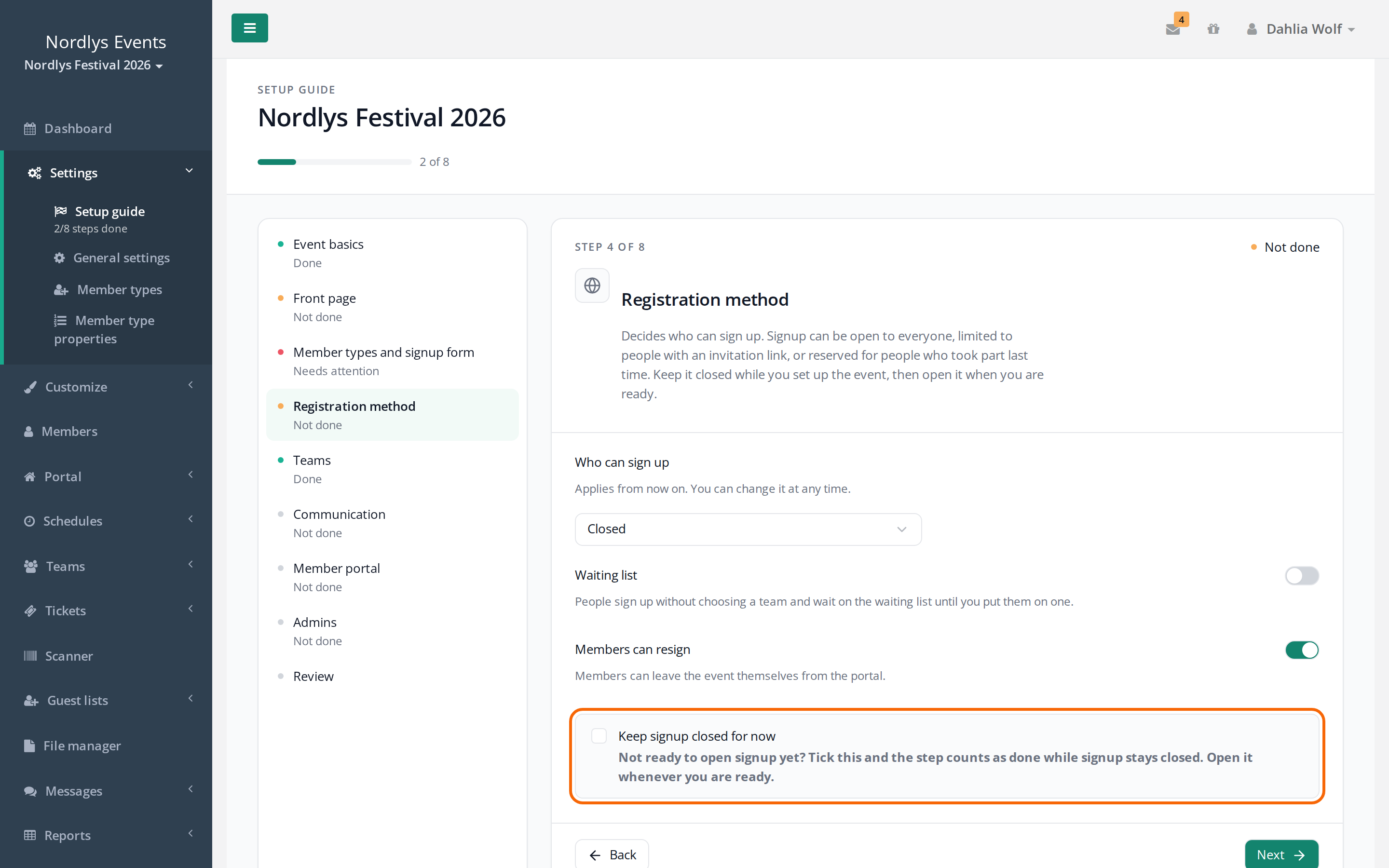
- Tilmeldingsmetode: Vælg under Hvem kan tilmelde sig, om tilmeldingen er Lukket, Åben med invitation, Åben for alle eller kun åben for tidligere brugere. Her slår du også Venteliste og Medlemmer kan melde sig fra til eller fra. Trinnet er færdigt, når tilmeldingen ikke længere er Lukket. Er du ikke klar til at åbne, så sæt flueben i Hold tilmeldingen lukket indtil videre.
Står Brugertyper og tilmeldingsflow som Kræver handling, mangler et tilmeldingsflow et obligatorisk felt. Dem, der tilmelder sig, bliver så ikke spurgt om feltet og skal udfylde det bagefter. Tilføj feltet til flowet under Tilmeldingsflows.
De valgfrie trin
- Hold: Medlemmer kan være på flere hold, Holdledere kan kun tilføje medlemmer, hvis de leder alle medlemmets hold og Minimumsalder. Guiden linker til Hold og Områder. Trinnet er færdigt, når der er oprettet mindst ét hold.
- Kommunikation: Vælg, hvilke e-mails der sendes automatisk, fx E-mail, når et medlem får en vagt, og om Medlemmer kan svare alle på en besked. Selve teksten i e-mailene retter du under Mailskabeloner. Sæt flueben i Jeg har gennemset indstillingerne, når du er færdig.
- Medlemsportal: Medlemmer kan se, hvem der er på deres hold og Skjul holdledernes e-mailadresser. Guiden linker til Administrer Portal Links og Portalens forside. Sæt flueben i Jeg har gennemset indstillingerne. Se Portalen: det ser de frivillige og Mine hold: det ser de frivillige om deres hold.
- Administratorer: Giv mindst én person mere adgang, så eventet ikke afhænger af dig alene. Åbn personen under Personer, og giv vedkommende rollen Admin eller Super Admin. Trinnet er færdigt, når eventet har mindst to administratorer. Crewstacks egne supportbrugere tæller ikke med.
Når guiden er færdig
Når de fire obligatoriske trin er færdige, står der Alle obligatoriske trin er færdige, og tallet i menuen og kortet på dashboardet forsvinder. Ændrer du senere noget, så et obligatorisk trin ikke længere er opfyldt, kommer tallet tilbage.
Guiden åbner ikke selv tilmeldingen. Folk kan først tilmelde sig, når du har valgt andet end Lukket under Tilmeldingsmetode eller under Generelle indstillinger > Medlemmer > Tilmeldingsstatus.
Det, guiden ikke dækker
Guiden dækker det, der skal til for at åbne tilmeldingen. Resten sætter du op, når du får brug for det:
- Billetter: Se Billetskabeloner.
- Gæstelister: Se Opret en gæsteliste.
- Nyheder i portalen: Se Nyheder i portalen.
- Alle andre indstillinger: Se Generelle indstillinger.
Faldgruber
- Trinnet bliver ikke krydset af. Forside, Brugertyper og tilmeldingsflow, Kommunikation og Medlemsportal skal du selv bekræfte med fluebenet nederst på trinnet, også selvom alt ser rigtigt ud.
- Brugertyperne ser færdige ud fra start. Et nyt event har nogle standardbrugertyper og -felter. Tjek, at det er dem, du skal bruge, før du bekræfter.
- Tilmeldingen er stadig lukket. Fluebenet Hold tilmeldingen lukket indtil videre gør trinnet færdigt, men tilmeldingen forbliver lukket. Husk at åbne den.
- Admins kan ikke se guiden. Rollen Admin giver ikke adgang til guiden eller til Indstillinger. Det kræver Super Admin.
Fandt du ikke svaret? Skriv til support@crewstack.io.