
NFC-chips med EventPos
Sådan vælger du, hvilke produkter der kommer på EventPos-chippen, forbinder chips ved indgangen og følger med i, hvad der er brugt.
Med EventPos kan de frivilliges produkter, fx madbilletter og drikkevarer, ligge på en NFC-chip i et armbånd eller et kort. Crewstack sender produkterne til EventPos, og chippen forbindes til personen, når personen bliver checket ind. Her kan du se, hvordan du vælger produkterne og følger med.
Før du starter
- Integrationen med EventPos sætter Crewstack op for jer, når I har en aftale med os om det. Skriv til support@crewstack.io.
- Produkterne kræver Super Admin.
- Produkterne skal være oprettet i Crewstack. Se Opret produkter og giv dem til de frivillige.
Se også RFID, NFC og digitale wallets for et overblik over mulighederne.
Vælg, hvad der kommer på chippen
Kun produkter, der er koblet til et produkt hos EventPos, kommer på chippen. Sådan kobler du et produkt:
- Gå til Billetter > Produkter, og klik Rediger ud for produktet.
- Find sektionen EventPos produkt i vinduet.
- Vælg et EventPos-produkt, du har koblet før, på listen. Er det et nyt, så klik Opret nyt produkt, og udfyld Produkt navn, Produkt ID og Produkt type nummer, som de står hos EventPos.
- Sæt flueben i Shift dependent, hvis produktet kun skal virke, mens personen har vagt.
- Skriv evt. et antal minutter i Vagt periode buffer (minutter). Så virker produktet så mange minutter før og efter vagten.
- Gem produktet.
Med Vælg eksisterende produkt skifter du tilbage til listen, og Fjern EventPos produkt fjerner koblingen. Systemprodukter som Scanner kan ikke kobles.
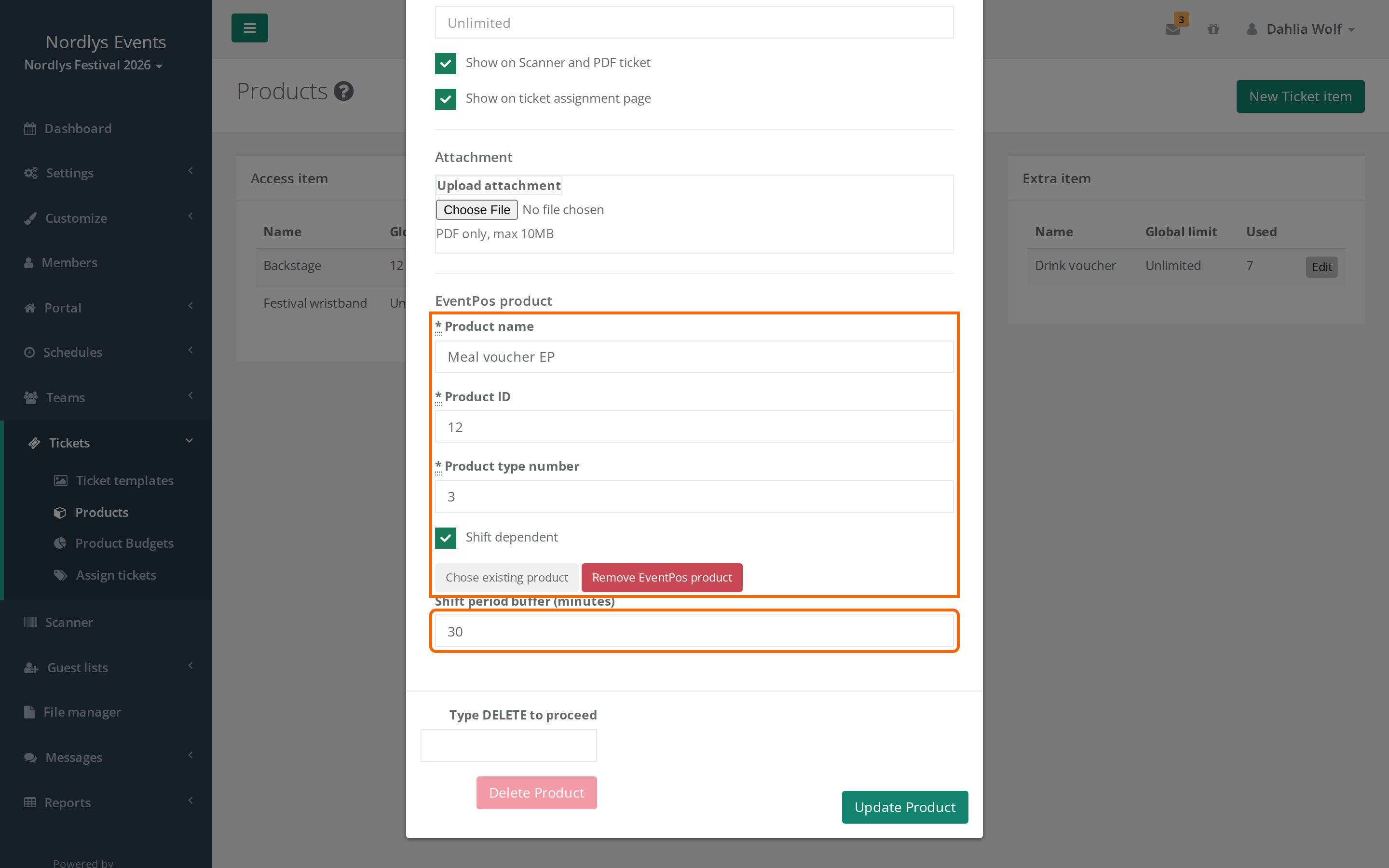
Sådan virker Shift dependent: Har personen fx tre madbilletter og tre vagter, virker den første madbillet under den første vagt, den anden under den anden vagt og så videre. Er der flere billetter end vagter, virker de overskydende hele tiden.
Når du gemmer koblingen, bliver chippen opdateret for alle, der har produktet og en chip. Det samme sker, når en person får eller mister produkter, eller når personens vagter ændres. Det sker i baggrunden og kan tage et øjeblik.
Forbind chippen ved indgangen
Chippen forbindes i scanneren. Når en person med produkter på chippen bliver checket ind, åbner vinduet Forbind chip kort:
- Scan chippen med NFC-læseren, så nummeret kommer i feltet Chip nummer (udfyldes med NFC scanner).
- Klik Forbind chip til bruger.
Har personen allerede en chip, står der Erstat eksisterende chip i stedet. Klik Forsæt uden chip aktivering for at springe over.
Chipnummeret skal være 10 til 16 tegn. Ellers står der "NFC chip id skal være 10-16 tegn". Scan chippen igen.
Se også Scanner / Scanning af billetter.
Har personen mistet sin chip? Scan personens billet, klik Check-in alligevel!, scan den nye chip, og klik Erstat eksisterende chip. Den nye chip erstatter den gamle.
Se chippen på personens profil
Under personens navn står "Chip nummer: …", hvornår chippen blev aktiveret, og to links:
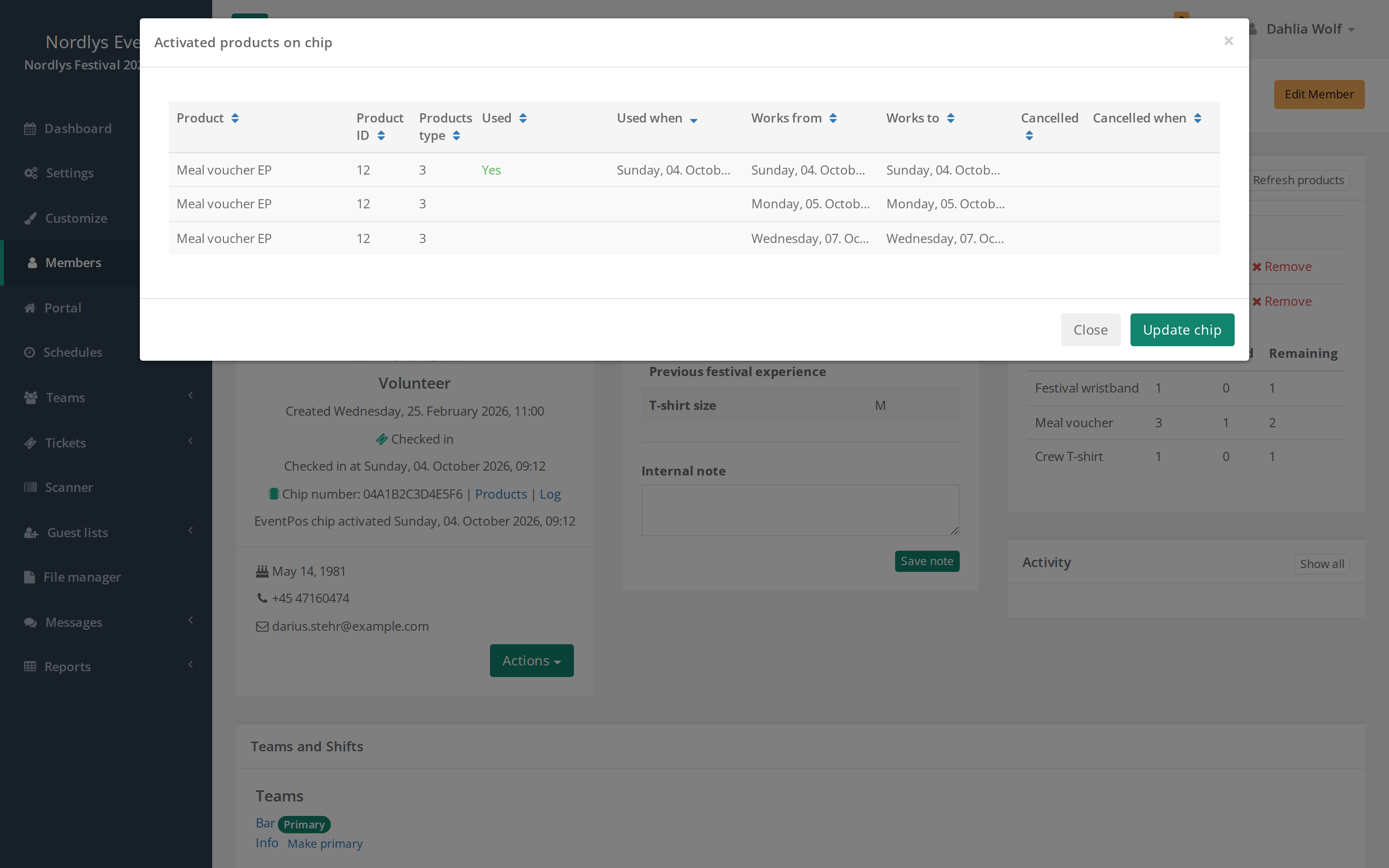
- Produkter åbner Aktiverede produkter på chip. Her står hvert produkt på chippen, om det er Brugt, hvornår, og hvornår det virker. De fleste kolonner har engelske navne, fx Used when, Works from og Works to.
- Log åbner Chip log med hver gang chippen er brugt: Tidsstempel, Enhed og Placering. Du kan søge i loggen.
Mangler et produkt på chippen, så klik Opdater chip nederst i Aktiverede produkter på chip. Du ser "Chip produkter er opdateret.".
I boksen Billet på profilen står også, hvornår chippen er aktiveret (Chip aktiveret), og listen over produkter får kolonnerne Brugt og Til rådighed. Kun admins kan se boksen.
Tallene i Brugt og Til rådighed bliver hentet hos EventPos, hver gang du åbner profilen. Svarer EventPos ikke, bliver de to kolonner ikke udfyldt. Genindlæs profilen, eller prøv igen lidt senere.
Fjern en chip
Er en chip forbundet til den forkerte person, kan en admin fjerne den:
- Åbn personens profil.
- Klik Fjern ud for Chip aktiveret i boksen Billet.
- Skriv evt. en Årsag, og klik Fjern EventPos chip.
Chippen holder op med at virke og er ikke længere forbundet til personen. Vil du forbinde en ny chip, så scan personens billet, klik Check-in alligevel!, og scan den nye chip i vinduet Forbind chip kort.
Sådan ser det ud for de frivillige
I Crewstack-appen står personens produkter under fanen Billet i afsnittet Mad & drikke. Når personen har en chip, står der også, hvor meget der er brugt ("Brugt 1 af 3"), og hvor mange der er Tilbage. Med Opdater henter appen tallene igen.
Bed den frivillige om at trykke Opdater, hvis tallene ser forkerte ud.
Faldgruber
- Vinduet Forbind chip kort åbner ikke. Tjek, at personen har mindst ét produkt, der er koblet til EventPos. Åbner vinduet ikke for nogen, så skriv til support@crewstack.io.
- Et produkt mangler på chippen. Produktet er ikke koblet til et EventPos-produkt, eller opdateringen er ikke nået frem endnu. Klik Opdater chip.
- Brugte produkter forsvinder ikke. Mister en person et produkt, bliver kun de ubrugte fjernet fra chippen.
- Frameldt, blacklistet eller slettet betyder chippen lukker. Når en person bliver frameldt, blacklistet eller slettet, bliver personens billet slettet, og chippen bliver annulleret hos EventPos. Billettens QR-kode er heller ikke gyldig længere. Gendanner du personen, så scan billetten i scanneren, og forbind en chip igen.
- Bruger I Corego? Så gælder denne guide ikke. Se Corego-wallet med QR-billetter.
Fandt du ikke svaret? Skriv til support@crewstack.io.