
Opret produkter og giv dem til de frivillige
Sådan opretter du produkter som armbånd, madbilletter og parkeringstilladelser, og sådan havner de på de frivilliges billet via brugertype, hold eller tildeling.
Alt det, de frivillige skal have, fx armbånd, madbilletter, en crew-t-shirt eller en parkeringstilladelse, opretter du som produkter. Produkterne står på personens billet og i scanneren. Du bestemmer selv, hvem der får hvad.
Tre slags produkter
Produkterne er delt i tre grupper:
- Adgangsprodukt: adgangen til eventet, fx armbånd eller adgangskort.
- Tillægsprodukt: tillæg som madbilletter og drikkebilletter.
- Ekstra: alt andet, fx en t-shirt eller en parkeringstilladelse.
Gruppen bestemmer, hvilket felt produktet står i på billetskabelonen. Adgangsprodukter kan ikke gives til en enkelt person under Tildel billetter.
Derudover findes systemprodukterne Scanner og Tildel billetter. De giver adgang til scanneren og til siden Tildel billetter. De står ikke på listen under Produkter og kan ikke slettes.
Opret et produkt
- Gå til Billetter > Produkter.
- Klik på Opret Billet.
- Vælg gruppen: Adgangsprodukt, Tillægsprodukt eller Ekstra.
- Skriv Navn. Har eventet flere sprog, er der en fane med et flag for hvert sprog. Navnet skal være unikt i eventet.
- Udfyld de andre felter (se nedenfor), og klik på Opret Billet.
Felterne i vinduet:
- Global begrænsning: det højeste antal, der må gives ud i alt. Lader du feltet stå tomt, står der Ubegrænset, og så er der ikke noget loft.
- Vis på Scanner og PDF billet: fjerner du fluebenet, vises produktet hverken på billetten eller i scanneren.
- Show on ticket assignment page: fjerner du fluebenet, kan produktet ikke vælges under Tildel billetter.
- Attachment: en PDF, som personen kan hente sammen med billetten. Se afsnittet om PDF nedenfor.
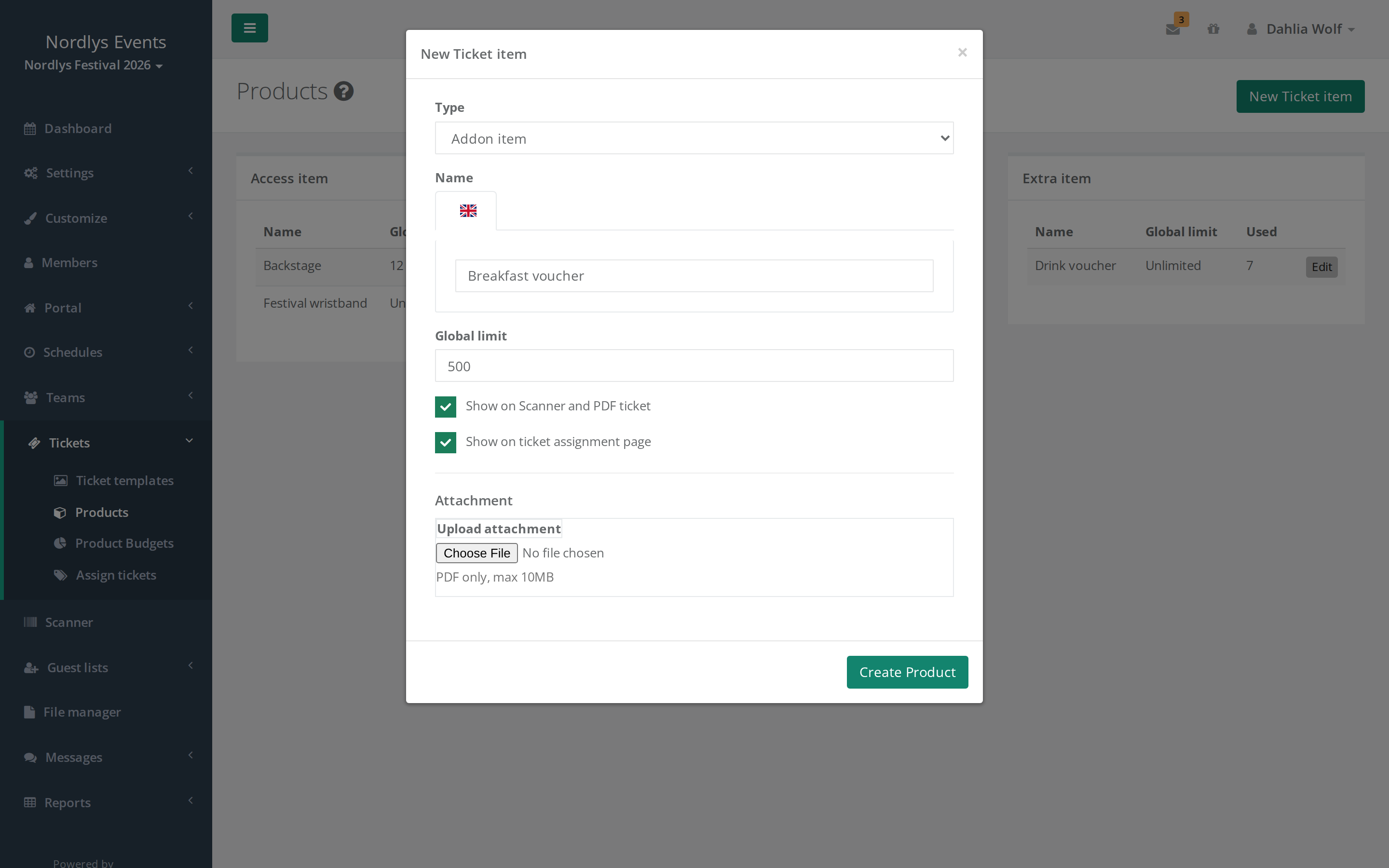
Listen under Produkter viser for hvert produkt Navn, Global begrænsning og Brugt, som er det antal, der er givet ud i alt.
Giv produkterne til de frivillige
| Hvor | Hvem får produktet |
|---|---|
| Brugertypen | Alle med brugertypen |
| Holdet | Alle på holdet, også dem der kommer på senere |
| Bonusprodukter på brugertypen | Alle med brugertypen, der har nok vagter eller vagttimer |
| Tildel billetter | Én person ad gangen. Se Tildel billetter til en enkelt person. |
| En gæsteliste | Gæsterne på listen. Se Opret en gæsteliste. |
Til en hel brugertype
- Gå til Indstillinger > Brugertyper.
- Klik på Handlinger ud for brugertypen, og vælg Rediger Brugertype.
- Klik på Tilføj produkt under Produkter.
- Vælg produktet, og skriv Antal.
- Gem brugertypen.
Til et hold
- Gå til Hold > Hold, og åbn holdet.
- Klik på Rediger Hold.
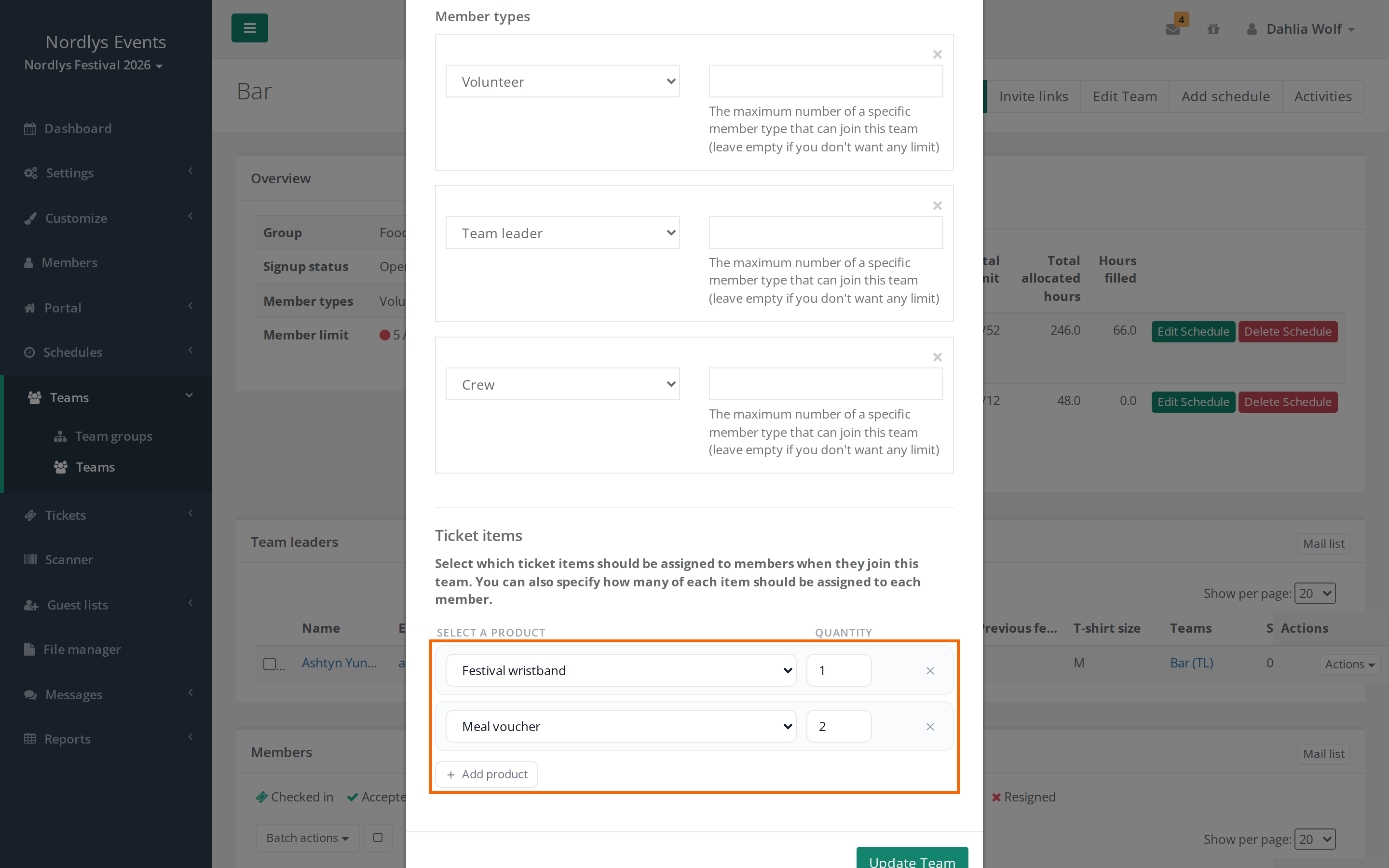
- Klik på Tilføj produkt under Billetter.
- Vælg produktet, og skriv Antal.
- Gem holdet.
Alle på holdet får produktet, og det gør nye medlemmer også. Forlader en person holdet, forsvinder produktet fra personen igen. Kun admins og områdeledere kan redigere et hold.
Her tjekker Crewstack produktets Global begrænsning. Er der ikke nok, bliver holdet ikke gemt, og du får beskeden "Der er ikke nok Armbånd tilgængelige" (med navnet på dit produkt).
Bonusprodukter efter timer eller vagter
På brugertypen kan du også give ekstra produkter efter, hvor meget en person arbejder, fx en ekstra madbillet fra 8 timer. Når en person med brugertypen har det antal timer eller vagter, du har sat, bliver produktet lagt på personen automatisk. Kun vagter på udgivne vagtplaner tæller.
- Gå til Indstillinger > Brugertyper.
- Klik på Handlinger ud for brugertypen, og vælg Rediger Brugertype.
- Klik på Tilføj bonus produkt under Bonusprodukter.
- Vælg produktet under Vælg produkt, og skriv antallet efter Giv.
- Skriv i de to talfelter, fra hvor mange og op til hvor mange reglen gælder. Lader du det sidste felt stå tomt (der står ∞), er der ingen øvre grænse.
- Vælg timer eller vagter.
- Gem brugertypen.
Under rækken står, hvad reglen gør, fx "Giver 1 × Madbillet til medlemmer med 8 eller flere timer, talt på offentliggjorte vagter." Har reglen en øvre grænse, får kun personer mellem de to tal produktet.
Du kan kun vælge produkter fra grupperne Tillægsprodukt og Ekstra. En brugertype kan have flere regler.
Hvor mange får personen?
Antallet lægges sammen fra alle steder. Giver brugertypen 1 armbånd, og holdet giver også 1 armbånd, har personen 2 armbånd. Står et produkt flere gange på billetten, står antallet i parentes, fx Madbillet (3).
Systemprodukter tæller højst én gang.
Se en persons produkter
Åbn personens profil. I boksen Billet til højre står produkterne med Navn og Antal. Kun admins kan se boksen.
Ændringer slår igennem i baggrunden, så der kan gå et øjeblik. Ser listen forkert ud, så klik på Opdater produkter øverst i boksen.
Bruger I EventPos eller Corego til produkterne, så se NFC-chips med EventPos og Corego-wallet med QR-billetter.
Vedhæft en PDF
Du kan lægge en PDF på et produkt, fx en parkeringstilladelse, et kort over pladsen eller praktisk information. Alle, der har produktet, kan hente PDF'en sammen med deres billet. Det gælder både frivillige og gæster.
- Gå til Billetter > Produkter, og klik på Rediger ud for produktet. Du kan også gøre det, mens du opretter produktet.
- Klik på Upload attachment under Attachment, og vælg filen.
- Gem produktet.
Filen skal være en PDF på under 10 MB. Hvert produkt kan have én PDF. Uploader du en ny, erstatter den den gamle. Feltet hedder så Replace attachment.
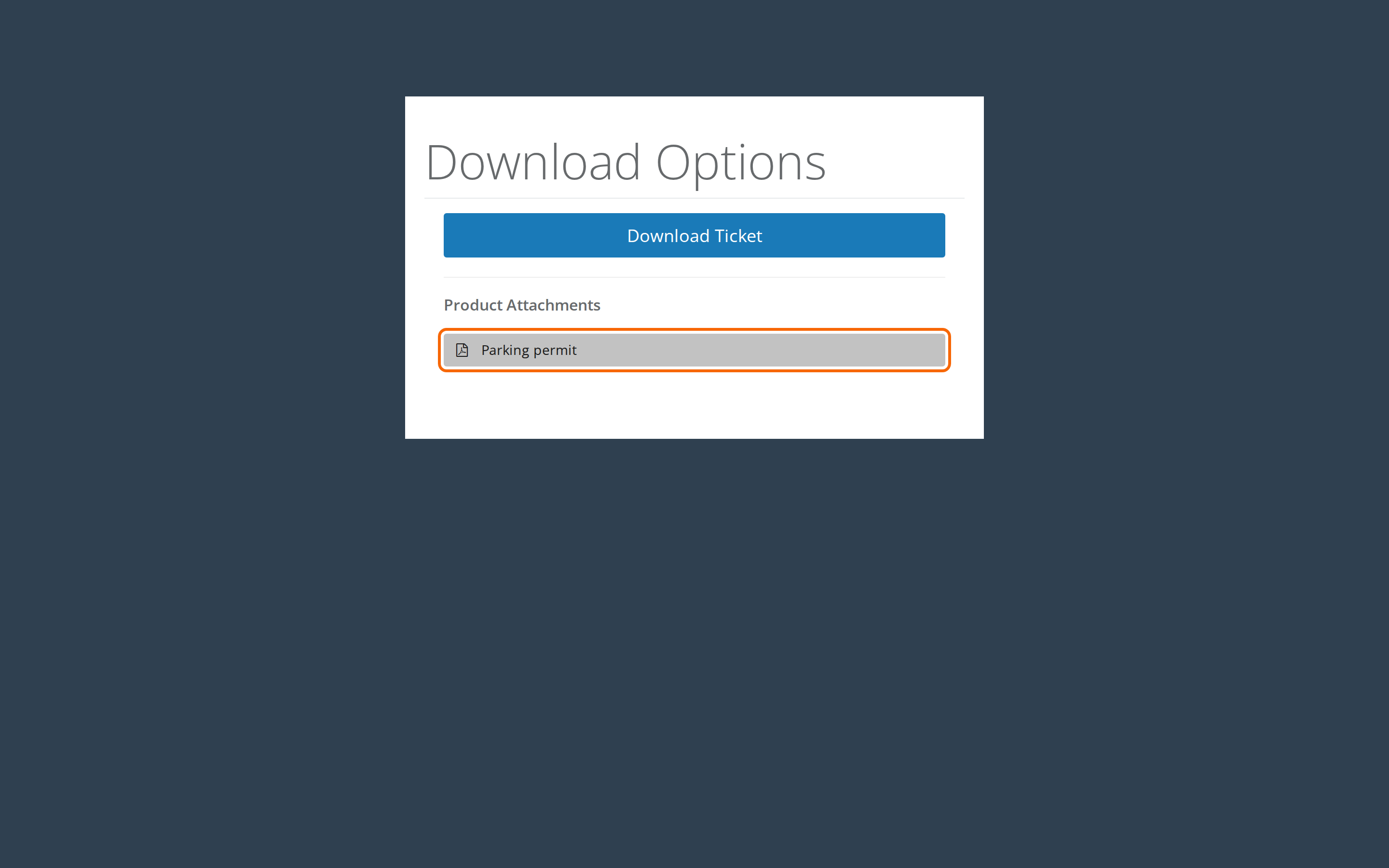
Når personen har et produkt med en PDF, åbner Min billet siden Downloadmuligheder. Her henter personen billetten med Download billet og PDF'en under Produkt vedhæftninger, hvor der er en knap med produktets navn. Gæster kommer til samme side via linket i deres mail.
Ret eller slet et produkt
Klik på Rediger ud for produktet. Nederst i vinduet står Billetten er knyttet til: med de hold, gæstelister og brugertyper, der giver produktet.
Du sletter med Slet Billet. Knappen er grå, så længe produktet er knyttet til et hold, en brugertype, en gæsteliste eller en gæst. Fjern produktet de steder først.
Faldgruber
- Dobbelt op: Ligger samme produkt både på brugertypen og på holdet, får personen begge dele. Læg det kun ét sted, hvis alle skal have ét.
- Holdet reserverer til alle pladser: Har holdet en Begrænsning (antal medlemmer), regner Crewstack med, at holdet bliver fuldt. Et hold med plads til 20 og 1 armbånd pr. person lægger beslag på 20 armbånd af den globale begrænsning, også før der er nogen på holdet.
- Når produktet er brugt op, kan ingen flere komme på holdet: Kommer en ny person på et hold, tjekker Crewstack også begrænsningen. Er der ikke flere, får den frivillige beskeden "Der er ikke nok … tilgængelige" ved tilmeldingen, og du får den samme besked, hvis du sætter personer på holdet. Hæv Global begrænsning på produktet.
- Bonusproduktet kommer ikke: Vagter på en vagtplan, der ikke er udgivet, tæller ikke med. Tjek også, at personen har brugertypen, og at personens timer eller vagter ligger mellem de to tal i reglen.
- Brugertypen tjekker ikke begrænsningen: Produkter på en brugertype bliver givet ud, uanset Global begrænsning. Hold øje med Brugt på listen.
- Produktet står ikke på billetten: Tjek, at Vis på Scanner og PDF billet er slået til, og at billetskabelonen under Billetter > Billetskabeloner har et felt til produktets gruppe. Se Billetskabeloner.
Fandt du ikke svaret? Skriv til support@crewstack.io.