
Nyheder i portalen
Skriv nyheder til hold, områder, brugertyper, alle, ventelisten eller holdlederne, fastgør den vigtigste, og send den også som e-mail.
Nyheder er opslag, som de frivillige ser på portalens forside, under Nyheder i portalen og under Nyheder i Crewstack-appen. Brug dem til information, der skal blive stående, fx praktisk info før eventet. Du bestemmer, hvem der ser nyheden, og kan også sende den som e-mail.
Holdledere kan skrive nyheder til deres egne hold, og områdeledere til deres egne områder og holdene i dem. Administratorer kan skrive til alle.
Nyheder om Crewstack selv, fx nye funktioner, ser administratorer under gaveikonet øverst til højre i administrationen. Se Hvad er nyt i Crewstack?.
Skriv en nyhed
- Gå til Portalen > Nyheder.
- Klik Opret Nyhed.
- Skriv Overskrift og Indhold. Har eventet flere sprog, er der en fane for hvert. Det er kun det primære sprog, der skal udfyldes.
- Tilføj eventuelt billeder i teksten og filer under Vedhæftede filer (Max. 10MB). Filerne må højst fylde 10 MB tilsammen.
- Vælg modtagerne i Hold og grupper.
- Sæt flueben i Send email, hvis nyheden også skal sendes som e-mail.
- Klik Udgiv.
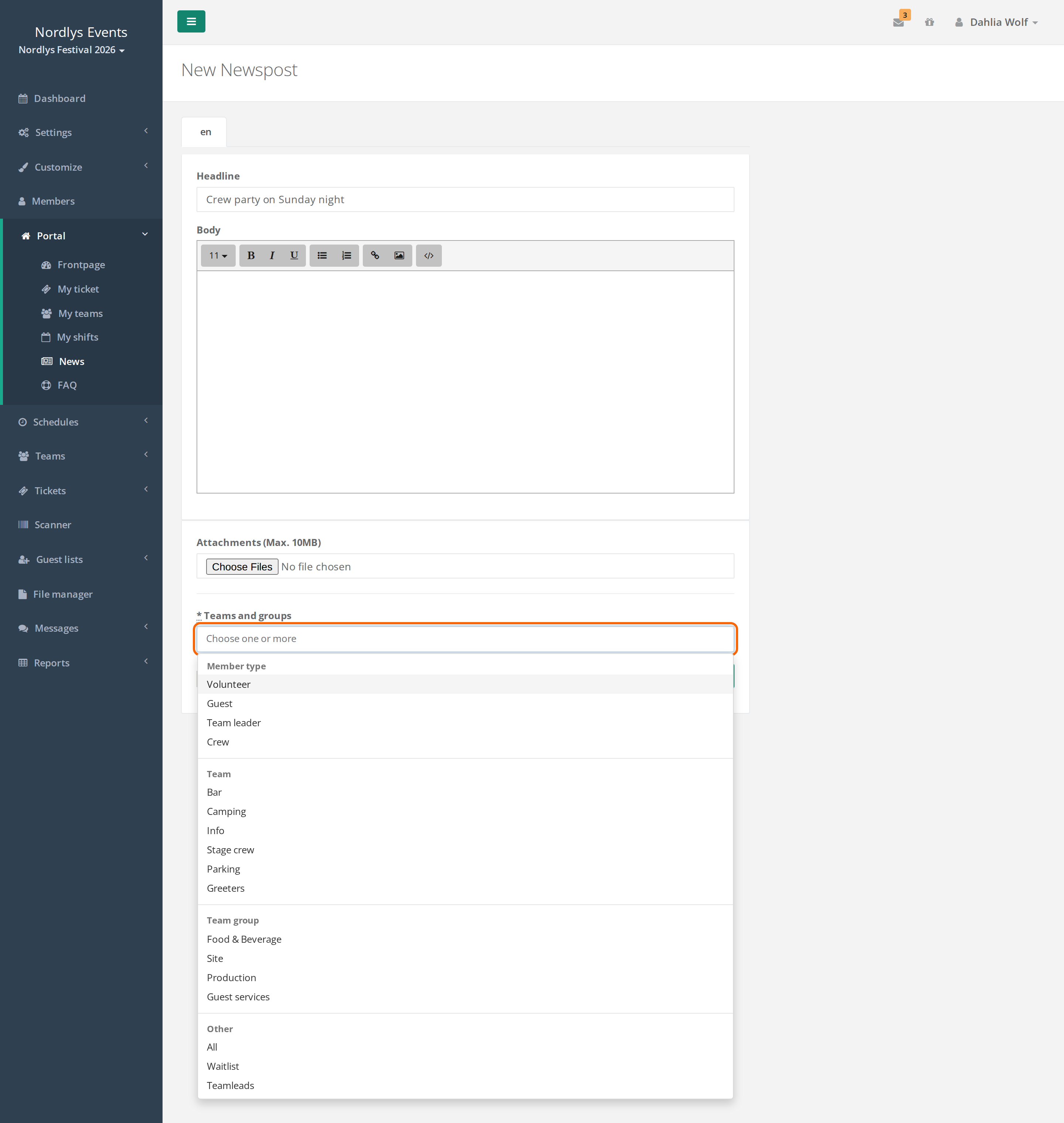
Hvem kan se nyheden?
I Hold og grupper vælger du en eller flere modtagere:
- Hold: alle på holdet.
- Område: alle på holdene i området.
- Brugertype: alle med brugertypen. Kun en Super Admin kan vælge brugertyper.
- Under Andet, kun for administratorer: Alle (alle i eventet), Venteliste (alle på ventelisten) og Holdledere (alle holdledere).
Holdledere og områdeledere kan kun vælge de hold og områder, de selv leder.
Alle kan ikke kombineres med hold, områder eller brugertyper.
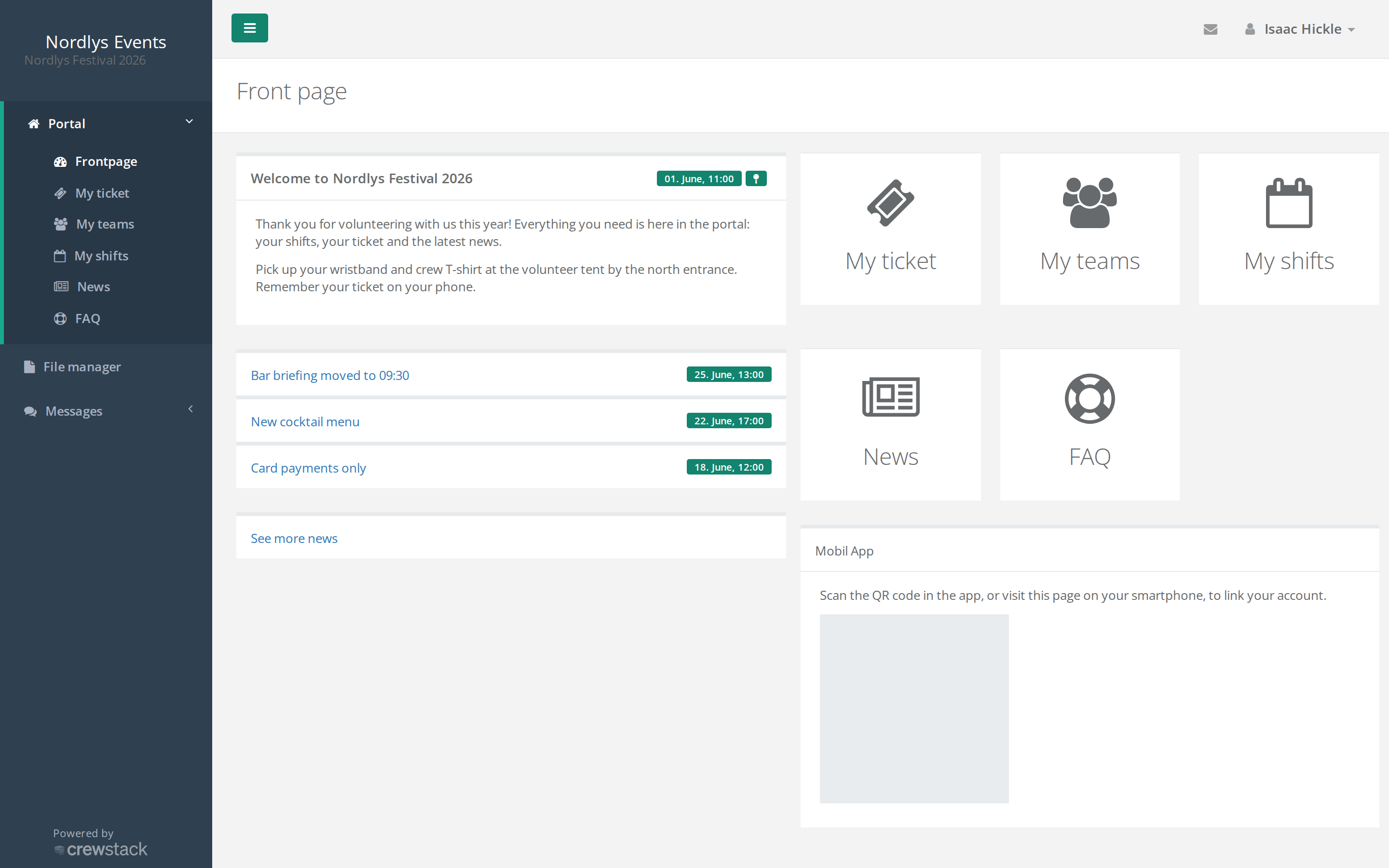
De frivillige ser nyheden på portalens forside og under Nyheder. Forsiden viser den fastgjorte nyhed, eller den nyeste, i fuld længde og links til de tre næste. Se flere nyheder fører til resten.
Send som e-mail
- Send email kan kun vælges, når du opretter nyheden. Retter du den bagefter, bliver der ikke sendt en ny e-mail.
- E-mailen går til de modtagere, der har gennemført tilmeldingen og ikke står på ventelisten. Ved Venteliste går den til dem på ventelisten. Blacklistede personer og passive brugere får den ikke.
- E-mailen indeholder overskriften og hele teksten, og de vedhæftede filer følger med. Den bliver sendt på modtagerens sprog.
- E-mailen bruger mailskabelonen Nyt nyhedsindlæg. Den kan en super admin rette under Tilpas > Mailskabeloner. Se Mailskabeloner.
Fastgør en nyhed
Administratorer kan klikke Fastgør under en nyhed. Så står den øverst på forsiden og i listen over nyheder. Der kan kun være én fastgjort nyhed ad gangen. Fastgør du en ny, bliver den gamle løsnet. Fjern fastgørelse løsner den igen.
Ret eller slet en nyhed
Under nyheden er der Rediger Nyhed og Slet Nyhed. Administratorer kan rette alle nyheder. Holdledere og områdeledere kan rette nyheder til deres egne hold og områder.
Står der Ikke synlig ved en nyhed, er holdet, den var til, slettet, og nyheden vises ikke for nogen. Ret nyheden, og vælg et hold, der findes.
Faldgruber
- Nyheden kan ikke gemmes med Alle og et hold. Vælg enten Alle eller konkrete modtagere.
- Ingen modtagere. Uden mindst én modtager kan nyheden ikke gemmes.
- Rettelser bliver ikke sendt. Skal en ændring ud som e-mail, så skriv en ny nyhed, eller send en besked. Se Beskeder.
- Filerne er for store. De vedhæftede filer må højst fylde 10 MB tilsammen.
- Holdlederen kan ikke se Andet. Alle, Venteliste og Holdledere er kun for administratorer.
Fandt du ikke svaret? Skriv til support@crewstack.io.