
Neuigkeiten im Portal
Schreib Neuigkeiten für Teams, Teamgruppen, Mitgliedstypen, alle, die Warteliste oder die Teamleiter, hefte die wichtigste an und verschick sie auch als E-Mail.
Neuigkeiten sind Beiträge, die eure Crew auf der Startseite des Portals, unter Neuigkeiten im Portal und unter Neuigkeiten in der Crewstack-App sehen. Nutze sie für Informationen, die stehen bleiben sollen, zum Beispiel praktische Infos vor der Veranstaltung. Du bestimmst, wer die Neuigkeit sieht, und kannst sie auch als E-Mail verschicken.
Teamleiter können Neuigkeiten für ihre eigenen Teams schreiben und Teamgruppenleiter für ihre eigenen Teamgruppen und die Teams darin. Administratoren können an alle schreiben.
Neuigkeiten über Crewstack selbst, zum Beispiel neue Funktionen, sehen Administratoren unter dem Geschenk-Symbol oben rechts in der Verwaltung. Siehe Was gibt es Neues in Crewstack?.
Eine Neuigkeit schreiben
- Geh zu Portal > Neuigkeiten.
- Klick auf Neuigkeit hinzufügen.
- Schreib Titel und Inhalt. Hat die Veranstaltung mehrere Sprachen, gibt es für jede einen Reiter. Nur die Hauptsprache muss ausgefüllt werden.
- Füg bei Bedarf Bilder in den Text ein und Dateien unter Anhänge (Max. 10MB). Die Dateien dürfen zusammen höchstens 10 MB groß sein.
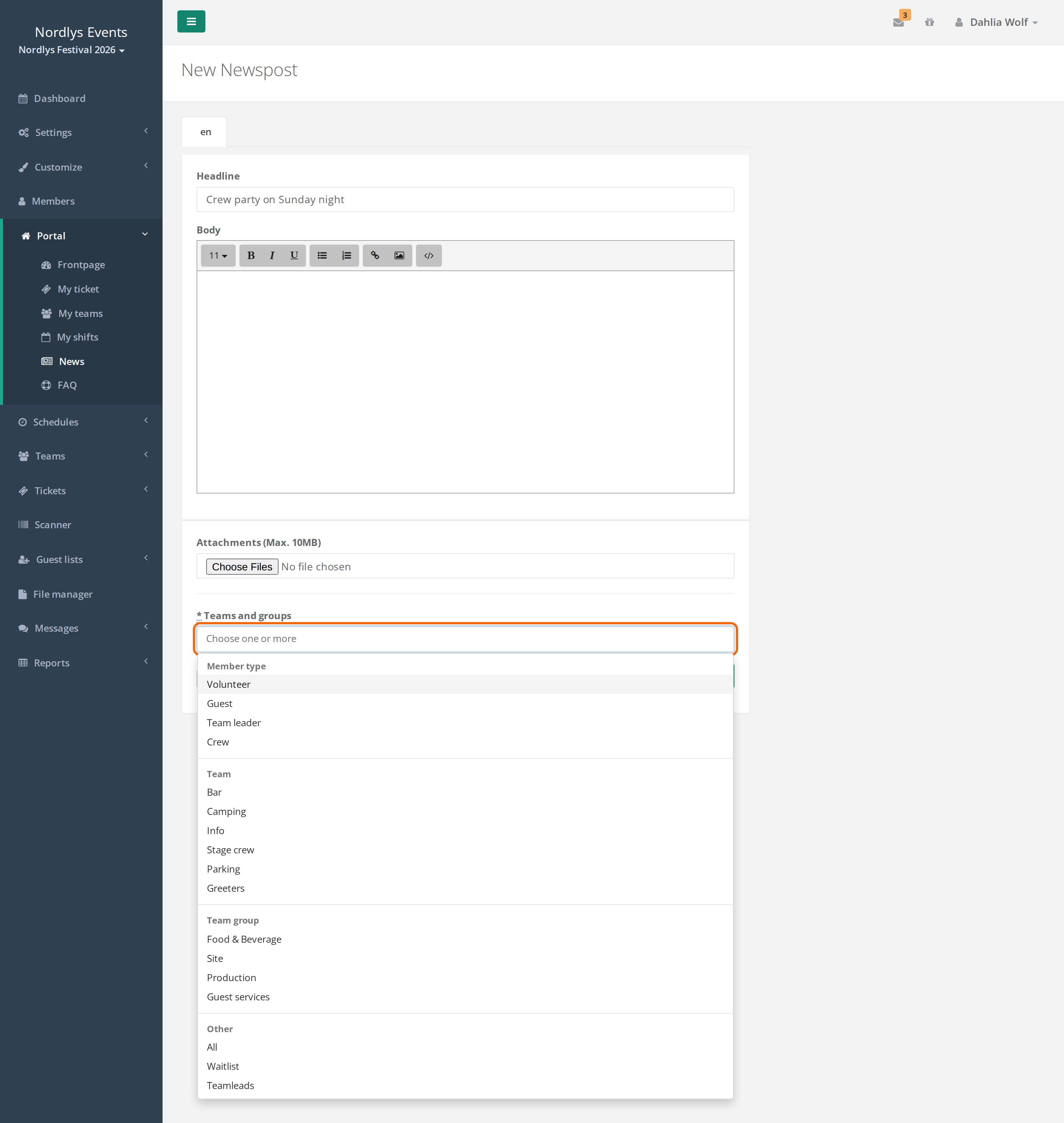
- Wähl die Empfänger unter Teams und Gruppen.
- Setz das Häkchen bei E-Mail senden, wenn die Neuigkeit auch als E-Mail verschickt werden soll.
- Setz das Häkchen bei Push-Benachrichtigung in der App senden, wenn eure Crew auch eine Benachrichtigung in der Crewstack-App bekommen soll. Siehe Push-Benachrichtigungen in der Crewstack-App.
- Klick auf Veröffentlichen.
Wer sieht die Neuigkeit?
Unter Teams und Gruppen wählst du einen oder mehrere Empfänger:
- Team: alle im Team.
- Teamgruppe: alle in den Teams der Teamgruppe.
- Mitgliedstyp: alle mit diesem Mitgliedstyp. Nur ein Super-Admin kann Mitgliedstypen wählen.
- Unter Andere, nur für Administratoren: Alle (alle in der Veranstaltung), Warteliste (alle auf der Warteliste) und Teamleiter (alle Teamleiter).
Teamleiter und Teamgruppenleiter können nur die Teams und Teamgruppen wählen, die sie selbst leiten.
Alle lässt sich nicht mit Teams, Teamgruppen oder Mitgliedstypen kombinieren.
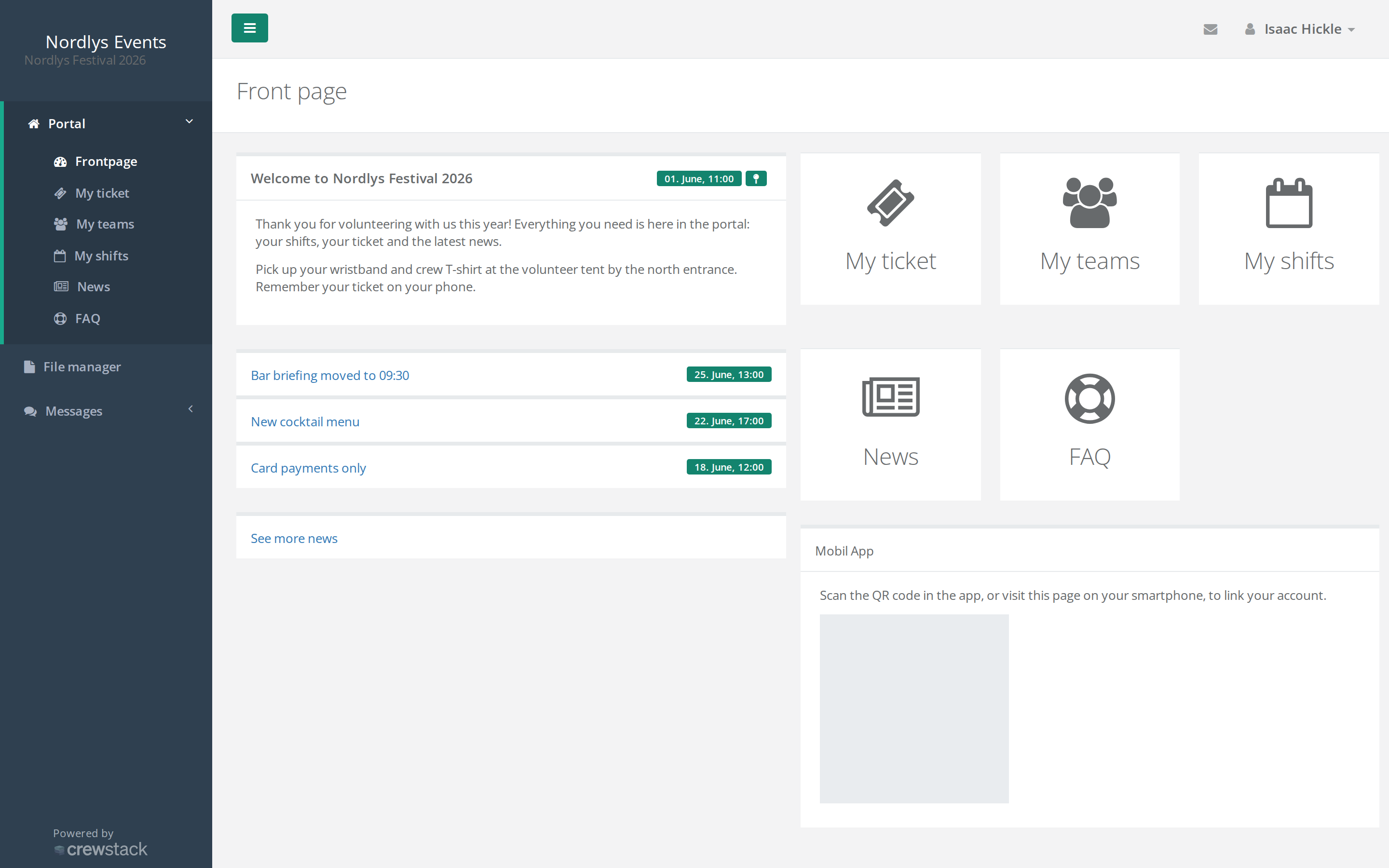
Die Crew-Mitglieder sehen die Neuigkeit auf der Startseite des Portals und unter Neuigkeiten. Die Startseite zeigt die angeheftete Neuigkeit, oder die neueste, in voller Länge und Links zu den drei nächsten. Weitere Neuigkeiten ansehen führt zum Rest.
Die Anhänge kann die Crew sowohl im Portal als auch unter Neuigkeiten in der Crewstack-App öffnen. Nur wer die Neuigkeit sehen kann, kann ihre Dateien öffnen. Siehe Die Crewstack-App für eure Crew.
Als E-Mail verschicken
- E-Mail senden und Push-Benachrichtigung in der App senden kannst du nur beim Anlegen der Neuigkeit wählen. Bearbeitest du sie danach, wird keine neue E-Mail und keine Benachrichtigung verschickt.
- Die E-Mail geht an die Empfänger, die ihre Anmeldung abgeschlossen haben und nicht auf der Warteliste stehen. Bei Warteliste geht sie an die Personen auf der Warteliste. Gesperrte Personen und passive Benutzer bekommen sie nicht.
- Die E-Mail enthält den Titel und den ganzen Text, und die Anhänge kommen mit. Sie wird in der Sprache des Empfängers verschickt.
- Die E-Mail verwendet die Mailvorlage Neuer Neuigkeitenbeitrag. Ein Super-Admin kann sie unter Anpassen > Mailvorlagen bearbeiten. Siehe Mailvorlagen.
Eine Neuigkeit anheften
Administratoren können unter einer Neuigkeit auf Anheften klicken. Sie steht dann oben auf der Startseite und in der Liste der Neuigkeiten. Es kann immer nur eine angeheftete Neuigkeit geben. Heftest du eine neue an, wird die alte gelöst. Lösen löst sie wieder.
Eine Neuigkeit bearbeiten oder löschen
Unter der Neuigkeit gibt es Neuigkeit bearbeiten und Neuigkeit Löschen. Administratoren können alle Neuigkeiten bearbeiten. Teamleiter und Teamgruppenleiter können Neuigkeiten für ihre eigenen Teams und Teamgruppen bearbeiten.
Steht bei einer Neuigkeit Nicht sichtbar, wurde das Team, für das sie war, gelöscht, und die Neuigkeit wird niemandem angezeigt. Bearbeite die Neuigkeit und wähl ein Team, das es gibt.
Stolperfallen
- Die Neuigkeit lässt sich mit Alle und einem Team nicht speichern. Wähl entweder Alle oder bestimmte Empfänger.
- Keine Empfänger. Ohne mindestens einen Empfänger lässt sich die Neuigkeit nicht speichern.
- Änderungen werden nicht verschickt. Muss eine Änderung per E-Mail raus, schreib eine neue Neuigkeit oder schick eine Nachricht. Siehe Nachrichten.
- Die Dateien sind zu groß. Die Anhänge dürfen zusammen höchstens 10 MB groß sein.
- Der Teamleiter sieht Andere nicht. Alle, Warteliste und Teamleiter sind nur für Administratoren.
Antwort nicht gefunden? Schreib an support@crewstack.io.