
Crewstack-appen til de frivillige
Hvad de frivillige kan i Crewstack-appen, hvordan I får den, hvordan de kommer i gang, og hvad de stadig skal bruge portalen til.
Med Crewstack-appen har de frivillige eventet på telefonen. De ser nyheder, deres billet med QR-kode, deres hold, vagter og FAQ, og de kan skrive til deres holdleder. Holdledere kan også skrive til hele holdet fra appen, og personer med adgang til scanneren eller protokolføring kan scanne billetter og registrere fremmøde.
Sådan får I appen
Appen er kun med i nogle aftaler med Crewstack, og Crewstack slår den til for jer. Vil I have appen til et event, så skriv til support@crewstack.io.
Appen bliver slået til for det enkelte event. Er den ikke slået til, kan de frivillige ikke logge ind i appen til eventet.
Hent appen
De frivillige henter appen Crewstack i App Store eller Google Play. Åbner den frivillige portalen på telefonen, er der også knapper til begge butikker i boksen Mobil App på forsiden.
Appen kan også åbnes i telefonens browser via linket fra portalen. Men login med e-mail virker kun i appen fra App Store eller Google Play, og notifikationer virker ikke i alle browsere. Anbefal derfor appen fra butikken.
Sådan logger de frivillige ind
Der er to måder. Appen bruger ikke adgangskode.
Med e-mail
- Åbn appen. Første gang står der Velkommen til Crewstack.
- Skriv den e-mail, I har på personen, og tryk Send mig et link.
- Åbn mailen Dit Crewstack-login på telefonen, og tryk Åbn Crewstack. Eller skriv den 6-cifrede kode fra mailen i appen, og tryk Log ind.
Appen logger personen ind på det nyeste af jeres events, som personen er tilmeldt. Virker det ikke, så se En frivillig eller admin kan ikke logge ind.
Med linket fra portalen
- Den frivillige logger ind på portalen som normalt.
- Find boksen Mobil App på forsiden.
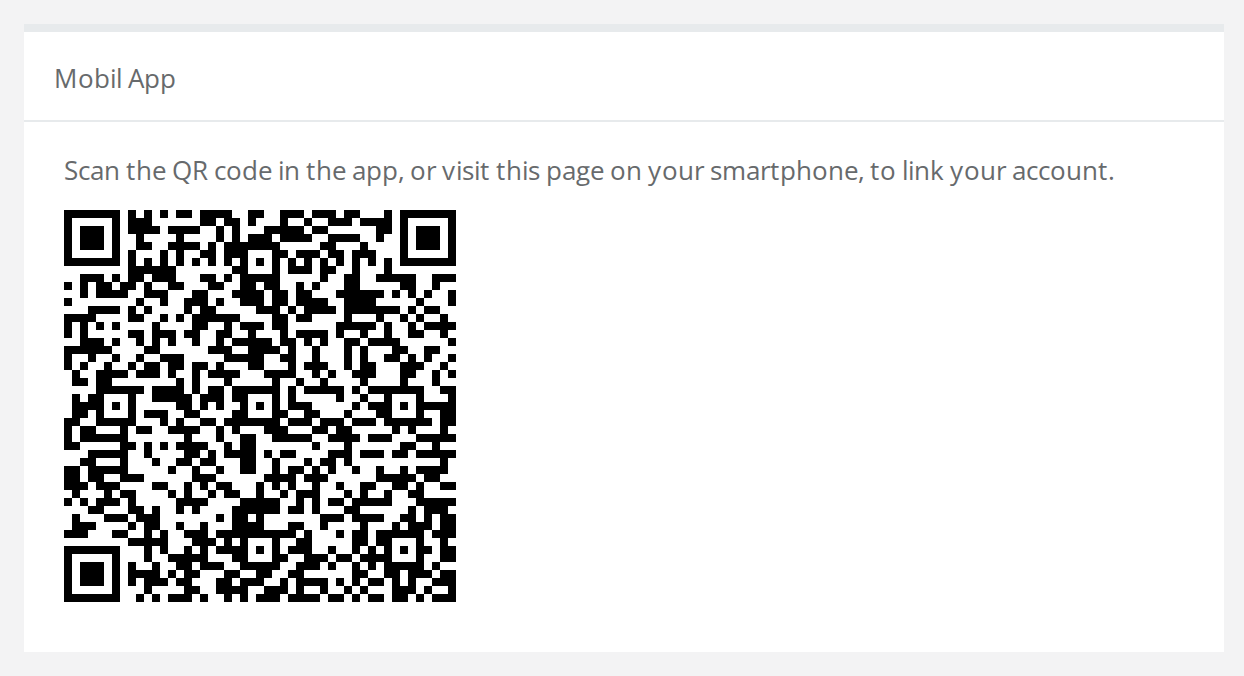
- På en computer viser boksen en QR-kode. Scan den med telefonens kamera. På telefonen viser boksen i stedet knappen Link til mobil app. Tryk på den.
Er appen installeret, åbner den og forbinder eventet. Ellers åbner Crewstack i telefonens browser.
Flere events i appen
Er personen med i flere events, også hos andre arrangører, kan de have dem alle i appen. De skifter ved at trykke på eventets navn øverst og vælge et andet event under Vælg et event.
Login med e-mail forbinder kun det nyeste event hos hver arrangør. Skal personen også have et andet af jeres events i appen, så:
- Tryk på eventets navn øverst, og tryk Tilføj event.
- Scan QR-koden fra det andet events portal. Eller indsæt linket under Eller indsæt app-linket, og tryk Forbind event.
Det ser de frivillige i appen
Nederst er der fem faner:
- Nyheder: de samme nyheder som i portalen, med den fastgjorte øverst. Knapperne øverst viser kun nyhederne til et bestemt hold eller område. Vedhæftede filer vises ikke i appen. Se Nyheder i portalen.
- Billet: billetten med QR-kode. Vis QR viser koden i stort format og holder skærmen tændt, så den er nem at scanne. Under billetten står Mad & drikke med de produkter, personen har fået. Bruger I EventPos eller Corego til produkterne, så se NFC-chips med EventPos og Corego-wallet med QR-billetter. Appen følger de samme regler for billetten som portalen. Står der Din billet er ikke klar endnu., så se Billetter kan ikke hentes.
- Teams: personens hold med holdets beskrivelse under Info, holdlederne under Holdledere med knappen Kontakt, navnene på holdmedlemmerne under Holdmedlemmer og holdets nyheder under Holdnyheder.
- Vagter: personens vagter under Kommende og Tidligere. Appen viser kun vagter på vagtplaner, der er udgivet. Tilføj til kalender abonnerer på personens vagtkalender. Se Vagterne i de frivilliges egen kalender. Må personen protokolføre, står der også Fremmøderegistrering. Se Protokolføring og vagtledere.
- FAQ: FAQ'en til personens brugertype. Har brugertypen ingen, vises FAQ'en til standardbrugertypen. En administrator skriver den under Portalen > FAQ. Se FAQ til de frivillige.
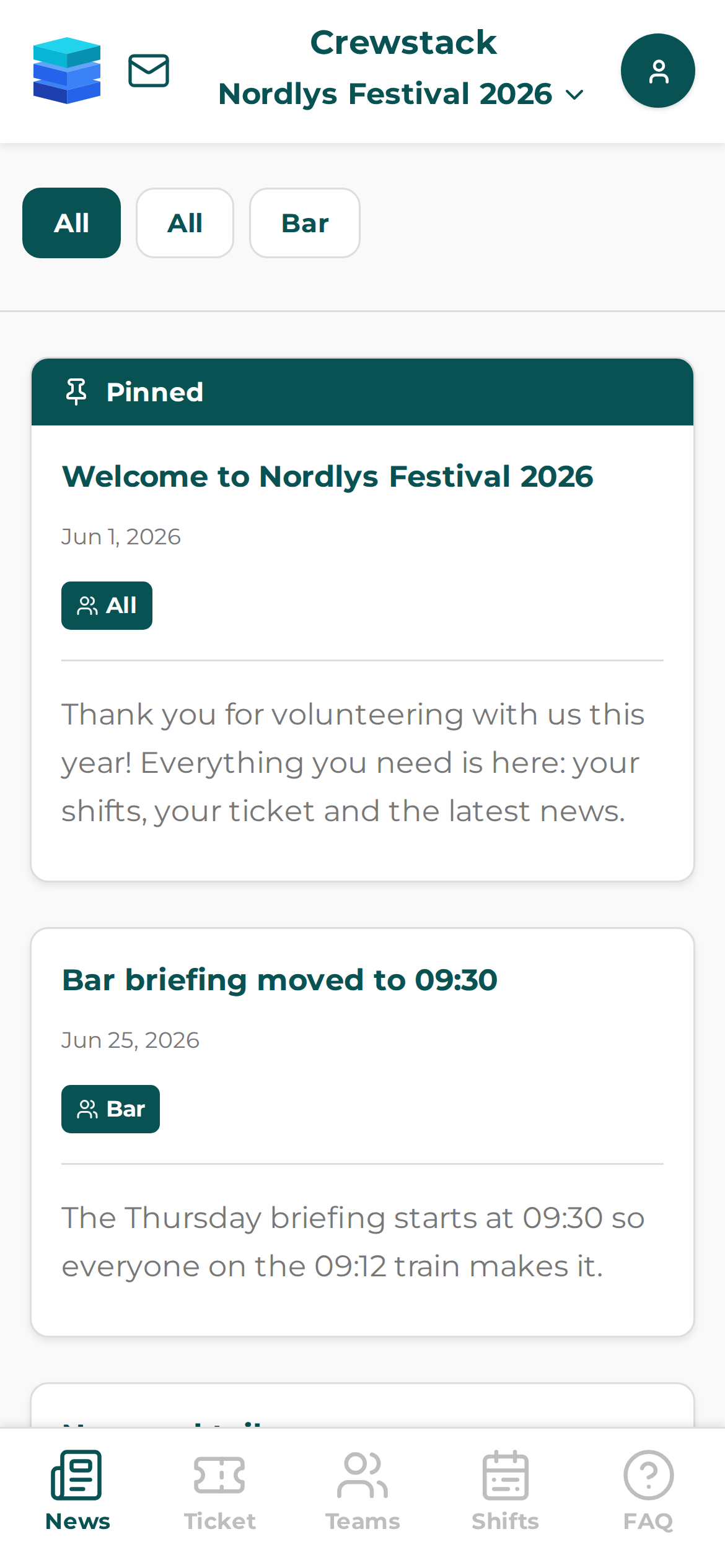
Øverst til venstre er konvolutten med beskederne. Et rødt tal viser, hvor mange ulæste beskeder der er. Se Beskeder og notifikationer i Crewstack-appen.
Øverst til højre åbner profilbilledet Profil. Her er Indstillinger med sprog og notifikationer og knappen Log ud. Personer med adgang til scanneren eller protokolføring ser også Scanner og Fremmøde. Se Scanner / Scanning af billetter og Protokolføring og vagtledere.
Appen findes på dansk, engelsk og tysk. Den vælger sprog efter telefonens sprog, og personen kan skifte under Profil > Indstillinger > Sprog.
Uden net
Appen gemmer det, den sidst har hentet. Mister personen forbindelsen, står der Offline — viser gemte data, og de kan stadig se de ting, de har åbnet før.
Kommer der en ny version af appen, står der Opdatering klar. Tryk Opdater for at hente den.
Det kan appen ikke
Disse ting skal den frivillige gøre i portalen i en browser:
- Tilmelde sig og rette sine oplysninger.
- Vælge eller ønske vagter. Se Sådan vælger de frivillige selv vagter.
- Acceptere vagter. Se Accept af vagter.
- Bytte vagter. Se Vagtbytte.
- Betale. Se Kontingentbetaling.
- Hente billetten som PDF og de filer, der hører til produkterne. Se Opret produkter og giv dem til de frivillige.
- Vælge hold, når I tvinger personer til det. Se Tving personer til at vælge hold.
Portalen bruger e-mail og adgangskode. Har personen kun brugt appen og glemt adgangskoden, så bed dem om at klikke Glemt din adgangskode? på login-siden.
Faldgruber
- Boksen Mobil App er der, men linket virker ikke. Administratorer og personer med adgang til scanneren ser altid boksen, også når appen ikke er slået til for eventet. Linket virker kun, når appen er slået til.
- Personen ser det forkerte event. Bed dem om at trykke på eventets navn øverst og vælge det rigtige. Mangler eventet, så brug Tilføj event.
- En vagt mangler i appen. Vagtplanen er ikke udgivet. Se Udgiv en vagtplan.
- Log ud gælder alle events. Log ud logger personen ud af alle events på telefonen og slår notifikationerne fra.
- Personen er pludselig logget ud. Er personen frameldt eller blacklisted, virker appen ikke længere. Har appen ikke været brugt i 180 dage, skal personen logge ind igen. Se Frameldte brugere – find og gendan.
Fandt du ikke svaret? Skriv til support@crewstack.io.