
Produktpuljer: fordel produkter på et hold
Sådan fordeler du holdets pulje af fx madbilletter mellem holdets medlemmer, og sådan giver en admin holdet puljen under Produktbudgetter.
Med produktbudgetter kan en admin give et hold en pulje af et produkt, fx 30 madbilletter. Holdlederen fordeler derefter puljen mellem holdets medlemmer, fx 2 til hver og lidt flere til dem, der tager ekstra vagter.
Se holdets puljer
Åbn holdet. Har holdet en pulje, står boksen Produktpuljer på holdets side med kolonnerne Produkt, Auto Assigned, Tildelbar og Brugt. Tildelbar er det, der stadig kan fordeles.
Er der ingen boks, har holdet ingen pulje endnu. Bed en admin eller din områdeleder om at give holdet en (se nederst).
Fordel produkterne på holdet
Det kan holdets holdledere, områdelederen og admins.
- Åbn holdet, og klik på Håndter produkttildelinger i boksen Produktpuljer.
- Øverst under Produktoversigt står hvert produkt med Brugt og Tildelbar.
- Nedenunder er der en kolonne for hvert produkt og en række for hver person på holdet. Skriv, hvor mange hver person skal have, i feltet ud for personen.
- Klik på Gem tildelte antal.
Skal alle have det samme, så skriv tallet i feltet under Anvend på viste medlemmer øverst i produktets kolonne, og klik på Anvend. Har du skrevet noget i Filtrer medlemmer efter navn, gælder det kun de personer, du kan se.
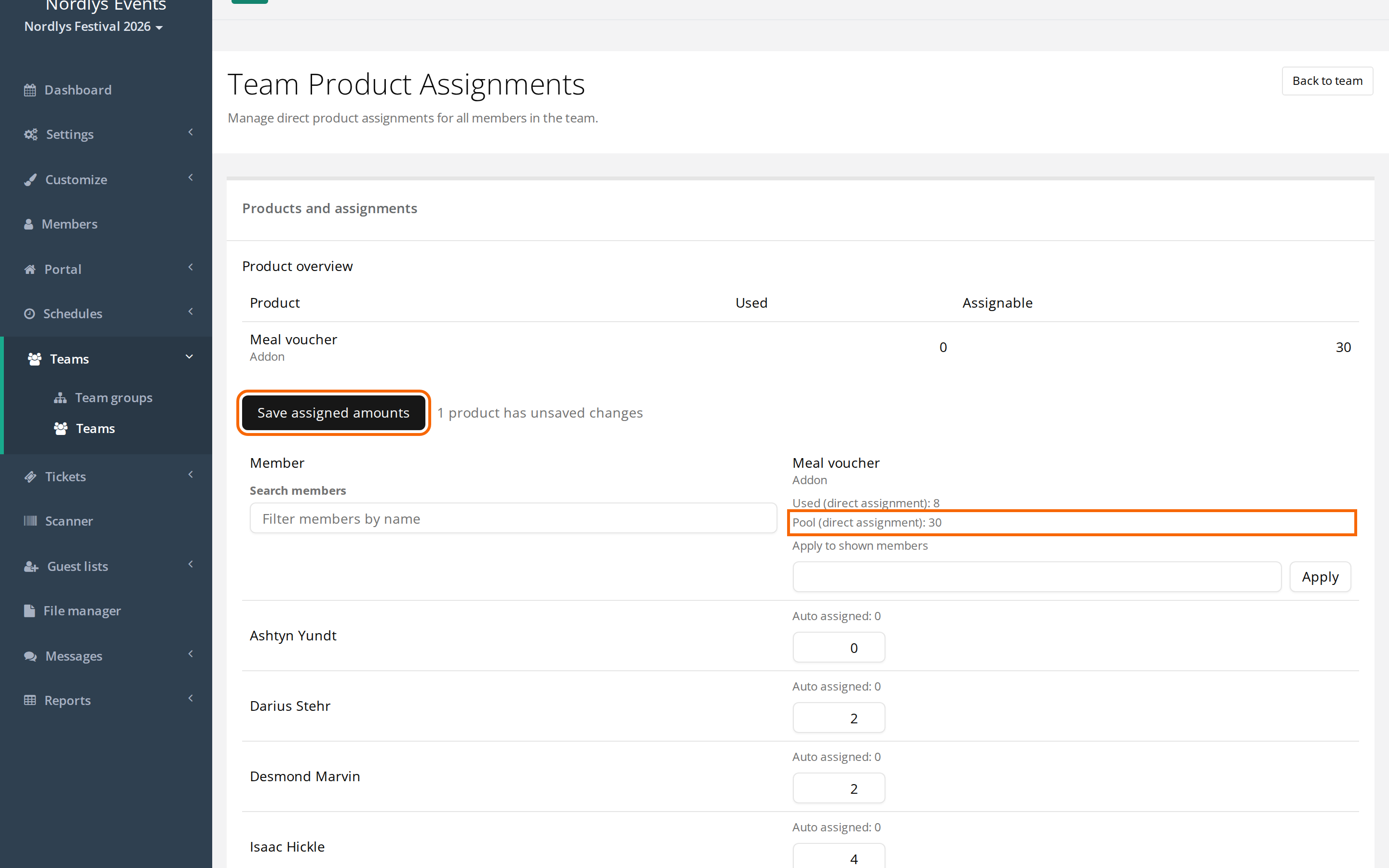
Det står i hver kolonne:
- Brugt (direkte tildeling): hvor mange du har fordelt i alt, med de tal du har skrevet.
- Pulje (direkte tildeling): hvor mange du højst kan fordele.
- Automatisk tildelt ud for hver person: det, personen allerede får, fordi produktet ligger på holdet. Det tæller ikke med i feltet.
Fordeler du mere, end puljen kan bære, bliver kolonnen rød, og der står "Ret ugyldige totaler før du gemmer." Du kan ikke gemme, før du har sat tallene ned.
Giv holdet en pulje
Det er kun admins og områdeledere, der kan give et hold en pulje. Områdeledere ser kun budgetterne for deres egne områder.
- Gå til Billetter > Produktbudgetter.
- Klik på Vælg produkter..., og vælg de produkter, du vil give puljer af.
- Find holdet i tabellen. Ligger holdet i et område, så klik på pilen ud for området for at folde det ud. Du kan også søge i feltet Søg efter hold eller grupper....
- Klik på holdets felt i produktets kolonne. Vinduet Rediger budget åbner.
- Fjern fluebenet i Nedarv fra overordnet.
- Skriv antallet i Værdi. Du kan højst skrive det tal, der står ved Maksimum.
- Klik på Gem.
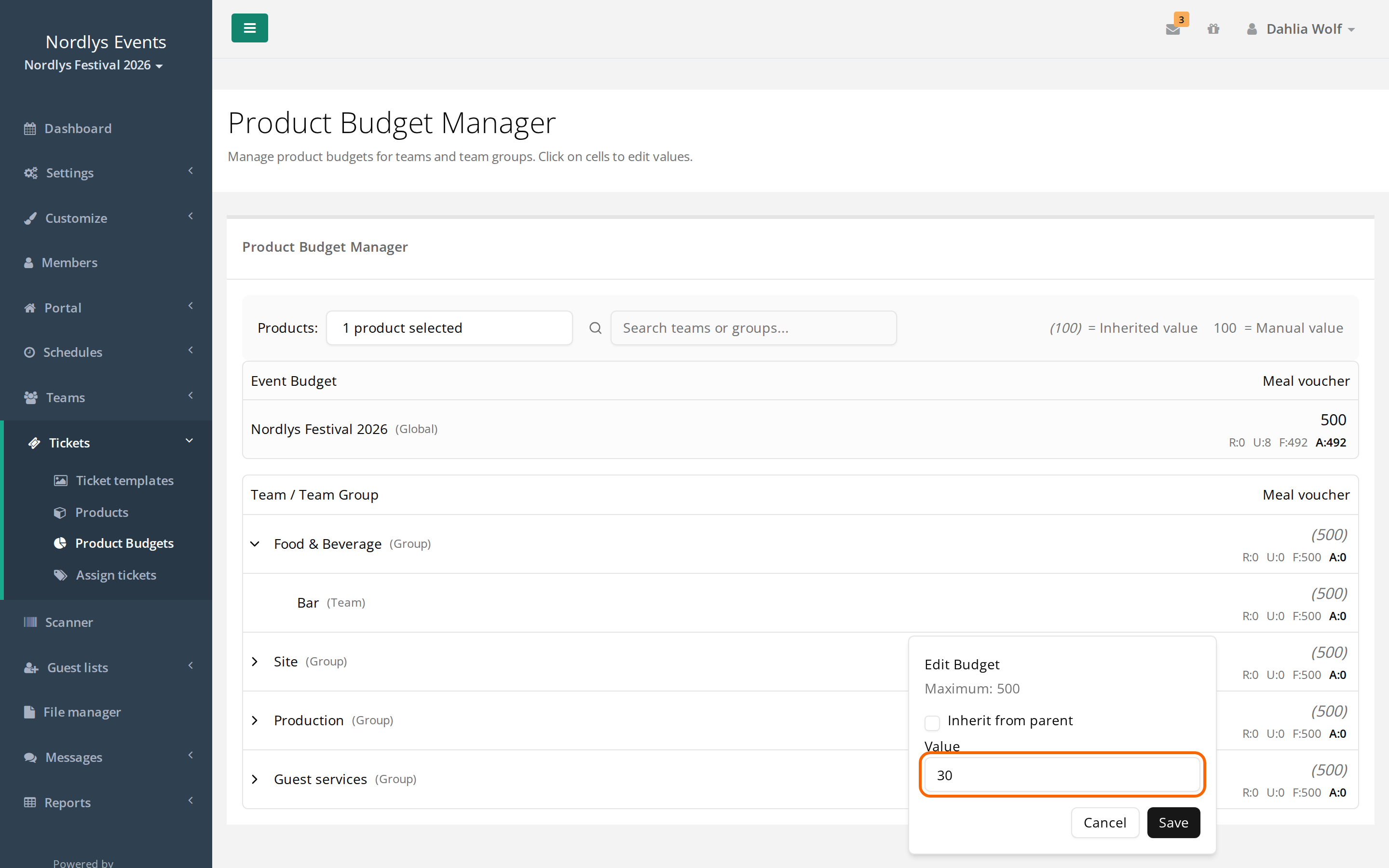
Sådan læser du tabellen:
- Admins ser øverst Eventbudget. Det er produktets Global begrænsning for hele eventet.
- Et tal i parentes er nedarvet fra området eller eventet over holdet (= Nedarvet værdi). Et tal uden parentes er sat på holdet selv (= Manuel værdi).
- Under tallet står R, B, F og T: Reserveret, Brugt, Fri og Tilgængelig. Hold musen over bogstavet for at se navnet.
- Et felt bliver rødt, hvis budgettet er over sin grænse. Øverst på siden står så fx "2 budgetter er over deres grænser".
Du kan også give et område en pulje. Holdene i området nedarver den, og et hold kan aldrig få mere end området over det.
Fejlbeskeder
- "Der er ikke nok … tilgængelige" når du gemmer et budget: Holdets pulje kan ikke blive større end det, området eller eventet over holdet har tilbage. Hæv budgettet på området eller på Eventbudget først. Den samme besked kommer, når et produkt bliver lagt på holdet under Rediger Hold, eller når der bliver tilføjet personer til holdet, og holdets pulje ikke kan dække dem.
- "Værdien kan ikke overstige …" i Rediger budget: Du har skrevet mere end Maksimum.
- "Indtast venligst et gyldigt tal": Skriv kun et tal i Værdi, uden tekst eller enhed.
- "… kan ikke sættes til …; denne række har allerede … reserveret …": Du sætter puljen lavere end det, der allerede er brugt eller reserveret på holdet. Sæt tildelingerne ned først, eller vælg et højere tal.
- "… har stadig direkte tildelinger på denne række. Fjern dem før du skifter til arv": Du kan ikke sætte flueben i Nedarv fra overordnet, så længe holdlederen har fordelt noget af puljen. Sæt personerne til 0 først.
- "Der er ikke nok tildelbare produkter tilgængelige" ved Gem tildelte antal: Puljen er blevet mindre, siden du åbnede siden, fx fordi en anden har fordelt af den eller lagt produktet på holdet. Genindlæs siden, og fordel igen.
Faldgruber
- Holdet skal have sin egen pulje: Et hold, der kun nedarver fra området eller eventet, kan ikke fordele noget. Puljen skal være sat på holdet selv, uden flueben i Nedarv fra overordnet.
- En pulje er ikke en tildeling: Ingen får noget, før holdlederen har fordelt puljen og klikket på Gem tildelte antal.
- Produkter på holdet tæller med: Ligger produktet også på holdet under Rediger Hold, bruger det af den samme pulje som det, du fordeler. Det samme gør tildelinger fra Tildel billetter med holdet som budgetkilde. Se Tildel billetter til en enkelt person.
- Fjerner du en tildeling, bliver pladsen ledig: Sætter du en person ned til 0, kan du give produkterne til en anden på holdet.
- Global begrænsning er bare et tal: I Global begrænsning på produktet under Billetter > Produkter skriver du kun et tal. Lad feltet stå tomt for Ubegrænset.
- Adgangsprodukter fordeles ikke på enkeltpersoner: Adgangsprodukter, fx armbåndet, er ikke med under Tildel billetter. De kommer fra holdet eller brugertypen. Skal en person have et andet adgangsprodukt, så ret det på holdet eller brugertypen.
Fandt du ikke svaret? Skriv til support@crewstack.io.