
Produktpools: Produkte im Team verteilen
So verteilst du den Pool eines Teams, zum Beispiel Essensmarken, auf die Mitglieder des Teams, und so gibt ein Admin dem Team den Pool unter Produktbudgets.
Mit Produktbudgets kann ein Admin einem Team einen Pool eines Produkts geben, zum Beispiel 30 Essensmarken. Der Teamleiter verteilt den Pool dann auf die Mitglieder des Teams, zum Beispiel 2 für jeden und ein paar mehr für die, die Extraschichten übernehmen.
Die Pools des Teams ansehen
Öffne das Team. Hat das Team einen Pool, steht auf der Seite des Teams der Kasten Produktpools mit den Spalten Produkt, Automatisch zugewiesen, Zuweisbar und Verwendet. Zuweisbar ist das, was noch verteilt werden kann.
Gibt es keinen Kasten, hat das Team noch keinen Pool. Bitte einen Admin oder deinen Teamgruppenleiter, dem Team einen zu geben (siehe unten).
Die Produkte im Team verteilen
Das können die Teamleiter des Teams, der Teamgruppenleiter und Admins.
- Öffne das Team und klick im Kasten Produktpools auf Produktzuweisungen verwalten.
- Oben unter Produktübersicht steht jedes Produkt mit Verwendet und Zuweisbar.
- Darunter gibt es eine Spalte für jedes Produkt und eine Zeile für jede Person im Team. Trag in das Feld neben der Person ein, wie viele sie bekommen soll.
- Klick auf Zugewiesene Mengen speichern.
Sollen alle gleich viel bekommen, trag die Zahl oben in der Spalte des Produkts in das Feld unter Auf angezeigte Mitglieder anwenden ein und klick auf Anwenden. Hast du etwas in Mitglieder nach Namen filtern eingegeben, gilt das nur für die Personen, die du siehst.
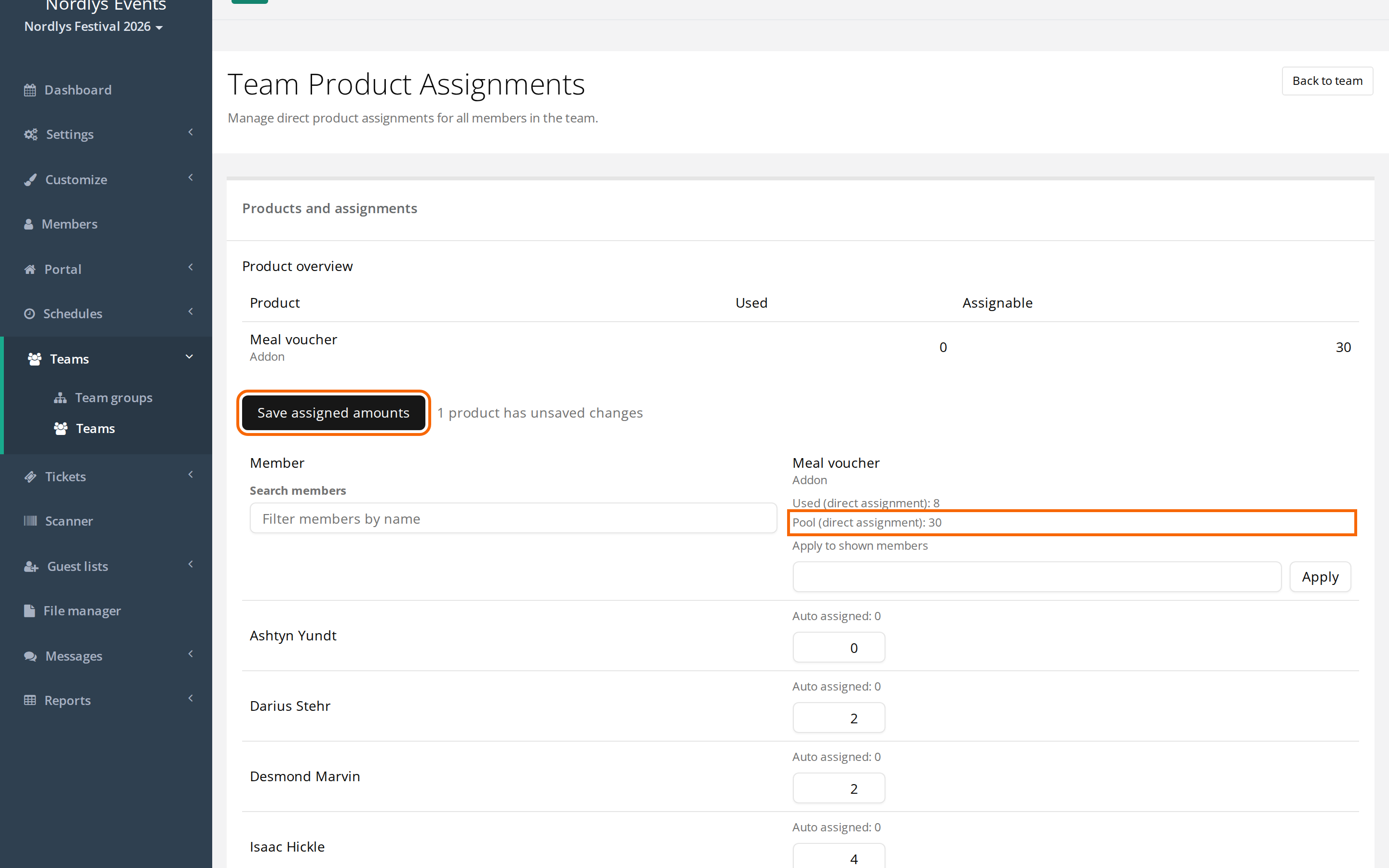
In jeder Spalte steht:
- Verwendet (direkte Zuweisung): wie viele du insgesamt verteilt hast, mit den Zahlen, die du eingetragen hast.
- Pool (direkte Zuweisung): wie viele du höchstens verteilen kannst.
- Automatisch zugewiesen neben jeder Person: was die Person schon bekommt, weil das Produkt beim Team hinterlegt ist. Es zählt nicht im Feld mit.
Verteilst du mehr, als der Pool hergibt, wird die Spalte rot, und es steht "Korrigieren Sie ungültige Summen, bevor Sie speichern." da. Du kannst erst speichern, wenn du die Zahlen gesenkt hast.
Dem Team einen Pool geben
Nur Admins und Teamgruppenleiter können einem Team einen Pool geben. Teamgruppenleiter sehen nur die Budgets ihrer eigenen Teamgruppen.
- Geh zu Tickets > Produktbudgets.
- Klick auf Produkte auswählen... und wähle die Produkte, von denen du Pools vergeben willst.
- Such das Team in der Tabelle. Liegt das Team in einer Teamgruppe, klick auf den Pfeil neben der Gruppe, um sie aufzuklappen. Du kannst auch im Feld Teams oder Gruppen suchen... suchen.
- Klick auf das Feld des Teams in der Spalte des Produkts. Das Fenster Budget bearbeiten öffnet sich.
- Entferne den Haken bei Vom übergeordneten Element erben.
- Trag die Anzahl unter Wert ein. Du kannst höchstens die Zahl eintragen, die bei Maximum steht.
- Klick auf Speichern.
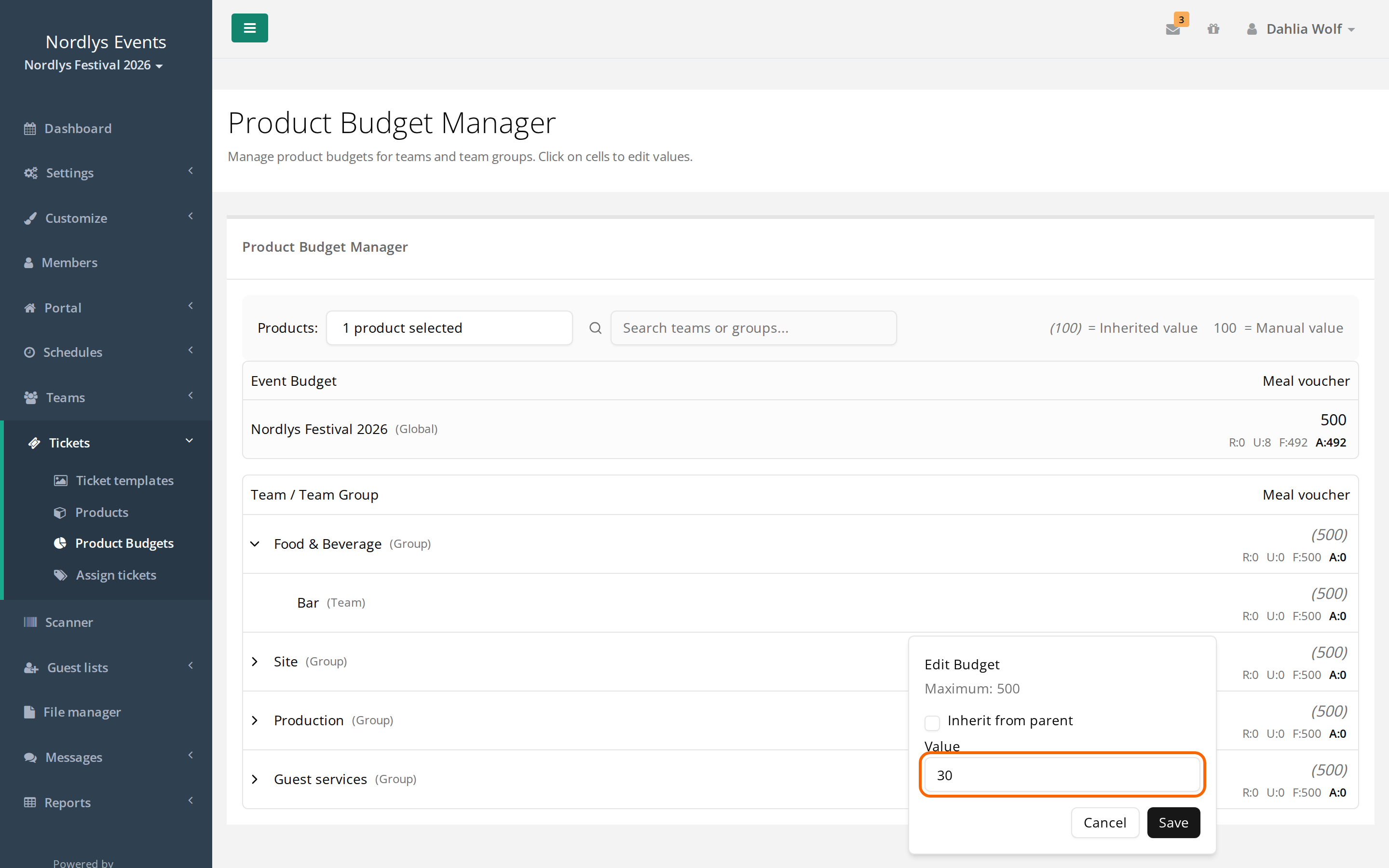
So liest du die Tabelle:
- Admins sehen oben Veranstaltungsbudget. Das ist das Feld Globales Limit des Produkts für das ganze Event.
- Eine Zahl in Klammern ist von der Teamgruppe oder dem Event über dem Team geerbt (= Geerbter Wert). Eine Zahl ohne Klammern ist beim Team selbst eingestellt (= Manueller Wert).
- Unter der Zahl stehen R, V, F und Z: Reserviert, Verwendet, Frei und Zuweisbar. Fahr mit der Maus über den Buchstaben, um den Namen zu sehen.
- Ein Feld wird rot, wenn das Budget über seinem Limit liegt. Oben auf der Seite steht dann zum Beispiel "2 Budgets liegen über ihren Limits".
Du kannst auch einer Teamgruppe einen Pool geben. Die Teams in der Gruppe erben ihn, und ein Team kann nie mehr bekommen als die Gruppe darüber.
Fehlermeldungen
- "Es sind nicht genug … verfugbar" beim Speichern eines Budgets: Der Pool des Teams kann nicht größer werden als das, was die Teamgruppe oder das Event über dem Team noch übrig hat. Erhöhe zuerst das Budget der Teamgruppe oder das Veranstaltungsbudget. Dieselbe Meldung kommt, wenn ein Produkt unter Team bearbeiten beim Team hinterlegt wird oder wenn Personen ins Team aufgenommen werden und der Pool des Teams sie nicht abdeckt.
- "Der Wert darf … nicht überschreiten" in Budget bearbeiten: Du hast mehr als Maximum eingetragen.
- "Bitte gib eine gültige Zahl ein": Trag in Wert nur eine Zahl ein, ohne Text oder Einheit.
- "… kann nicht auf … gesetzt werden; diese Zeile hat bereits … reserviert …": Du setzt den Pool niedriger als das, was im Team schon verwendet oder reserviert ist. Senke zuerst die Zuweisungen, oder wähle eine höhere Zahl.
- "… hat auf dieser Zeile noch direkte Zuweisungen. Entferne sie, bevor du auf Vererbung umstellst": Du kannst keinen Haken bei Vom übergeordneten Element erben setzen, solange der Teamleiter etwas vom Pool verteilt hat. Setz die Personen zuerst auf 0.
- "Nicht genügend zuweisbare Produkte verfügbar" bei Zugewiesene Mengen speichern: Der Pool ist kleiner geworden, seit du die Seite geöffnet hast, zum Beispiel weil jemand anderes davon verteilt oder das Produkt beim Team hinterlegt hat. Lade die Seite neu und verteile noch einmal.
Stolperfallen
- Das Team braucht einen eigenen Pool: Ein Team, das nur von der Teamgruppe oder dem Event erbt, kann nichts verteilen. Der Pool muss beim Team selbst eingestellt sein, ohne Haken bei Vom übergeordneten Element erben.
- Ein Pool ist keine Zuweisung: Niemand bekommt etwas, bevor der Teamleiter den Pool verteilt und auf Zugewiesene Mengen speichern geklickt hat.
- Produkte beim Team zählen mit: Ist das Produkt auch unter Team bearbeiten beim Team hinterlegt, verbraucht es denselben Pool wie das, was du verteilst. Das gilt auch für Zuweisungen über Tickets zuweisen mit dem Team als Budgetquelle. Siehe Tickets an eine einzelne Person zuweisen.
- Entfernst du eine Zuweisung, wird der Platz frei: Setzt du eine Person auf 0, kannst du die Produkte jemand anderem im Team geben.
- Globales Limit ist nur eine Zahl: In Globales Limit beim Produkt unter Tickets > Produkte trägst du nur eine Zahl ein. Lass das Feld leer für Unbegrenzt.
- Zugangsprodukte werden nicht an Einzelpersonen verteilt: Zugangsprodukte, zum Beispiel das Armband, sind unter Tickets zuweisen nicht dabei. Sie kommen vom Team oder vom Mitgliedstyp. Braucht eine Person ein anderes Zugangsprodukt, ändere es beim Team oder beim Mitgliedstyp.
Antwort nicht gefunden? Schreib an support@crewstack.io.