
Scanning på et spillested
Sådan virker scanneren i spillestedstilstand, med koncertdag, grønt, gult og rødt resultat, badges og armbånd, og hvad du skal fortælle personalet ved døren.
I spillestedstilstand checker scanneren crew og gæster ind til én bestemt koncertdag og viser, om personen er akkrediteret. Denne guide er til dig, der sætter døren op og klæder personalet på.
Scanneren virker ellers som normalt: hvem der må scanne, søgning, noter og fejlbeskeder står i Scanner / Scanning af billetter. Hvem der er akkrediteret, står i Akkreditering på et spillested.
Vælg koncertdag
Øverst i scanneren står Scanner for og den koncertdag, du scanner til, fx "Arena Rock — tor 12. mar (Show)". Alt, hvad scanneren viser, gælder den koncertdag.
- Koncertdag er en liste med koncertdagene fra i går og 14 dage frem.
- Én koncert i dag: Den er valgt på forhånd.
- Ingen koncert i dag: Den næste koncertdag er valgt på forhånd, hvis der kun er én koncert den dag.
- Flere koncerter samme dag: Ingen er valgt. Vælg selv.
Er dagen valgt på forhånd, står der "Antaget. Er det den rigtige aften?". Klik Bekræft, eller vælg en anden dag i Koncertdag. Scanneren husker valget, så længe du er logget ind i browseren.
Prøver du at checke ind uden en koncertdag, står der "Vælg koncertdag".
Indchecket øverst viser, hvor mange der er checket ind den dag, ud af hvor mange der forventes. Forventet er alle med en vagt på koncerten den dag plus alle på akkrediteringslister, der gælder koncerten.

Grøn, gul eller rød
Når du scanner en billet, viser scanneren et resultat i farve:
| Farve | Teksten | Det gør personalet |
|---|---|---|
| Grøn | Akkrediteret og på vagt med vagtens tidspunkt og mødested | Check personen ind. |
| Grøn | Akkrediteret til denne koncert med listens navn | Check personen ind. |
| Gul | Akkrediteret, ikke på vagt i dag | Personen må gerne komme ind, men har ingen vagt i dag. Check ind, hvis det giver mening. |
| Rød | Ikke akkrediteret til denne koncert | Personen kommer ikke ind. Kald på en admin. |
Under resultatet står personens navn, billede, hold, brugertype og produkter. Historik nederst kan foldes ud og viser alt, hvad der er sket med billetten.
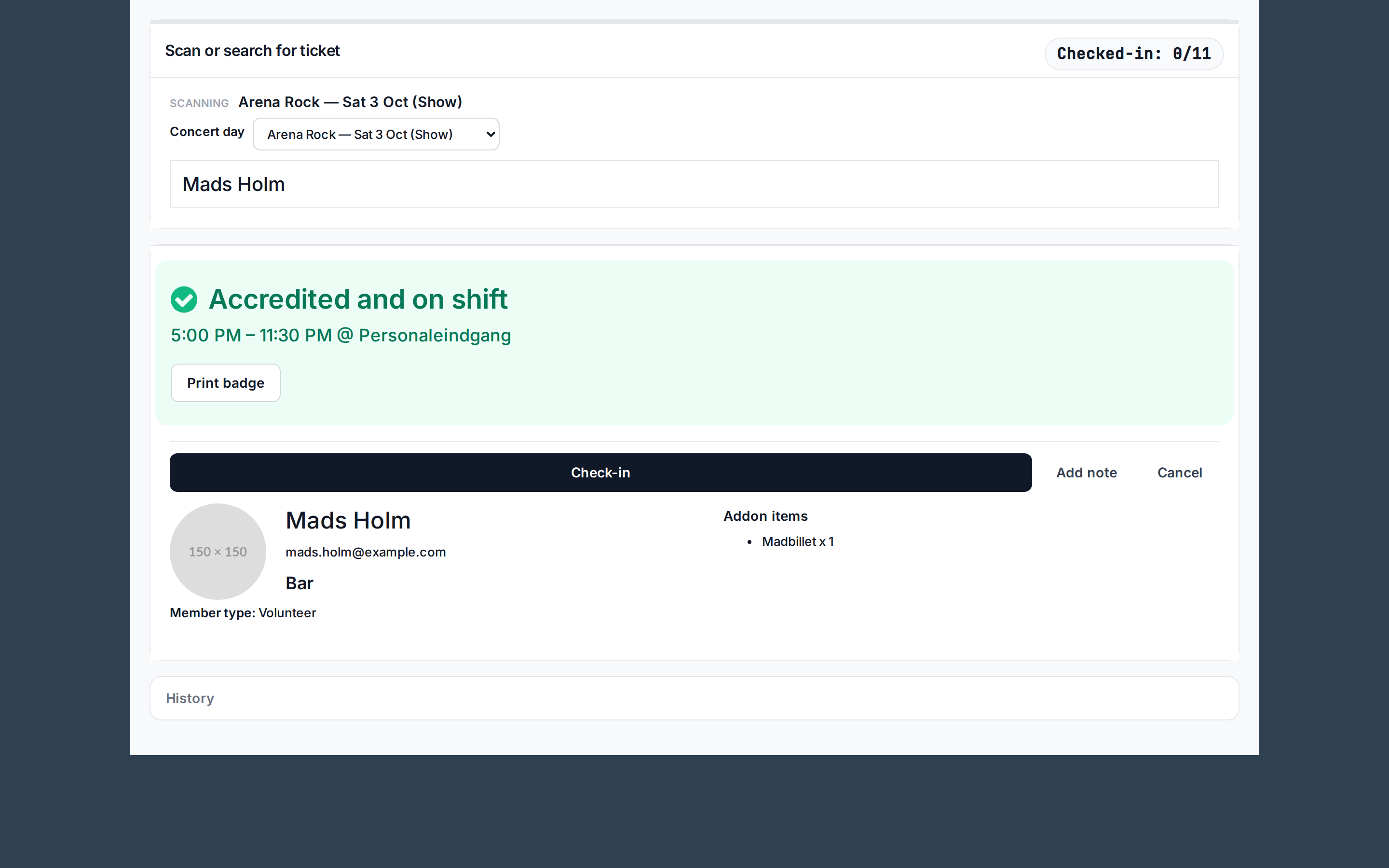
Check personen ind
- Grøn og gul: Klik Check-in, eller tryk Enter.
- Rød: Personalet ser kun knappen Flag til admin: det giver dem ikke adgang. En admin kan lukke personen ind alligevel ved at klikke Check-in og skrive en Årsag. Uden årsag står der "Der skal angives en årsag for at tilsidesætte et rødt resultat."
En person kan kun checkes ind én gang pr. koncertdag. Scanner du personen igen samme dag, står der "Personen er allerede tjekket ind til denne koncertdag.", og personen kan ikke checkes ind igen. Næste koncertdag kan personen checkes ind igen.
Er billetten ugyldig, fx fordi personen er blacklistet eller slettet, er der ingen Check-in-knap.
Flag til admin
Flag til admin: det giver dem ikke adgang bruges, når personalet afviser en rød person og vil gøre en admin opmærksom på det:
- Klik knappen.
- Skriv, hvorfor personen blev afvist, og klik OK. Uden en note bliver flaget ikke gemt.
- Scanneren viser "Flaget til admin".
Flaget og noten gemmes i Crewstack. Personen bliver ikke checket ind.
Badge og armbånd
Den enkelte koncertdags Akkrediteringspolitik bestemmer, hvad scanneren tilbyder ved check-in. Har dagen ikke noget valg, bruges standarden under Generelle indstillinger. Se Spillestedstilstand: koncerter og koncertdage.
- Ingen: kun Check-in.
- Printet badge: knappen Print badge checker personen ind og åbner badget i en ny fane. Badget viser koncertens navn, dagtypen, "Gyldig" med datoen, personens navn og en QR-kode. Print det fra browseren.
- Armbånd: knappen Udsted armbånd checker personen ind og åbner vinduet Forbind chip kort. Scan armbåndets chip ind i feltet, og klik Forbind chip til bruger.
- Operatørens valg: begge knapper vises.
Knapperne vises ikke, når personen allerede er checket ind den dag, eller når resultatet er rødt, og du ikke er admin.
Fjern en check-in
Er en person checket ind ved en fejl, kan en admin fjerne det:
- Scan personen med den samme koncertdag valgt.
- Klik Fjern check-in.
- Skriv en årsag. Spørgsmålet står på engelsk: "Why are you removing this check-in?"
Check-in for den dag er fjernet, og personen kan checkes ind igen. I Historik står "Venue-check-in fjernet af …" med årsagen.
Klæd personalet på
Gennemgå det her med holdet ved døren før åbning:
- Tjek, at Scanner for viser den rigtige koncert og dag. Klik Bekræft.
- Grøn og gul: check ind. Rød: check ikke ind, kald på en admin.
- Brug Flag til admin: det giver dem ikke adgang med en kort note, når I afviser nogen.
- Print badge eller udsted armbånd, når knappen er der.
- Brug Tilføj note til alt usædvanligt.
Faldgruber
- Crewstack-appens scanner kender ikke koncertdage. Appen laver en almindelig check-in uden at tjekke akkreditering og uden koncertdag. Brug scanneren i browseren på et spillested.
- Rapporterne tæller ikke med. Indcheckninger og Produktcheckins under Rapporter viser ikke check-ins på koncertdage. På personens profil står check-in under Aktivitet som "Tjekkede … ind", men ikke ved Indchecket. Se Rapporter over indcheckninger.
- Gæsteliste administratorer kan ikke tilsidesætte rødt. De ser knappen Check-in på en rød person, men det lykkes ikke. Det kræver en admin eller super admin. Det samme gælder Fjern check-in.
- Alle er røde. Den forkerte koncertdag er valgt. Tjek Scanner for øverst.
- Delvis udlevering bruges ikke. Vinduet Udlever produkter åbner ikke i spillestedstilstand.
Fandt du ikke svaret? Skriv til support@crewstack.io.