
Scannen in einer Veranstaltungsstätte
So funktioniert der Scanner im Venue-Modus, mit Konzerttag, grünem, gelbem und rotem Ergebnis, Ausweisen und Armbändern, und was du dem Personal an der Tür sagst.
Im Venue-Modus checkt der Scanner Crew und Gäste für einen bestimmten Konzerttag ein und zeigt, ob die Person akkreditiert ist. Diese Anleitung ist für dich, wenn du die Tür einrichtest und das Personal einweist.
Ansonsten funktioniert der Scanner wie gewohnt: Wer scannen darf, Suche, Notizen und Fehlermeldungen stehen in Scanner / Tickets scannen. Wer akkreditiert ist, steht in Akkreditierung in einer Veranstaltungsstätte.
Konzerttag wählen
Oben im Scanner stehen Aktueller Scan und der Konzerttag, für den du scannst, zum Beispiel „Arena Rock — Do 12. Mär (Show)“. Alles, was der Scanner zeigt, gilt für diesen Konzerttag.
- Konzerttag ist eine Liste mit den Konzerttagen von gestern bis 14 Tage im Voraus.
- Ein Konzert heute: Es ist vorausgewählt.
- Kein Konzert heute: Der nächste Konzerttag ist vorausgewählt, wenn es an dem Tag nur ein Konzert gibt.
- Mehrere Konzerte am selben Tag: Keins ist gewählt. Wähle selbst.
Ist der Tag vorausgewählt, steht dort "Annahme. Ist das der richtige Abend?". Klick auf Bestätigen oder wähle unter Konzerttag einen anderen Tag. Der Scanner merkt sich die Wahl, solange du im Browser angemeldet bist.
Versuchst du ohne Konzerttag einzuchecken, steht dort "Konzerttag wählen".
Eingecheckt oben zeigt, wie viele an dem Tag eingecheckt sind, von wie vielen, die erwartet werden. Erwartet sind alle mit einer Schicht im Konzert an dem Tag plus alle auf Akkreditierungslisten, die für das Konzert gelten.

Grün, Gelb oder Rot
Wenn du ein Ticket scannst, zeigt der Scanner ein Ergebnis in Farbe:
| Farbe | Der Text | Das tut das Personal |
|---|---|---|
| Grün | Akkreditiert und im Dienst mit Uhrzeit und Treffpunkt der Schicht | Die Person einchecken. |
| Grün | Akkreditiert für dieses Konzert mit dem Namen der Liste | Die Person einchecken. |
| Gelb | Akkreditiert, heute nicht im Dienst | Die Person darf hinein, hat aber heute keine Schicht. Einchecken, wenn es passt. |
| Rot | Nicht akkreditiert für dieses Konzert | Die Person kommt nicht hinein. Einen Admin rufen. |
Unter dem Ergebnis stehen Name, Bild, Teams, Mitgliedstyp und Produkte der Person. Geschichte Titel ganz unten lässt sich aufklappen und zeigt alles, was mit dem Ticket passiert ist.
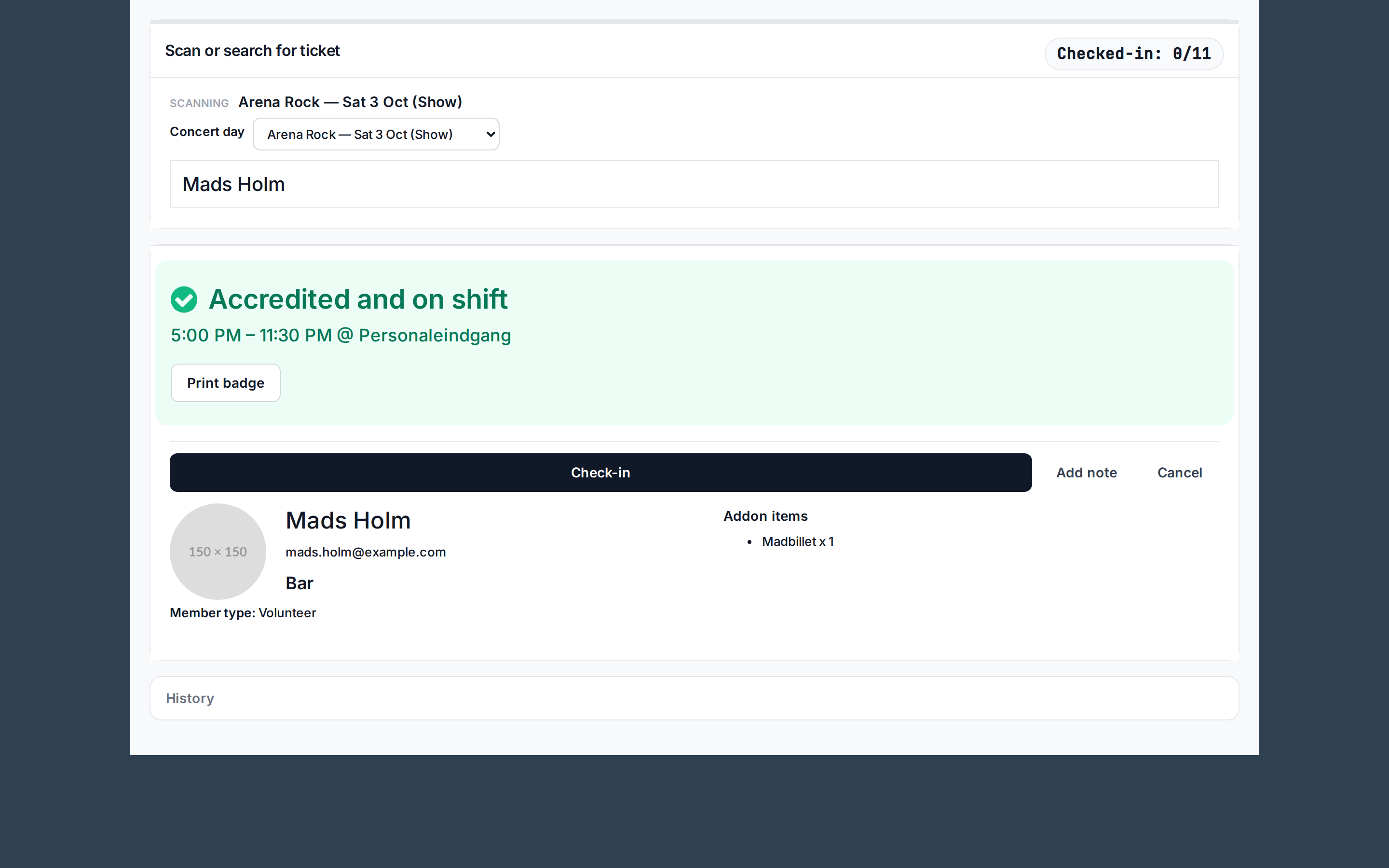
Die Person einchecken
- Grün und Gelb: Klick auf Check-in oder drück Enter.
- Rot: Das Personal sieht nur den Knopf Zur Prüfung markieren: das lässt sie nicht ein. Ein Admin kann die Person trotzdem einlassen, indem er auf Check-in klickt und einen Grund eingibt. Ohne Grund steht dort "Für das Übersteuern eines roten Ergebnisses ist ein Grund erforderlich."
Eine Person kann pro Konzerttag nur einmal eingecheckt werden. Scannst du die Person am selben Tag noch einmal, steht dort "Diese Person ist für diesen Konzerttag bereits eingecheckt.", und die Person kann nicht erneut eingecheckt werden. Am nächsten Konzerttag kann die Person wieder eingecheckt werden.
Ist das Ticket ungültig, zum Beispiel weil die Person auf der Blacklist steht oder gelöscht ist, gibt es keinen Check-in-Knopf.
Zur Prüfung markieren
Zur Prüfung markieren: das lässt sie nicht ein nutzt das Personal, wenn es eine rote Person abweist und einen Admin darauf aufmerksam machen will:
- Klick auf den Knopf.
- Schreib, warum die Person abgewiesen wurde, und klick auf OK. Ohne Notiz wird die Markierung nicht gespeichert.
- Der Scanner zeigt "Zur Prüfung markiert".
Die Markierung und die Notiz werden in Crewstack gespeichert. Die Person wird nicht eingecheckt.
Ausweis und Armband
Die Ausweisrichtlinie des jeweiligen Konzerttags bestimmt, was der Scanner beim Check-in anbietet. Hat der Tag keine eigene Wahl, gilt der Standard unter Allgemeine Einstellungen. Siehe Venue-Modus: Konzerte und Konzerttage.
- Keiner: nur Check-in.
- Gedruckter Ausweis: Der Knopf Ausweis drucken checkt die Person ein und öffnet den Ausweis in einem neuen Tab. Der Ausweis zeigt den Namen des Konzerts, den Tagestyp, "Gültig" mit dem Datum, den Namen der Person und einen QR-Code. Druck ihn aus dem Browser.
- Armband: Der Knopf Armband ausgeben checkt die Person ein und öffnet das Fenster Chip-Karte verbinden. Scanne den Chip des Armbands in das Feld und klick auf Chip mit Nutzer verbinden.
- Wahl des Operators: Beide Knöpfe werden angezeigt.
Die Knöpfe erscheinen nicht, wenn die Person an dem Tag schon eingecheckt ist oder wenn das Ergebnis rot ist und du kein Admin bist.
Einen Check-in entfernen
Wurde eine Person versehentlich eingecheckt, kann ein Admin das entfernen:
- Scanne die Person mit demselben gewählten Konzerttag.
- Klick auf Remove check-in.
- Gib einen Grund ein. Die Frage steht auf Englisch: "Why are you removing this check-in?"
Der Check-in für den Tag ist entfernt, und die Person kann wieder eingecheckt werden. Unter Geschichte Titel steht "Venue-Check-in entfernt von …" mit dem Grund.
Das Personal einweisen
Geh das vor der Öffnung mit dem Team an der Tür durch:
- Prüft, dass Aktueller Scan das richtige Konzert und den richtigen Tag zeigt. Klickt auf Bestätigen.
- Grün und Gelb: einchecken. Rot: nicht einchecken, einen Admin rufen.
- Nutzt Zur Prüfung markieren: das lässt sie nicht ein mit einer kurzen Notiz, wenn ihr jemanden abweist.
- Druckt einen Ausweis oder gebt ein Armband aus, wenn der Knopf da ist.
- Nutzt Notiz hinzufügen für alles Ungewöhnliche.
Stolperfallen
- Der Scanner in der Crewstack-App kennt keine Konzerttage. Die App macht einen normalen Check-in ohne Akkreditierungsprüfung und ohne Konzerttag. Nutze in einer Veranstaltungsstätte den Scanner im Browser.
- Die Berichte zählen sie nicht mit. Check-ins und Produkt-Check-ins unter Berichte zeigen keine Check-ins an Konzerttagen. Im Profil der Person steht der Check-in unter Aktivität als "… eingecheckt", aber nicht bei Checked in at. Siehe Check-in-Berichte.
- Gästeliste-Administratoren können Rot nicht übersteuern. Sie sehen bei einer roten Person den Knopf Check-in, aber es klappt nicht. Dafür braucht es einen Admin oder Super-Admin. Dasselbe gilt für Remove check-in.
- Alle sind rot. Der falsche Konzerttag ist gewählt. Prüf Aktueller Scan oben.
- Teilweise Ausgabe wird nicht genutzt. Das Fenster Produkte ausgeben öffnet sich im Venue-Modus nicht.
Antwort nicht gefunden? Schreib an support@crewstack.io.