
Totrinsbekræftelse for admins
Beskyt dit login med en kode fra en authenticator-app, gem dine backupkoder, og kom ind igen, hvis du mister telefonen.
Med totrinsbekræftelse skal du skrive en sekscifret kode fra en app på din telefon, når du har logget ind med din adgangskode. Så kan ingen logge ind som dig, selv hvis de kender din adgangskode. Det er frivilligt, og hver admin slår det til for sig selv.
Hvem kan bruge det
- Personer med rollen Admin eller Super Admin i et event.
- Arrangørens administratorer.
Holdledere, områdeledere og Gæsteliste administrator kan ikke slå det til. Du kan ikke slå totrinsbekræftelse til for andre, og I kan ikke gøre det obligatorisk for jeres admins.
Har du slået det til, beholder du siden Totrinsbekræftelse, også hvis du senere mister rollen som admin. Så kan du stadig slå det fra.
Det skal du bruge
En authenticator-app på telefonen, fx Google Authenticator eller 1Password. Appen viser en ny kode hvert 30. sekund.
Slå totrinsbekræftelse til
- Klik på dit navn øverst til højre, og vælg Totrinsbekræftelse.
- Klik Aktivér totrinsbekræftelse.
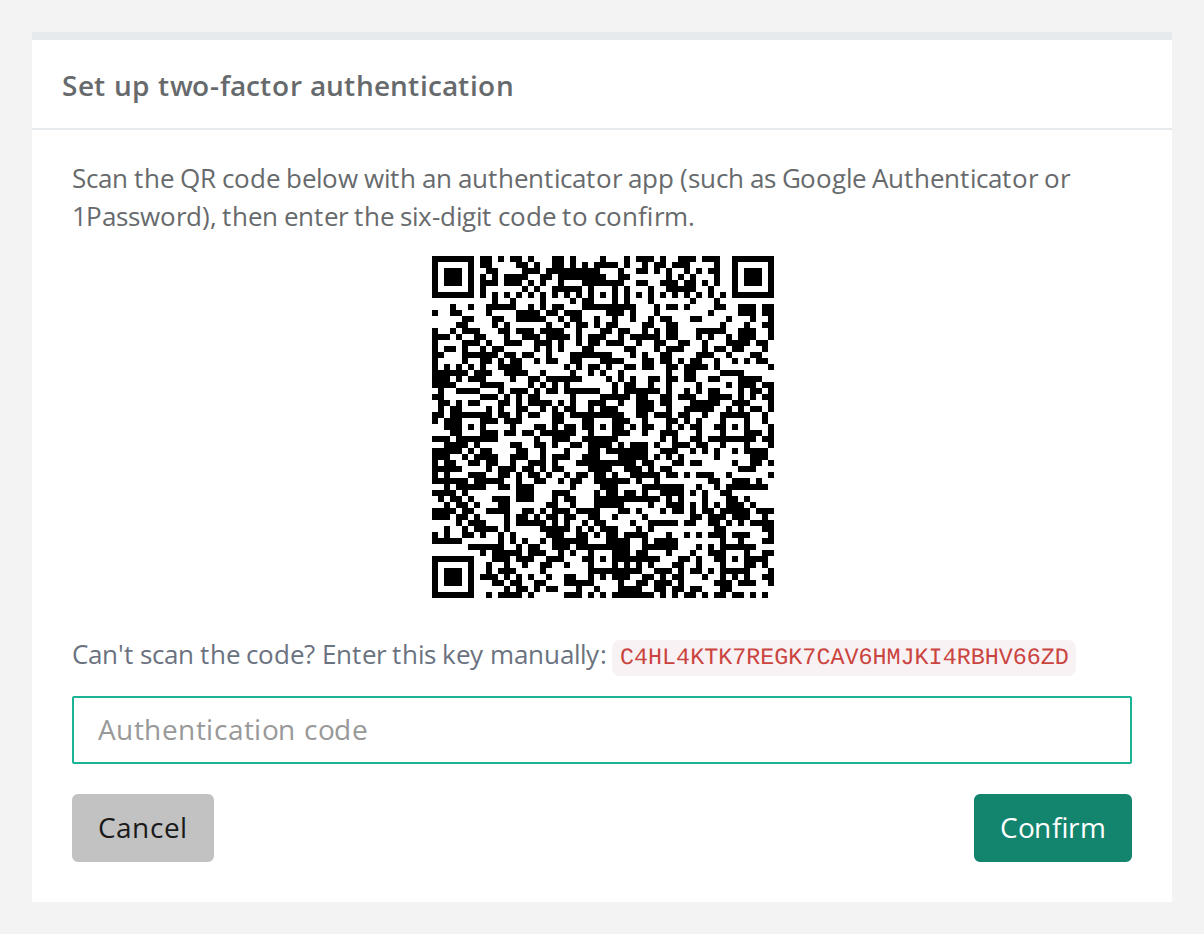
- Scan QR-koden med authenticator-appen. Kan du ikke scanne den, så skriv nøglen under QR-koden ind i appen.
- Skriv den sekscifrede kode fra appen i feltet Bekræftelseskode, og klik Bekræft.
- Nu ser du 8 backupkoder. Gem dem et sikkert sted, fx i en adgangskodemanager. De bliver ikke vist igen.
- Klik Færdig.
I appen hedder koden Crewstack med din e-mail ved siden af.
Sådan logger du ind
- Log ind med din e-mail og adgangskode som altid.
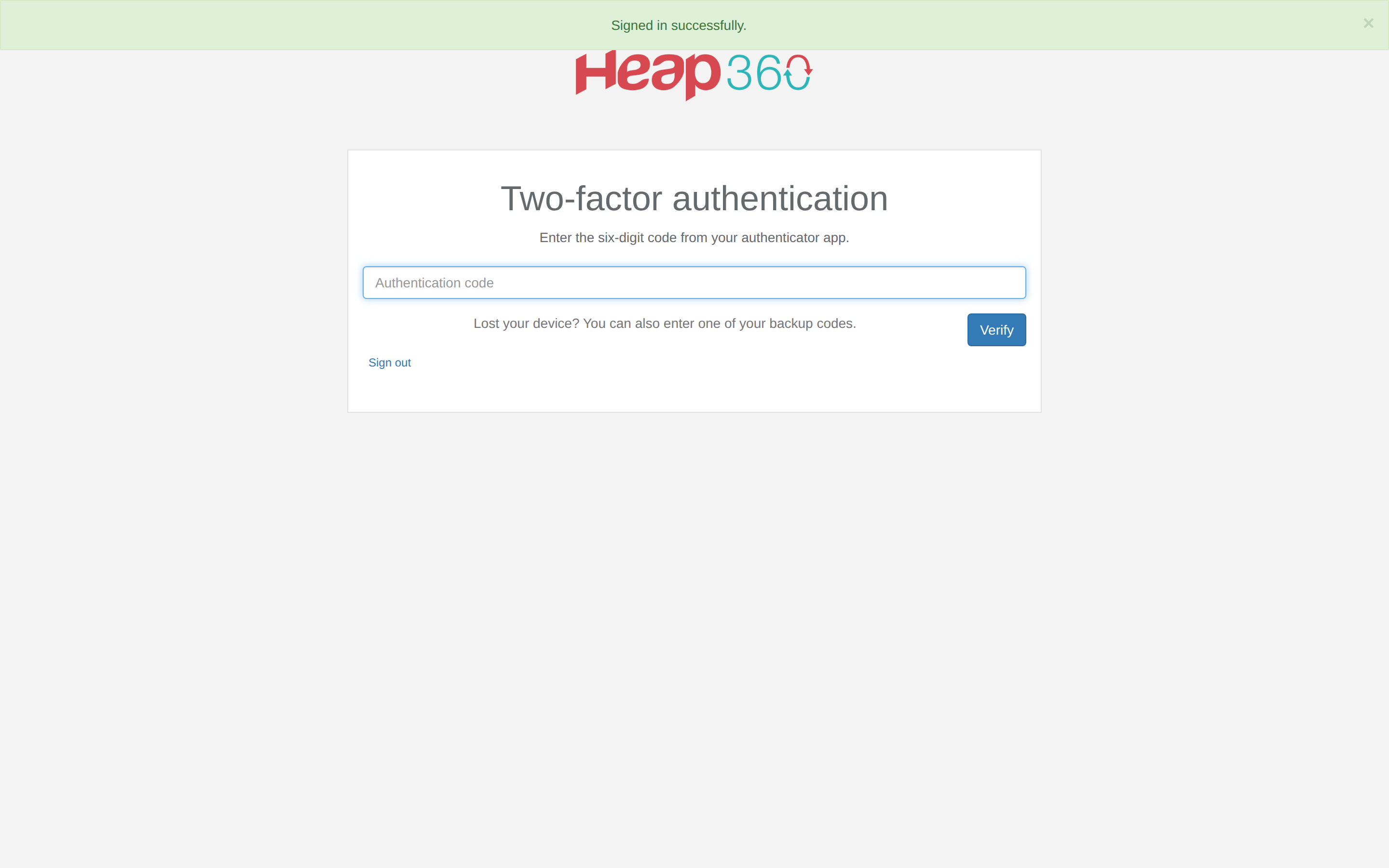
- Siden Totrinsbekræftelse åbner. Skriv koden fra appen, og klik Bekræft.
Du skriver koden én gang, hver gang du logger ind. Totrinsbekræftelsen hører til dit login hos arrangøren. Den gælder derfor i alle arrangørens events, også dem hvor du ikke er admin.
Backupkoder
- En backupkode kan bruges i stedet for koden fra appen. Skriv den i samme felt.
- Hver backupkode virker kun én gang.
- Du får kun nye backupkoder ved at slå totrinsbekræftelse fra og til igen. Gør det, før du løber tør.
Ny telefon, eller slå det fra
- Klik på dit navn øverst til højre, og vælg Totrinsbekræftelse.
- Under Deaktivér totrinsbekræftelse skriver du en kode fra appen eller en backupkode.
- Klik Deaktivér.
Skal du skifte telefon, så slå det til igen bagefter med den nye telefon. Du får nye backupkoder, og de gamle holder op med at virke.
Hvis du ikke kan komme ind
- Koden bliver afvist. Tjek, at uret på telefonen stiller sig automatisk. Koden passer kun, når uret går rigtigt.
- For mange mislykkede forsøg. Vent venligst 15 minutter, og prøv igen. Efter 10 forkerte koder er det låst i 15 minutter.
- Telefonen er væk. Log ind med en backupkode. Slå derefter totrinsbekræftelse fra og til igen med den nye telefon.
- Både telefon og backupkoder er væk. Andre admins kan ikke nulstille det, heller ikke en super admin. Kontakt Crewstack support, som kan slå totrinsbekræftelse fra, så du kan sætte det op igen.
Vil du ud af siden Totrinsbekræftelse uden at skrive en kode, så klik Log ud.
Hjælper du en frivillig, der ikke kan logge ind? Se En frivillig eller admin kan ikke logge ind.
Faldgruber
- Backupkoderne vises kun én gang. Klikker du Færdig uden at gemme dem, kan du ikke finde dem igen. Slå totrinsbekræftelse fra og til igen for at få nye.
- Log ind som: Totrinsbekræftelse følger den, der har logget ind. Mens du bruger Log ind som, kan du hverken se eller ændre den andens totrinsbekræftelse. Se Log ind som en anden person.
- Egen sideskabelon: Siden, hvor koden skrives, er sideskabelonen Totrinsbekræftelse. Har I rettet den, så lad
{{mfa_form}}stå. Ellers er der ikke noget felt til koden. Se Sideskabeloner og forsiden.
Fandt du ikke svaret? Skriv til support@crewstack.io.