
Zwei-Faktor-Authentifizierung für Admins
Schütze deine Anmeldung mit einem Code aus einer Authenticator-App, bewahre deine Backup-Codes auf und komm wieder rein, wenn du dein Handy verlierst.
Mit der Zwei-Faktor-Authentifizierung gibst du nach der Anmeldung mit deinem Passwort einen sechsstelligen Code aus einer App auf deinem Handy ein. Dann kann sich niemand als du anmelden, selbst wenn er dein Passwort kennt. Sie ist freiwillig, und jeder Admin schaltet sie für sich selbst ein.
Wer sie nutzen kann
- Personen mit der Rolle Admin oder Super-Admin in einem Event.
- Die Administratoren des Veranstalters.
Teamleiter, Leiter von Teamgruppen und Gästeliste-Administrator können sie nicht einschalten. Du kannst die Zwei-Faktor-Authentifizierung nicht für andere einschalten, und ihr könnt sie für eure Admins nicht verpflichtend machen.
Hast du sie eingeschaltet, behältst du die Seite Zwei-Faktor-Authentifizierung, auch wenn du die Admin-Rolle später verlierst. So kannst du sie weiterhin ausschalten.
Das brauchst du
Eine Authenticator-App auf dem Handy, zum Beispiel Google Authenticator oder 1Password. Die App zeigt alle 30 Sekunden einen neuen Code.
Zwei-Faktor-Authentifizierung einschalten
- Klick oben rechts auf deinen Namen und wähle Zwei-Faktor-Authentifizierung.
- Klick auf Zwei-Faktor-Authentifizierung aktivieren.
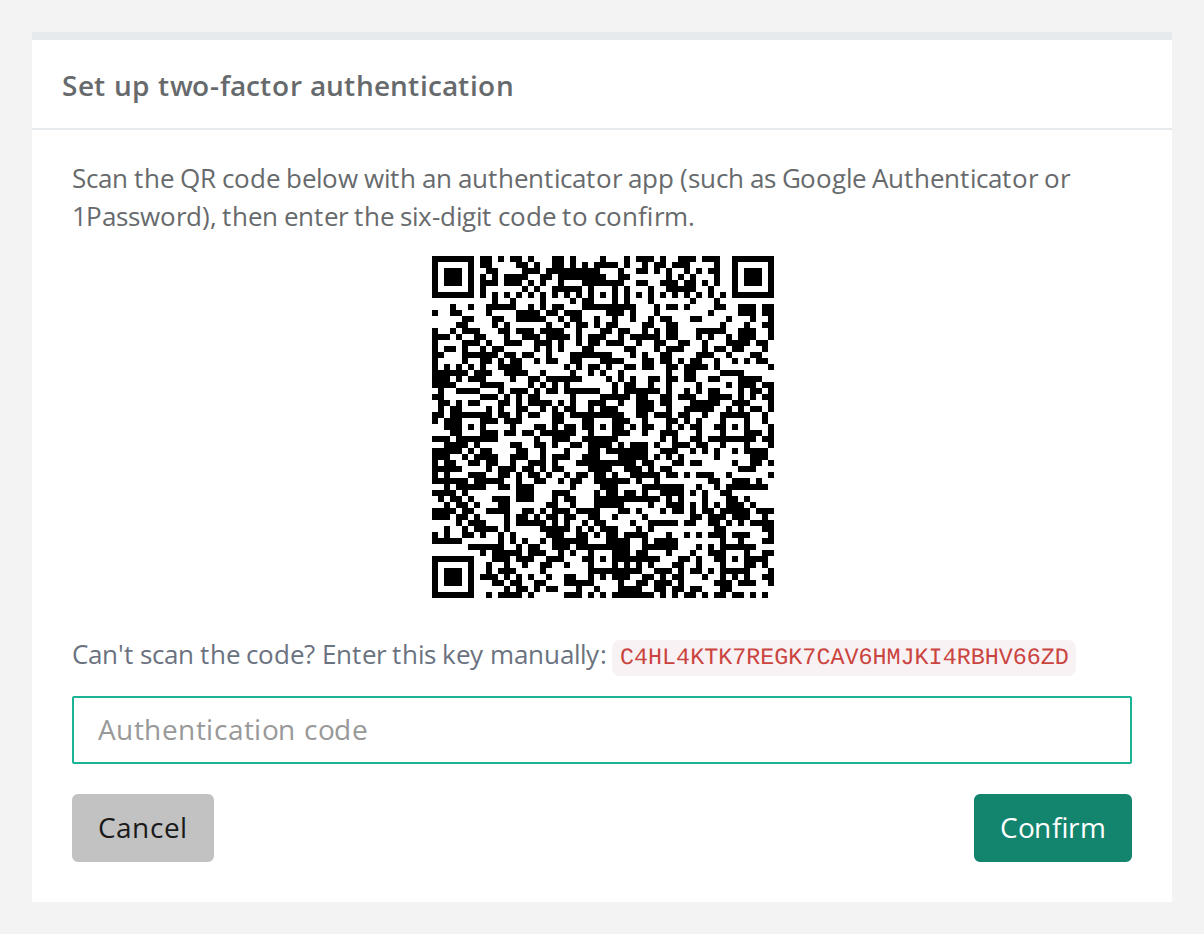
- Scanne den QR-Code mit der Authenticator-App. Wenn du ihn nicht scannen kannst, gib den Schlüssel unter dem QR-Code in der App ein.
- Gib den sechsstelligen Code aus der App in das Feld Authentifizierungscode ein und klick auf Bestätigen.
- Jetzt siehst du 8 Backup-Codes. Bewahre sie an einem sicheren Ort auf, zum Beispiel in einem Passwortmanager. Sie werden nicht noch einmal angezeigt.
- Klick auf Fertig.
In der App heißt der Code Crewstack, mit deiner E-Mail daneben.
So meldest du dich an
- Melde dich wie immer mit E-Mail und Passwort an.
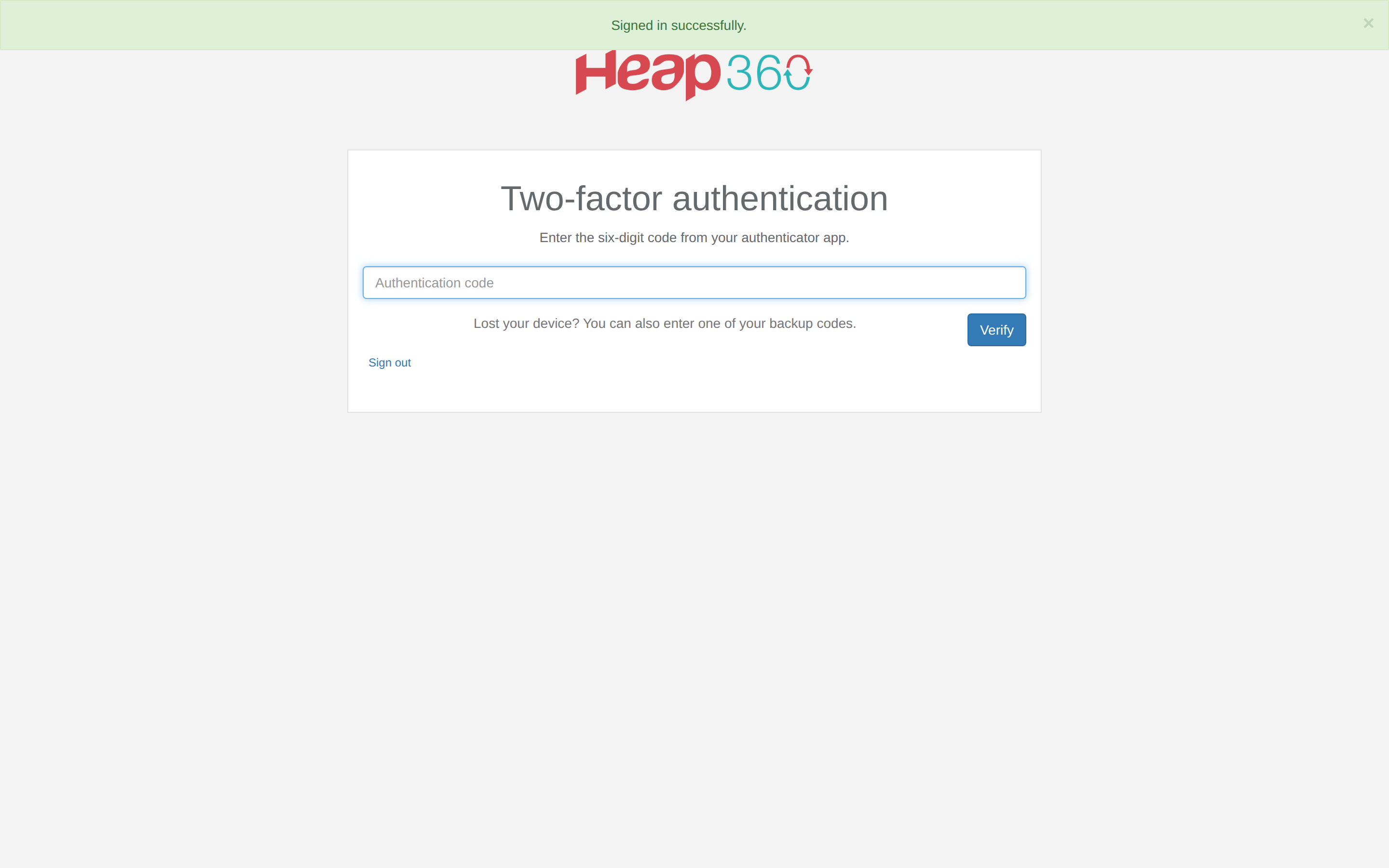
- Die Seite Zwei-Faktor-Authentifizierung öffnet sich. Gib den Code aus der App ein und klick auf Bestätigen.
Du gibst den Code bei jeder Anmeldung einmal ein. Die Zwei-Faktor-Authentifizierung gehört zu deinem Login beim Veranstalter. Sie gilt deshalb in allen Events des Veranstalters, auch in denen, in denen du kein Admin bist.
Backup-Codes
- Du kannst einen Backup-Code statt des Codes aus der App verwenden. Gib ihn in dasselbe Feld ein.
- Jeder Backup-Code funktioniert nur einmal.
- Neue Backup-Codes bekommst du nur, wenn du die Zwei-Faktor-Authentifizierung aus- und wieder einschaltest. Mach das, bevor sie dir ausgehen.
Neues Handy oder ausschalten
- Klick oben rechts auf deinen Namen und wähle Zwei-Faktor-Authentifizierung.
- Gib unter Zwei-Faktor-Authentifizierung deaktivieren einen Code aus der App oder einen Backup-Code ein.
- Klick auf Deaktivieren.
Wechselst du das Handy, schalte sie danach mit dem neuen Handy wieder ein. Du bekommst neue Backup-Codes, und die alten funktionieren nicht mehr.
Wenn du nicht reinkommst
- Der Code wird abgelehnt. Prüf, ob die Uhr des Handys automatisch gestellt wird. Der Code passt nur, wenn die Uhr richtig geht.
- Zu viele Fehlversuche. Bitte warten Sie 15 Minuten und versuchen Sie es erneut. Nach 10 falschen Codes ist es 15 Minuten lang gesperrt.
- Das Handy ist weg. Melde dich mit einem Backup-Code an. Schalte die Zwei-Faktor-Authentifizierung danach aus und mit dem neuen Handy wieder ein.
- Handy und Backup-Codes sind beide weg. Andere Admins können sie nicht zurücksetzen, auch kein Super-Admin. Wende dich an den Crewstack-Support, der die Zwei-Faktor-Authentifizierung ausschalten kann, damit du sie neu einrichten kannst.
Willst du die Seite Zwei-Faktor-Authentifizierung verlassen, ohne einen Code einzugeben, klick auf Abmelden.
Hilfst du einem Crew-Mitglied, das sich nicht anmelden kann? Siehe Ein Crew-Mitglied oder Admin kann sich nicht anmelden.
Stolperfallen
- Die Backup-Codes werden nur einmal angezeigt. Klickst du auf Fertig, ohne sie aufzubewahren, findest du sie nicht wieder. Schalte die Zwei-Faktor-Authentifizierung aus und wieder ein, um neue zu bekommen.
- Anmelden als: Die Zwei-Faktor-Authentifizierung folgt der Person, die sich angemeldet hat. Während du Anmelden als benutzt, kannst du die Zwei-Faktor-Authentifizierung der anderen Person weder sehen noch ändern. Siehe Als andere Person anmelden.
- Eigene Designvorlage: Die Seite, auf der der Code eingegeben wird, ist die Designvorlage Zwei-Faktor-Authentifizierung. Habt ihr sie bearbeitet, lass
{{mfa_form}}stehen. Sonst gibt es kein Feld für den Code. Siehe Designvorlagen und die Startseite.
Antwort nicht gefunden? Schreib an support@crewstack.io.