
Schichtplan veröffentlichen
Was es bedeutet, einen Schichtplan zu veröffentlichen, wie du das machst, wie die Crew davon erfährt und was du prüfst, wenn sie ihre Schichten nicht sehen.
Die Crew-Mitglieder sehen ihre Schichten erst, wenn der Schichtplan veröffentlicht ist. Bis dahin kannst du in Ruhe planen, ohne dass jemand die Schichten sieht oder E-Mails dazu bekommt.
Das passiert, wenn der Schichtplan veröffentlicht ist
- Die Crew-Mitglieder sehen ihre Schichten unter Meine Schichten im Portal, unter Schichten in der Crewstack-App und in ihrem Schichtkalender, wenn sie ihn abonniert haben. Siehe Schichten im eigenen Kalender der Crew-Mitglieder.
- Sie können die Schichten akzeptieren. Siehe Schichten akzeptieren.
- Ist die Schichtauswahl im Schichtplan eingeschaltet, können sie selbst Schichten wählen oder wünschen. Siehe So wählt eure Crew ihre Schichten selbst.
- Ist E-Mail senden, wenn einem Mitglied eine neue Schicht zugewiesen wird eingeschaltet, bekommt eine Person jedes Mal eine E-Mail, wenn du sie auf eine Schicht setzt.
Solange der Schichtplan nicht veröffentlicht ist, steht hinter dem Namen (not published), unter Schichtpläne verwalten, auf der Teamseite und in der Übersicht des Schichtplans. Schichten auf einem nicht veröffentlichten Schichtplan müssen nicht akzeptiert werden.
So veröffentlichst du den Schichtplan
- Geh zu Schichtpläne > Schichtpläne verwalten, und klicke auf den Namen des Schichtplans.
- Klicke oben rechts auf Edit settings.
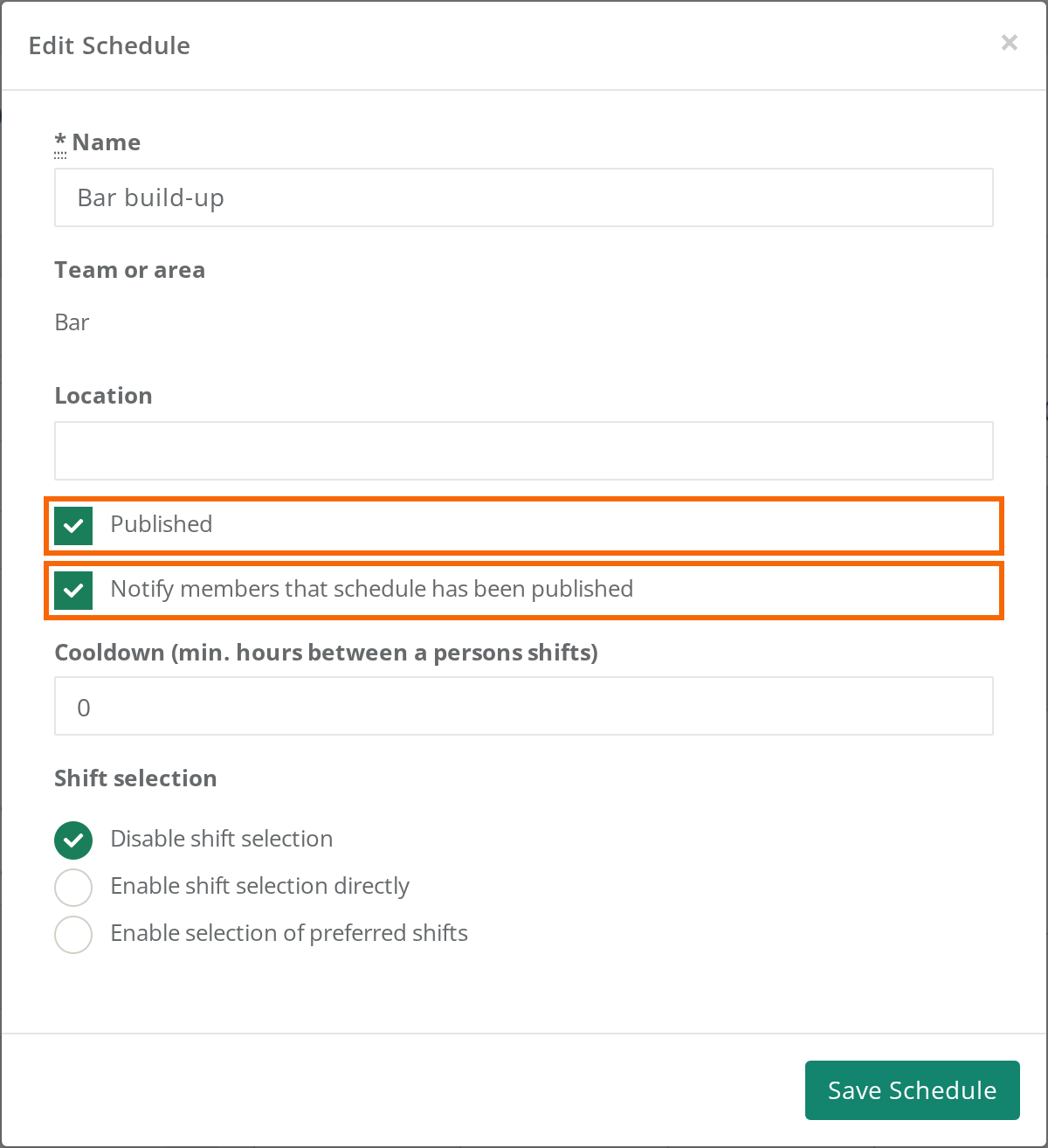
- Setz einen Haken bei Veröffentlicht.
- Sollen alle im Schichtplan eine E-Mail dazu bekommen, setz auch einen Haken bei Mitglieder benachrichtigen, wenn der Schichtplan veröffentlicht wird.
- Klicke auf Schichtplan speichern.
Du kannst auch zu Schichtpläne verwalten gehen und neben dem Schichtplan Aktionen > Schichtplan bearbeiten wählen. Teamleiter können die Schichtpläne ihrer eigenen Teams veröffentlichen.
Die Crew benachrichtigen
Mitglieder benachrichtigen, wenn der Schichtplan veröffentlicht wird schickt die E-Mail Schichtplan veröffentlicht an alle, die mindestens eine Schicht im Schichtplan haben. Die E-Mail enthält einen Link zu Meine Schichten. Ein Super-Admin kann den Text unter Anpassen > Mailvorlagen ändern.
Hast du Anwesenheitsregistrare auf die Schichten gesetzt und ist E-Mail senden, wenn einem Mitglied eine neue Schicht zugewiesen wird eingeschaltet, bekommen sie gleichzeitig eine E-Mail, dass sie die Anwesenheit registrieren sollen. Siehe Anwesenheit erfassen und Schichtleiter.
Die E-Mail wird nur verschickt, wenn der Schichtplan von nicht veröffentlicht zu veröffentlicht wechselt. Sie wird nicht verschickt, wenn du Veröffentlicht schon beim Erstellen des Schichtplans ankreuzt, und auch nicht, wenn der Schichtplan schon vorher veröffentlicht war.
Setzt du Personen auf Schichten, nachdem der Schichtplan veröffentlicht ist, erfahren sie es nur, wenn E-Mail senden, wenn einem Mitglied eine neue Schicht zugewiesen wird eingeschaltet ist. Das schaltet ein Super-Admin unter Einstellungen > Allgemeine Einstellungen > Benachrichtigungen ein. Siehe Automatische E-Mails und SMS-Erinnerungen. Sonst musst du ihnen selbst Bescheid geben, zum Beispiel mit Send message neben der Schicht in der Übersicht des Schichtplans. Siehe Überblick und Export von Schichtplänen.
Veröffentlichung zurücknehmen
Entferne den Haken bei Veröffentlicht, und klicke auf Schichtplan speichern. Die Schichten verschwinden aus Meine Schichten und aus der App, und die Crew-Mitglieder können im Schichtplan keine Schichten mehr wählen. Die Personen bleiben auf den Schichten, und akzeptierte Schichten sind weiterhin akzeptiert, wenn du wieder veröffentlichst. Die Crew-Mitglieder bekommen keine Nachricht.
Prüfe das, wenn die Crew-Mitglieder ihre Schichten nicht sehen
- Ist der Schichtplan veröffentlicht? Steht hinter dem Namen (not published), veröffentliche ihn.
- Ist das Crew-Mitglied auf der Schicht? Öffne die Schicht in der Schichtplanung, und sieh dir den Reiter Assigned members an. Hat das Crew-Mitglied die Schicht nur gewünscht, steht sie unter Suggested members, bis du sie zuweist.
- Schaut das Crew-Mitglied in der richtigen Veranstaltung nach? Die Schichten liegen nur in der Veranstaltung, in der der Schichtplan erstellt wurde, also zum Beispiel nicht in der Veranstaltung vom letzten Jahr.
- Nutzt das Crew-Mitglied die App? Auch die App zeigt nur Schichten auf veröffentlichten Schichtplänen. Akzeptiert werden die Schichten im Portal.
Stolperfallen
- Benachrichtigen klappt nur einmal: Setzt du bei einem Schichtplan, der schon veröffentlicht ist, den Haken bei Mitglieder benachrichtigen, wenn der Schichtplan veröffentlicht wird, passiert nichts. Schreib ihnen stattdessen. Siehe Nachrichten.
- Von Anfang an veröffentlicht: Veröffentlichst du den Schichtplan, während du ihn noch anlegst, sehen die Crew-Mitglieder halbfertige Schichten, und jede neue Schicht kann eine E-Mail auslösen.
- SMS-Erinnerungen kommen auch vor der Veröffentlichung: Nutzt ihr SMS-Erinnerungen, bekommen die Personen auf einer Schicht vor der Schicht eine Erinnerung, auch wenn der Schichtplan nicht veröffentlicht ist. Soll der Schichtplan noch nicht zur Crew, entferne den Haken bei Send sms reminders unter Edit settings. Siehe Automatische E-Mails und SMS-Erinnerungen.
- Tickets: Hat das Team einen Schichtplan, können die Crew-Mitglieder des Teams ihr Ticket erst abrufen, wenn sie Schichten auf einem veröffentlichten Schichtplan akzeptiert haben. Siehe Ein Crew-Mitglied kann sein Ticket nicht abrufen.
Antwort nicht gefunden? Schreib an support@crewstack.io.