
Die Crewstack-App für eure Crew
Was eure Crew in der Crewstack-App kann, wie ihr sie bekommt, wie eure Crew loslegt und wofür sie weiterhin das Portal braucht.
Mit der Crewstack-App haben eure Crew-Mitglieder das Event auf dem Handy. Sie sehen Neuigkeiten, ihr Ticket mit QR-Code, ihre Teams, Schichten und die FAQ, und sie können ihrem Teamleiter schreiben. Teamleiter können aus der App auch ihrem ganzen Team schreiben, und Personen mit Zugang zum Scanner oder zur Anwesenheitserfassung können Tickets scannen und die Anwesenheit erfassen.
So bekommt ihr die App
Die App ist nur in einigen Verträgen mit Crewstack enthalten, und Crewstack schaltet sie für euch ein. Möchtet ihr die App für ein Event, schreibt an support@crewstack.io.
Die App wird für jedes Event einzeln eingeschaltet. Ist sie nicht eingeschaltet, kann sich eure Crew für das Event nicht in der App anmelden.
Die App holen
Eure Crew-Mitglieder laden die App Crewstack aus dem App Store oder von Google Play. Öffnet ein Crew-Mitglied das Portal auf dem Handy, gibt es im Kasten Mobil App auf der Startseite auch Buttons für beide Stores.
Die App lässt sich auch über den Link aus dem Portal im Browser des Handys öffnen. Die Anmeldung per E-Mail funktioniert aber nur in der App aus dem App Store oder von Google Play, und Benachrichtigungen funktionieren nicht in jedem Browser. Empfiehl deshalb die App aus dem Store.
So meldet sich eure Crew an
Es gibt zwei Wege. Die App nutzt kein Passwort.
Mit E-Mail
- Die App öffnen. Beim ersten Mal steht dort Willkommen bei Crewstack.
- Die E-Mail eingeben, die ihr von der Person habt, und auf Link schicken tippen.
- Die E-Mail Dein Crewstack-Login auf dem Handy öffnen und auf Crewstack öffnen tippen. Oder den 6-stelligen Code aus der E-Mail in der App eingeben und auf Anmelden tippen.
Die App meldet die Person beim neuesten eurer Events an, für das sie angemeldet ist. Wenn es nicht klappt, siehe Ein Crew-Mitglied oder Admin kann sich nicht anmelden.
Mit dem Link aus dem Portal
- Das Crew-Mitglied meldet sich wie gewohnt im Portal an.
- Den Kasten Mobil App auf der Startseite suchen.
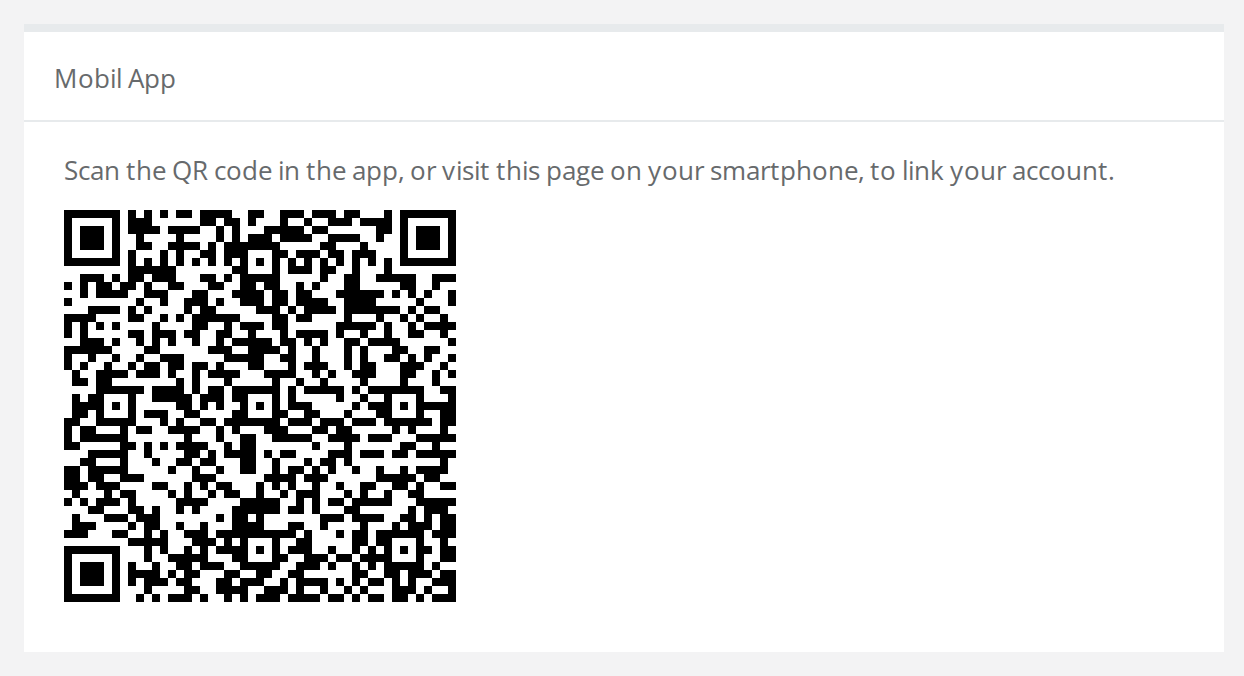
- Am Computer zeigt der Kasten einen QR-Code. Den mit der Kamera des Handys scannen. Auf dem Handy zeigt der Kasten stattdessen den Button Link til mobil app. Darauf tippen.
Ist die App installiert, öffnet sie sich und verknüpft das Event. Sonst öffnet sich Crewstack im Browser des Handys.
Mehrere Events in der App
Ist die Person in mehreren Events, auch bei anderen Veranstaltern, kann sie alle in der App haben. Sie wechselt, indem sie oben auf den Namen des Events tippt und unter Wähle ein Event ein anderes Event wählt.
Die Anmeldung per E-Mail verknüpft nur das neueste Event bei jedem Veranstalter. Soll die Person noch ein anderes eurer Events in der App haben:
- Oben auf den Namen des Events tippen und auf Event hinzufügen tippen.
- Den QR-Code aus dem Portal des anderen Events scannen. Oder den Link unter Oder füge den App-Link ein einfügen und auf Event verknüpfen tippen.
Das sieht eure Crew in der App
Unten gibt es fünf Tabs:
- Neuigkeiten: dieselben Neuigkeiten wie im Portal, die angeheftete ganz oben. Die Buttons oben zeigen nur die Neuigkeiten für ein bestimmtes Team oder einen bestimmten Bereich. Anhänge werden in der App nicht angezeigt. Siehe Neuigkeiten im Portal.
- Ticket: das Ticket mit QR-Code. QR anzeigen zeigt den Code groß und hält den Bildschirm an, damit er sich gut scannen lässt. Unter dem Ticket stehen unter Essen & Getränke die Produkte, die die Person bekommen hat. Nutzt ihr EventPos oder Corego für die Produkte, siehe NFC-Chips mit EventPos und Corego-Wallet mit QR-Tickets. Die App folgt für das Ticket denselben Regeln wie das Portal. Steht dort Dein Ticket ist noch nicht verfügbar., siehe Ein Crew-Mitglied kann sein Ticket nicht abrufen.
- Teams: die Teams der Person mit der Teambeschreibung unter Info, den Teamleitern unter Teamleiter mit dem Button Kontakt, den Namen der Teammitglieder unter Teammitglieder und den Neuigkeiten des Teams unter Team-News.
- Schichten: die Schichten der Person unter Bevorstehend und Vergangen. Die App zeigt nur Schichten auf Schichtplänen, die veröffentlicht sind. Zum Kalender hinzufügen abonniert den Schichtkalender der Person. Siehe Schichten im eigenen Kalender der Crew-Mitglieder. Darf die Person die Anwesenheit erfassen, steht dort auch Anwesenheitsregistrierung. Siehe Anwesenheit erfassen und Schichtleiter.
- FAQ: die FAQ für den Mitgliedstyp der Person. Hat der Mitgliedstyp keine, wird die FAQ des Standard-Mitgliedstyps gezeigt. Ein Administrator schreibt sie unter Portal > FAQ. Siehe FAQ für die Crew.
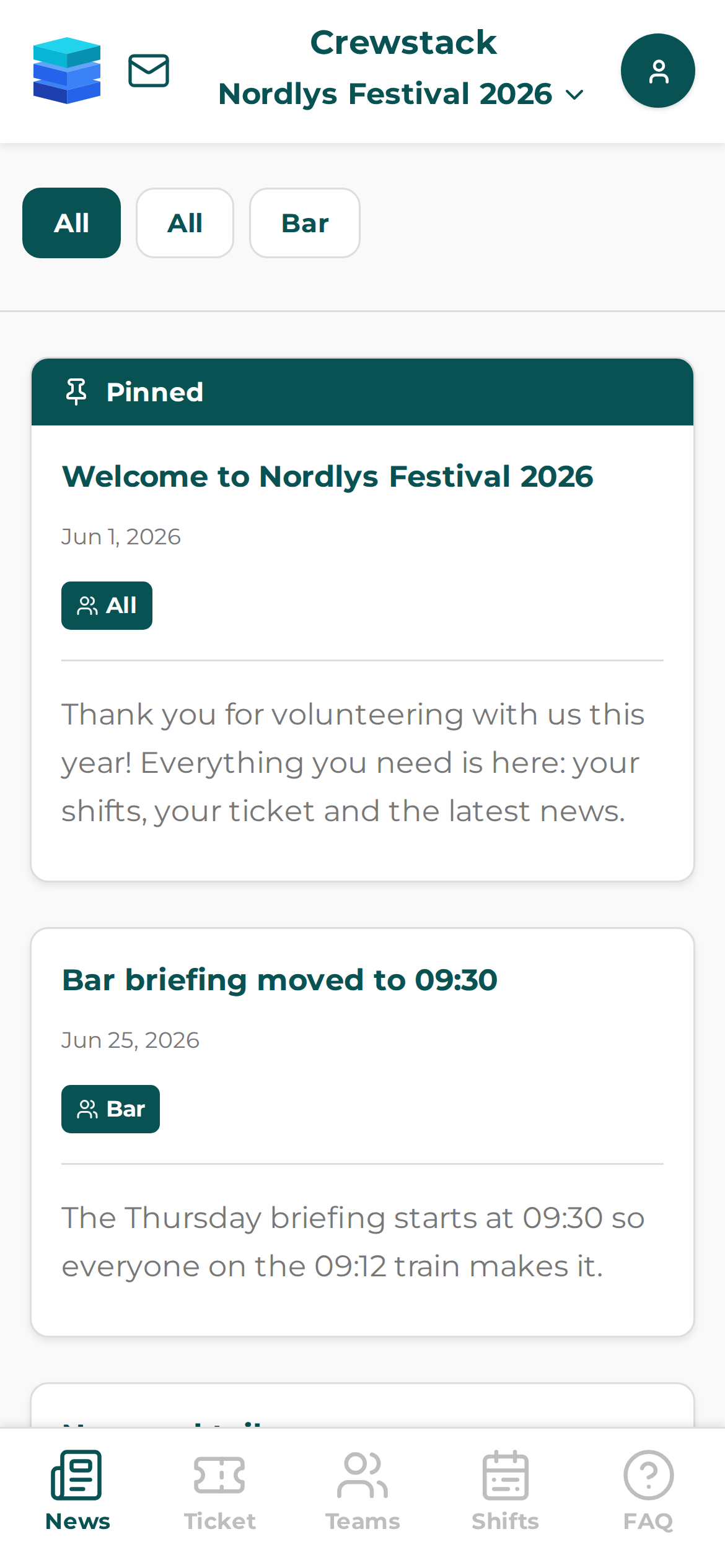
Oben links ist der Briefumschlag mit den Nachrichten. Eine rote Zahl zeigt, wie viele ungelesene Nachrichten es gibt. Siehe Nachrichten und Benachrichtigungen in der Crewstack-App.
Oben rechts öffnet das Profilbild Profil. Dort sind Einstellungen mit Sprache und Benachrichtigungen und der Button Abmelden. Personen mit Zugang zum Scanner oder zur Anwesenheitserfassung sehen auch Scanner und Anwesenheit. Siehe Scanner / Tickets scannen und Anwesenheit erfassen und Schichtleiter.
Die App gibt es auf Dänisch, Englisch und Deutsch. Sie wählt die Sprache nach der Sprache des Handys, und die Person kann sie unter Profil > Einstellungen > Sprache ändern.
Ohne Netz
Die App speichert, was sie zuletzt geladen hat. Verliert die Person die Verbindung, steht dort Offline — gespeicherte Daten werden angezeigt, und sie sieht weiterhin, was sie vorher geöffnet hat.
Gibt es eine neue Version der App, steht dort Update verfügbar. Auf Aktualisieren tippen, um sie zu laden.
Das kann die App nicht
Diese Dinge muss das Crew-Mitglied im Portal im Browser erledigen:
- Sich für das Event anmelden und seine Angaben ändern.
- Schichten wählen oder wünschen. Siehe So wählt eure Crew ihre Schichten selbst.
- Schichten akzeptieren. Siehe Schichten akzeptieren.
- Schichten tauschen. Siehe Schichttausch.
- Bezahlen. Siehe Mitgliedsbeiträge.
- Das Ticket als PDF und die Dateien zu den Produkten herunterladen. Siehe Produkte anlegen und an die Crew vergeben.
- Ein Team wählen, wenn ihr Personen dazu zwingt. Siehe Personen zur Teamwahl zwingen.
Das Portal nutzt E-Mail und Passwort. Hat die Person nur die App benutzt und ihr Passwort vergessen, bitte sie, auf der Anmeldeseite auf Passwort vergessen? zu klicken.
Stolperfallen
- Der Kasten Mobil App ist da, aber der Link funktioniert nicht. Administratoren und Personen mit Zugang zum Scanner sehen den Kasten immer, auch wenn die App für das Event nicht eingeschaltet ist. Der Link funktioniert nur, wenn die App eingeschaltet ist.
- Die Person sieht das falsche Event. Bitte sie, oben auf den Namen des Events zu tippen und das richtige zu wählen. Fehlt das Event, nimm Event hinzufügen.
- Eine Schicht fehlt in der App. Der Schichtplan ist nicht veröffentlicht. Siehe Schichtplan veröffentlichen.
- Abmelden gilt für alle Events. Abmelden meldet die Person bei allen Events auf dem Handy ab und schaltet die Benachrichtigungen aus.
- Die Person ist plötzlich ausgeloggt. Ist die Person vom Event abgemeldet oder auf der schwarzen Liste, funktioniert die App nicht mehr. Wurde die App 180 Tage nicht benutzt, muss die Person sich neu anmelden. Siehe Abgemeldete Benutzer – finden und wiederherstellen.
Antwort nicht gefunden? Schreib an support@crewstack.io.