
Eine Person wird in der Suche nicht gefunden
So suchst du unter Mitglieder, welche Filter Personen ausblenden und was du prüfen solltest, wenn eine Person nicht auftaucht.
Unter Mitglieder findest du alle, die für das Event angemeldet sind. Die Suche blendet standardmäßig einige Personen aus. Findest du eine bestimmte Person nicht, liegt es also fast immer an den Filtern.
So suchst du
- Geh zu Mitglieder.
- Gib oben im Suchfeld einen Namen, eine E-Mail oder eine Telefonnummer ein.
- Klick auf Suchen.
Die Liste bleibt leer, bis du gesucht hast. Klick mit leerem Suchfeld auf Suchen, um alle zu sehen.
Das kannst du ins Suchfeld schreiben:
- Einen Teil eines Namens oder einer E-Mail, zum Beispiel hansen oder @gmail.com. Groß- und Kleinschreibung spielt keine Rolle.
- Mehrere Wörter, zum Beispiel anna hansen. Die Suche zeigt dann nur Personen, auf die alle Wörter passen.
- Eine Telefonnummer, mit oder ohne Leerzeichen.
Die Filter blenden Personen aus
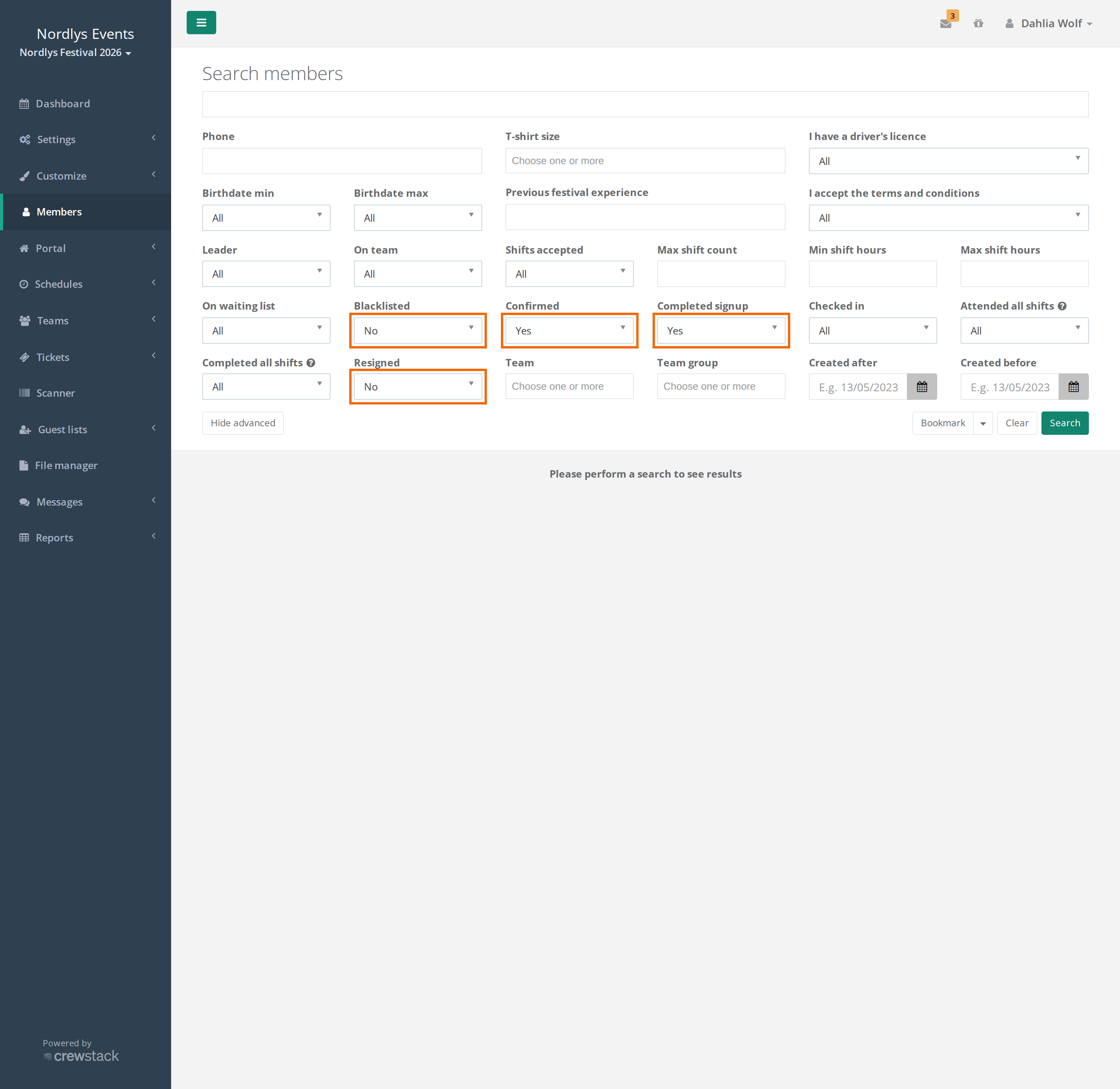
Klick auf Erweiterte Suche, um die Filter zu sehen. Vier davon sind von Anfang an gesetzt, damit die Suche nur Personen zeigt, die die Anmeldung ganz abgeschlossen haben:
| Filter | Steht standardmäßig auf | Blendet aus |
|---|---|---|
| Bestätigt | Ja | Personen, die ihre E-Mail nicht bestätigt haben. |
| Anmeldung abgeschlossen | Ja | Personen, die die Anmeldung nicht abgeschlossen haben. |
| Abgemeldet | Nein | Abgemeldete Personen. |
| Auf der schwarzen Liste | Nein | Personen auf der schwarzen Liste. |
Setz die vier Filter auf Alle und klick auf Suchen. Die übrigen Filter stehen von Anfang an auf Alle. Hast du selbst einen davon gesetzt, zum Beispiel Auf der Warteliste, setz ihn wieder auf Alle.
Abkürzung: Findet die Suche niemanden, steht dort "Keine Daten in der Tabelle verfügbar". Klick direkt dahinter auf Try again without any filters. Crewstack sucht dann noch einmal nach dem, was im Suchfeld steht, mit allen Filtern auf Alle.
Als Teamleiter oder Teamgruppenleiter
Du kannst unter allen Personen im Event suchen, nicht nur unter denen in deinen eigenen Teams. Du hast aber die Filter Bestätigt, Anmeldung abgeschlossen, Abgemeldet und Auf der schwarzen Liste nicht. Deine Suche zeigt immer nur Personen, die die Anmeldung abgeschlossen haben und die weder abgemeldet noch auf der schwarzen Liste noch passiv sind.
Findest du die Person nicht, bitte einen Admin, nach ihr zu suchen. Siehe auch Ein Crew-Mitglied oder Admin kann sich nicht anmelden.
Nach Team und Teamgruppe filtern
Unter Erweiterte Suche können Admins nach Team und Teamgruppe filtern. Wählst du eine Teamgruppe, kommen die Personen aus allen Teams der Gruppe mit, auch aus den Teams ihrer Untergruppen.
Teamleiter und Teamgruppenleiter haben diese beiden Filter nicht. Die Personen in deinen eigenen Teams findest du unter Teams > Teams.
Wenn die E-Mail "bereits vergeben" ist
Steht neben Email "ist bereits vergeben", wenn du die Person mit Mitglied hinzufügen anlegst, gibt es bei euch schon ein Login mit dieser Adresse. Die Person ist schon im Event, vielleicht abgemeldet, unbestätigt oder auf der schwarzen Liste. Such also mit den vier Filtern auf Alle. Das Login gilt für alle eure Events und Jahre, und zwei Profile lassen sich nicht zusammenlegen. Siehe Die E-Mail ist bereits vergeben.
Prüfe das
- Hast du nach der E-Mail gesucht? Versuch es auch nur mit dem Teil vor dem @, falls die Person die Adresse falsch geschrieben hat.
- Stehen die vier Filter auf Alle? Siehe oben. Dafür musst du Admin sein.
- Ist die Person für dieses Event angemeldet? Die Person nutzt für alle eure Events dasselbe Login, muss sich aber für jedes Event einzeln anmelden. Ist sie nur im Event vom letzten Jahr, findest du sie dieses Jahr nicht. Ein Veranstalter-Administrator kann beim Veranstalter zu Benutzer gehen, nach der vollständigen E-Mail der Person suchen und alle eure Events sehen, in denen die Person ist. Siehe Benutzer und Veranstalter-Administratoren.
- Hat die Person eine andere E-Mail benutzt? Frag, an welche Adresse sie die Bestätigungs-E-Mail bekommen hat, und such danach.
- Ist die Person bei einem anderen Veranstalter angemeldet? Bei einem anderen Veranstalter in Crewstack hat die Person ein völlig getrenntes Login. Das kannst du nicht sehen.
Antwort nicht gefunden? Schreib an support@crewstack.io.