
Check-in-Berichte
Sieh, wie viele Tickets jede Person am Eingang eingecheckt hat und wie viele Armbänder, Getränkemarken und andere Produkte in einem Zeitraum hereingekommen sind.
Unter Berichte gibt es zwei Berichte darüber, was am Eingang passiert ist. Check-ins zeigt, wie viele Tickets jede Person am Eingang eingecheckt hat. Produkt-Check-ins zeigt, wie viele Armbänder, Getränkemarken und andere Produkte in einem bestimmten Zeitraum mit den Tickets hereingekommen sind. Nutze sie zum Beispiel, um nach einer Schicht am Eingang abzurechnen oder um zu sehen, wann viel los war.
Wer kann die Berichte sehen?
Nur Personen mit der Rolle Admin oder Super-Admin und Veranstalter-Administratoren, und nur wenn das Event Tickets nutzt. Teamleiter und die Crew-Mitglieder, die am Eingang scannen, können die Berichte nicht sehen.
Check-ins vom Scanner im Browser und vom Scanner in der Crewstack-App sind beide dabei. Siehe Scanner / Tickets scannen.
Check-ins: Wer hat eingecheckt?
Geh zu Berichte > Check-ins.
Der Bericht hat eine Zeile für jede Person, die im Event mindestens ein Ticket eingecheckt hat:
- Name und E-Mail. Schreib in das Feld unter der Spaltenüberschrift, um eine bestimmte Person zu finden.
- Tickets: wie viele Check-ins die Person gemacht hat. Checkt sie dasselbe Ticket noch einmal ein, zählt es noch einmal.
- eine Spalte pro Produkt: wie viele von dem Produkt die Personen, die sie eingecheckt hat, auf ihrem Ticket haben.
Der Bericht umfasst das ganze Event. Du kannst keinen Zeitraum wählen. Nutze Produkt-Check-ins, wenn du nur einen bestimmten Tag oder eine Schicht sehen willst.
Produkt-Check-ins: Was ist hereingekommen?
- Geh zu Berichte > Produkt-Check-ins.
- Wähl die Daten im ersten Feld Eingecheckt von und in Eingecheckt bis. Beide Tage zählen ganz. Am Anfang stehen beide Felder auf heute.
- Wähl unter Produkte ein oder mehrere Produkte. Die Produkte sind in Zugang, Add-ons, Extras und Andere aufgeteilt. Klick auf Alle auswählen, um alle zu nehmen, oder auf Leeren, um neu anzufangen.
- Willst du nur bestimmte Personen am Eingang sehen, wähl sie im zweiten Feld Eingecheckt von (rechts neben den Produkten). Lässt du das Feld leer, sind alle dabei.
- Klick auf Bericht ausführen.
Unter Ergebnisse bekommst du eine Tabelle mit einer Zeile für jede Person, die eingecheckt hat, und einer Spalte für jedes Produkt. Die Zeile Gesamt unten ist die Summe.
Ein Beispiel: Hat ein Crew-Mitglied am Eingang 10 Personen eingecheckt, die jeweils 2 Getränkemarken auf dem Ticket haben, steht in der Spalte der Getränkemarken 20 neben seinem Namen.
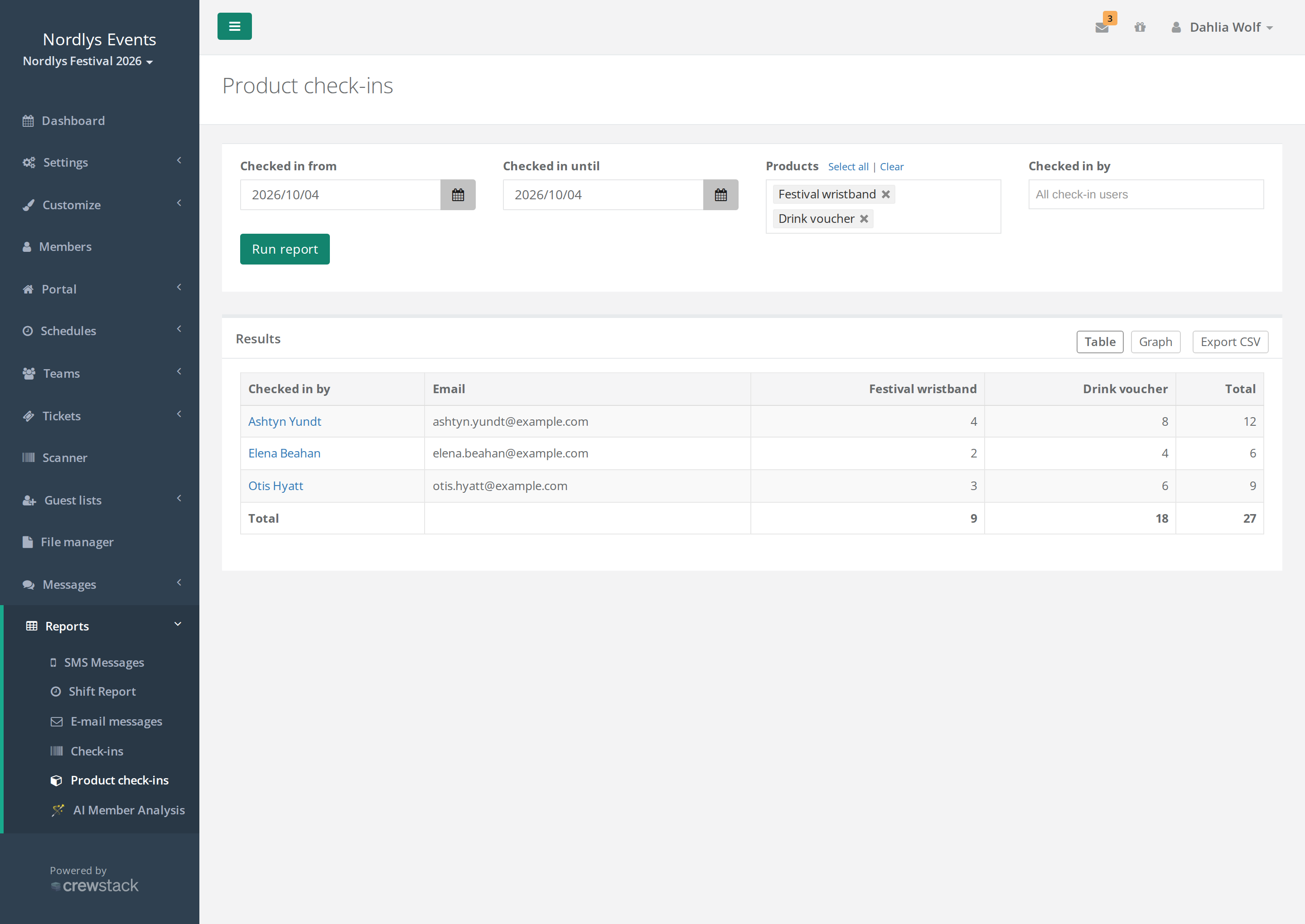
Über der Tabelle kannst du:
- auf Grafik klicken, um die Zahlen Stunde für Stunde zu sehen, mit einer Linie pro Produkt. So siehst du, wann viel los war. Tabelle bringt dich zurück.
- auf CSV exportieren klicken, um die Tabelle als Datei herunterzuladen, die du in Excel öffnen kannst. Die Datei enthält Name und E-Mail der Personen, die eingecheckt haben. Lösche sie also, wenn du fertig bist.
So wird gezählt
- Die Berichte zählen die Produkte, die die Person jetzt auf ihrem Ticket hat. Sie sagen nicht, ob das Produkt tatsächlich ausgegeben wurde. Wie viel ausgegeben wurde, zeigt das Widget Produktausgabe-Übersicht. Siehe Übersicht und Widgets.
- Produkt-Check-ins nutzt den letzten Check-in des Tickets. Wird ein Check-in mit Remove check-in entfernt, verschwindet er aus dem Bericht. Wird das Ticket erneut eingecheckt, zählt es zum neuen Zeitpunkt und bei der Person, die es zuletzt eingecheckt hat.
- Gäste auf Gästelisten zählen genauso wie Crew-Mitglieder.
- Gelöschte Tickets zählen bei Produkt-Check-ins nicht mit.
Stolperfallen
- Die Zahlen ändern sich nachträglich: Bekommt eine Person nach dem Check-in weitere Produkte oder wird ein Produkt vom Ticket entfernt, ändern sich die Zahlen auch für Check-ins, die schon passiert sind. Lade direkt nach der Schicht eine CSV-Datei herunter, wenn du die Zahlen zum Abrechnen brauchst.
- Fehler beim Klick auf Bericht ausführen: Du musst mindestens ein Produkt wählen, und Eingecheckt bis darf nicht vor dem Startdatum liegen.
- "Keine passenden Produkt-Check-ins gefunden." Im Zeitraum wurden keine Tickets mit den gewählten Produkten eingecheckt. Prüfe die Daten und die Produkte. Hast du Personen im zweiten Feld Eingecheckt von gewählt, sind nur ihre Check-ins dabei.
- Eine Person fehlt in der Personenauswahl: Die Liste zeigt nur Personen, die gerade als diejenige eingetragen sind, die ein Ticket eingecheckt hat.
- Venue-Modus: Ist das Event eine Spielstätte (Venue-Modus), werden Check-ins pro Konzerttag gespeichert und kommen in den beiden Berichten nicht vor. Siehe Scannen in einer Veranstaltungsstätte.
Antwort nicht gefunden? Schreib an support@crewstack.io.