
Übersicht und Widgets
Stell dir mit Widgets deinen eigenen Überblick über Anmeldungen, Schichten, Tickets und Check-ins zusammen, nutze mehrere Übersichten und lade die Zahlen als CSV herunter.
Die Übersicht (das Dashboard) ist das Erste, was du siehst, wenn du dich als Administrator einloggst. Hier sammelst du die Zahlen, die du im Blick behalten willst, zum Beispiel Anmeldungen, wie voll die Schichten sind und wie viele eingecheckt sind. Du wählst selbst, welche Widgets darauf sind, und du kannst mehrere Übersichten haben, zum Beispiel eine für die Planung und eine für das Event selbst.
Wer kann die Übersicht sehen?
Personen mit der Rolle Admin oder Super-Admin und Veranstalter-Administratoren können Übersichten sehen, anlegen und bearbeiten. Teamleiter und Gästeliste-Administratoren haben Übersicht nicht im Menü.
Übersichten gehören zum Event, nicht zu dir. Alle Administratoren sehen dieselben Übersichten. Wenn du ein Widget hinzufügst, verschiebst oder entfernst, ändert es sich also für alle.
Widgets auswählen
- Geh zu Übersicht.
- Klick oben rechts auf Dashboard bearbeiten. Ist die Übersicht leer, klick in der Mitte der Seite auf Übersicht anpassen.
- Such die Widgets, die du haben willst. Schreib in Widgets suchen, oder schau dir die Gruppen an, zum Beispiel Schichten, Mitglieder und Tickets. Fährst du mit der Maus über eine Karte, siehst du rechts, was das Widget zeigt.
- Klick auf die Karten der Widgets, die du haben willst. Oben steht, wie viele du ausgewählt hast.
- Klick auf Dashboard aktualisieren.
Um ein Widget zu entfernen, klick noch einmal auf seine Karte, sodass sie nicht mehr ausgewählt ist, und klick auf Dashboard aktualisieren.
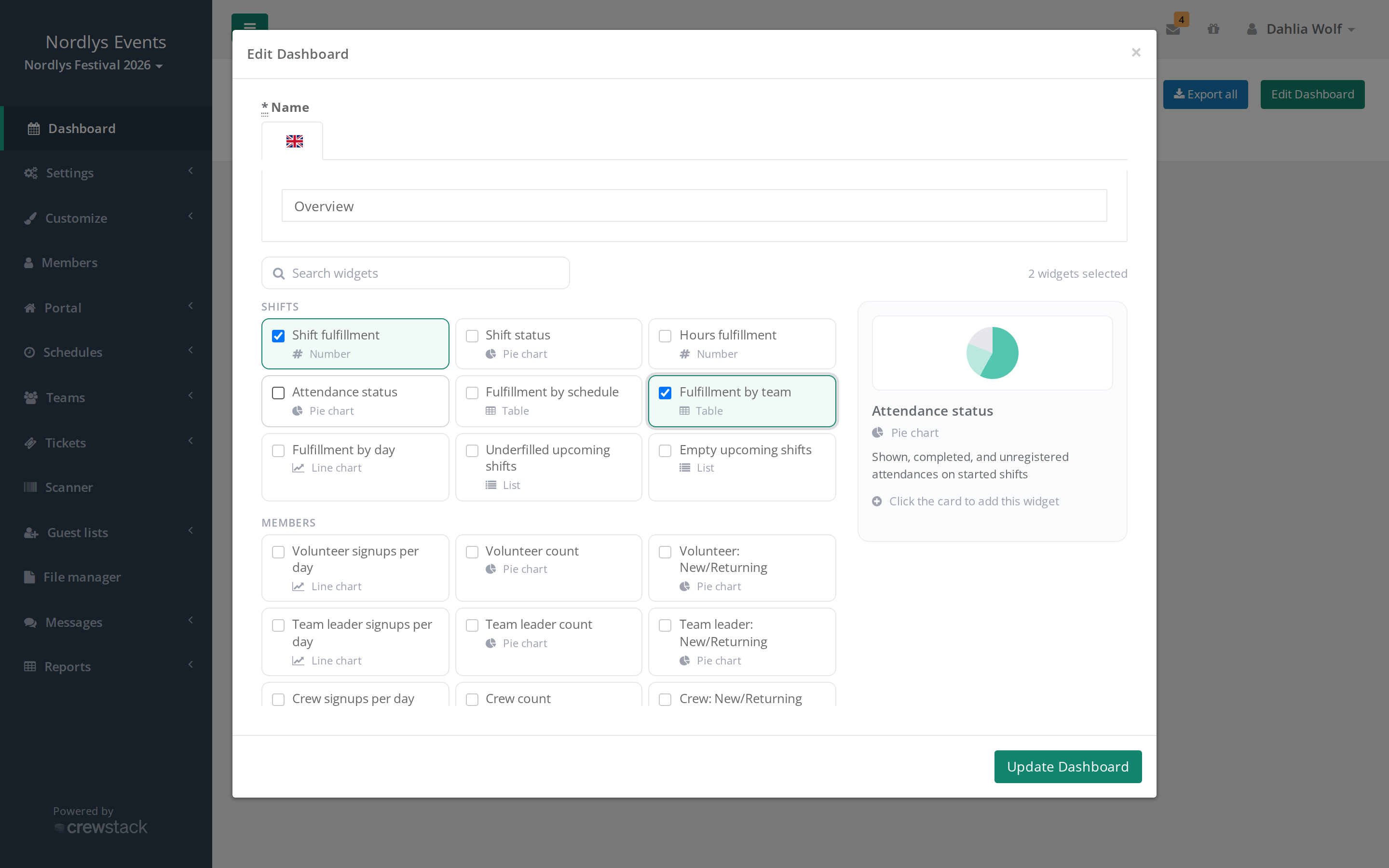
Du siehst nur die Widgets, die zu dem passen, was euer Event nutzt. Die Gruppen Schichten, Tickets, Gäste und Portal gibt es zum Beispiel nur, wenn ihr Schichtpläne, Tickets, Gästelisten und das Portal habt.
Widgets anordnen
- Ein Widget verschieben: Zieh an der Titelleiste.
- Die Größe ändern: Zieh an der unteren rechten Ecke. Manche Widgets haben eine feste Größe.
- Alles auf einmal aufräumen: Klick auf Automatisches Layout. Beantworte die Frage "Alle Widgets auf dieser Übersicht neu anordnen?" mit Ja. Die Widgets werden nach Typ angeordnet: zuerst Zahlen, dann Kreisdiagramme, Tabellen und Listen und zuletzt Liniendiagramme.
Das wird sofort gespeichert. Es gibt keine Speichern-Schaltfläche.
Mehrere Übersichten
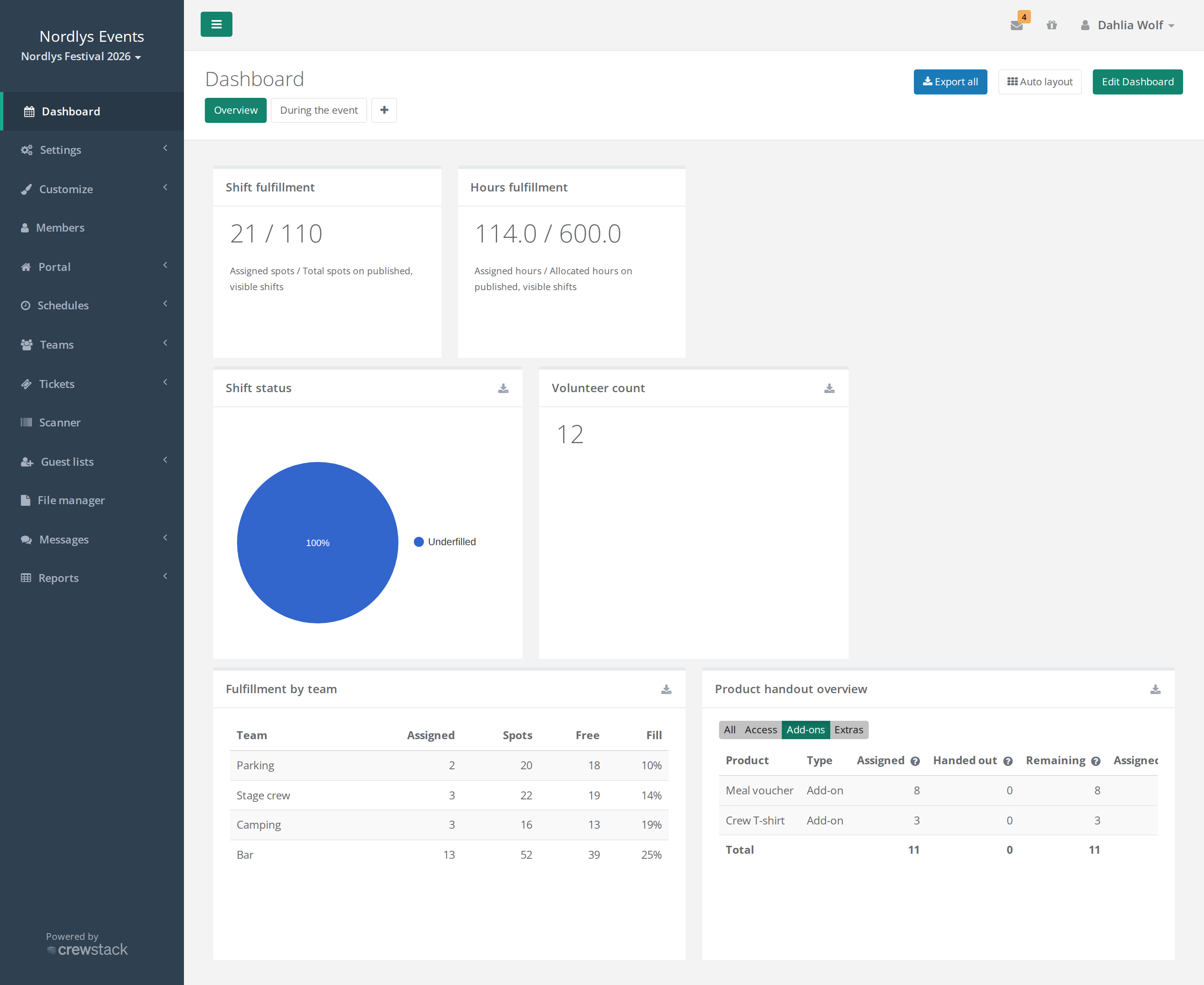
Deine Übersichten stehen als Schaltflächen neben der Überschrift Übersicht. Klick auf einen Namen, um zu wechseln. Wenn du dich einloggst oder im Menü auf Übersicht klickst, landest du immer auf der Übersicht, die zuerst angelegt wurde.
Eine neue Übersicht anlegen:
- Klick neben den Schaltflächen auf +.
- Gib der Übersicht einen Namen. Hat das Event mehrere Sprachen, kannst du den Namen in jeder Sprache eingeben. Nur die Hauptsprache ist Pflicht.
- Wähl Widgets wie oben aus.
- Klick auf Erstelle Dashboard.
Zwei Übersichten können nicht denselben Namen haben.
Eine Übersicht umbenennen oder löschen: Öffne die Übersicht und klick auf Dashboard bearbeiten. Hier änderst du den Namen, oder du klickst unten links auf Dashboard Löschen. Die Schaltfläche gibt es nur, wenn das Event mehr als eine Übersicht hat. Wenn du eine Übersicht löschst, verschwindet nur die Übersicht, nicht die Daten, die sie zeigt.
Die Zahlen herunterladen
- Ein Widget: Klick auf das Download-Symbol in der Titelleiste des Widgets (Daten exportieren). Du bekommst eine CSV-Datei, die du in Excel öffnen kannst. Das geht bei Diagrammen, Tabellen und Listen. Widgets, die nur eine Zahl zeigen, haben kein Symbol.
- Die ganze Übersicht: Klick auf Alle exportieren. Du bekommst eine ZIP-Datei mit einer Datei pro Widget: eine CSV-Datei für Diagramme, Tabellen und Listen und eine Textdatei für Zahlen.
Die Datei enthält, was auf dem Bildschirm steht. Produktausgabe-Übersicht zeigt anfangs nur Zusatzprodukte. Klick im Widget auf Alle, bevor du exportierst, wenn alle Produkte dabei sein sollen.
Widgets, die du wählen kannst
| Gruppe | Widgets |
|---|---|
| Schichten | Schichtbesetzung, Stundenbesetzung, Schichtstatus, Anwesenheitsstatus, Besetzung nach Schichtplan, Besetzung nach Team, Besetzung nach Tag, Unterbesetzte kommende Schichten, Leere kommende Schichten |
| Mitglieder | Gesamtzahl der Mitglieder und für jeden Mitgliedstyp die Anzahl, Anmeldungen pro Tag und neu/wiederkommend |
| Kapazität | Mitglieder in Teams gesamt / Kapazität, Kapazität nach Mitgliedstyp |
| Aktivität | Letzte 5 Teams, Letzte 25 Mitglieder, Neueste interne Notizen, Abmeldungen pro Tag |
| Tickets | Eingecheckte Gäste, Check-ins pro Tag und pro Stunde für Crew und Gäste, Produktausgabe-Übersicht, Ticket Sales |
| Gäste | Ticketanzahl, Übersicht der Gäste-Tickets |
| Portal | Die letzten 10 Portal-Neuigkeiten |
| Anmeldefelder | Für jeden Mitgliedstyp ein Kreisdiagramm über die Antworten in jedem Feld vom Typ Benutzerauswahl und über das Alter aus Geburtstag |
Die Namen der Widgets für einen Mitgliedstyp beginnen mit dem Namen des Mitgliedstyps, zum Beispiel "Crew Anzahl".
So wird gezählt
- Personenzahlen, zum Beispiel in Gesamtzahl der Mitglieder, zählen nur Personen, die ihre Anmeldung abgeschlossen haben und nicht auf der Warteliste stehen oder auf der Blacklist sind. Abgemeldete zählen nicht mit.
- Neu/wiederkommend: Neu ist eine Person, die ihr Konto angelegt hat, als sie sich für dieses Event angemeldet hat. Alle anderen zählen als wiederkommend, sowohl Personen, die bei euren früheren Events dabei waren, als auch Personen, die ein Admin angelegt hat.
- Widgets unter Schichten zählen nur Schichten auf veröffentlichten Schichtplänen und keine Schichten, die als Hidden markiert sind. Anwesenheitsstatus zählt nur Schichten, die schon begonnen haben.
- Besetzung nach Schichtplan und Besetzung nach Team zeigen die 15 am wenigsten besetzten zuerst. Die zwei Listen mit kommenden Schichten zeigen die nächsten 10.
- Kapazität zählt keine Teamleiter. Ist eine Person in mehreren Teams, zählt sie einmal pro Team.
- Die Widgets für Check-ins pro Tag und pro Stunde gibt es in zwei Ausführungen. Das, dessen Name mit Member beginnt, zählt Tickets für alle, die unter Mitglieder stehen, egal mit welchem Mitgliedstyp. Es ist also nicht der Mitgliedstyp mit demselben Namen. Das, dessen Name mit Guest beginnt, zählt Gäste auf Gästelisten.
- Eingecheckte Gäste ist die Zahl der eingecheckten Gästetickets von allen Gästetickets. Ticketanzahl ist die Zahl der verwendeten Tickets von der Zahl, die den Gästelisten zugewiesen ist.
- Übersicht der Gäste-Tickets hat eine Zeile pro Produkt unter Zugang. Verwendet ist, wie viele des Produkts einzelnen Gästen zugewiesen wurden. Zugewiesen ist, wie viele Gästelisten zugewiesen wurden. Gesamt ist das Gesamtbudget des Produkts für das ganze Event, oder Unbegrenzt, wenn keins gesetzt ist. Ausgegeben ist, wie viele Gästetickets mit dem Produkt als ausgegeben markiert wurden, oder, wenn ihr Produkte nicht einzeln ausgebt, wie viele Gäste mit dem Produkt eingecheckt sind. Fahr mit der Maus über das Fragezeichen neben der Spalte, um zu sehen, was bei euch gilt.
- Die Zahlen werden geladen, wenn du die Seite öffnest. Lade die Seite neu, um die neuesten Zahlen zu bekommen.
Stolperfallen
- Du hast die Übersicht für alle geändert. Es gibt nur einen Satz Übersichten pro Event. Willst du deinen eigenen Überblick, leg eine neue Übersicht mit deinem Namen an, statt eine gemeinsame zu ändern.
- Schichten fehlen in den Zahlen: Der Schichtplan ist nicht veröffentlicht, oder die Schichten sind als Hidden markiert. Siehe Schichtplan veröffentlichen.
- Die Zahl passt nicht zu Mitglieder: Die Suche unter Mitglieder zeigt anfangs auch Personen auf der Warteliste. Die Übersicht zählt sie nicht mit.
- Du kannst die Übersicht nicht löschen: Sie ist die einzige Übersicht des Events. Leg zuerst eine neue an, oder entferne stattdessen Widgets.
- "Member" in den Check-in-Widgets ist nicht der Mitgliedstyp Member. Das Widget zählt alle Personen unter Mitglieder, egal mit welchem Mitgliedstyp. Willst du Check-ins für einen Mitgliedstyp oder ein Team sehen, such unter Mitglieder mit Checked in auf Ja. Siehe Erweiterte Suche, Bookmarks und Spalten.
Antwort nicht gefunden? Schreib an support@crewstack.io.