
Allgemeine Einstellungen
Wo du die Einstellungen der Veranstaltung findest, was jeder Abschnitt steuert und welche Felder gesperrt sind.
Allgemeine Einstellungen sammelt alle Einstellungen der Veranstaltung auf einer Seite. Einen Teil davon kannst du auch im Einrichtungsleitfaden ändern. Den Rest findest du hier, und hier schlägst du schnell eine Einstellung nach, auf die ein anderer Artikel verweist.
So benutzt du die Seite
- Geh zu Einstellungen > Allgemeine Einstellungen.
- Such den Abschnitt im Menü links, oder gib oben ein Wort in Einstellungen suchen ein. Die Seite zeigt dann nur die passenden Einstellungen.
- Ändere die Einstellung. Unter jeder Einstellung steht eine kurze Erklärung.
- Klick oben auf der Seite auf Speichern.
Nichts wird gespeichert, bevor du auf Speichern klickst. Das ist anders als im Einrichtungsleitfaden, wo alles sofort gespeichert wird. Es sind an beiden Stellen dieselben Einstellungen. Änderst du sie an einer Stelle, ändern sie sich auch an der anderen.
Abschnitte, die zu einem Teil von Crewstack gehören, auf den die Veranstaltung keinen Zugriff hat, werden nicht angezeigt.
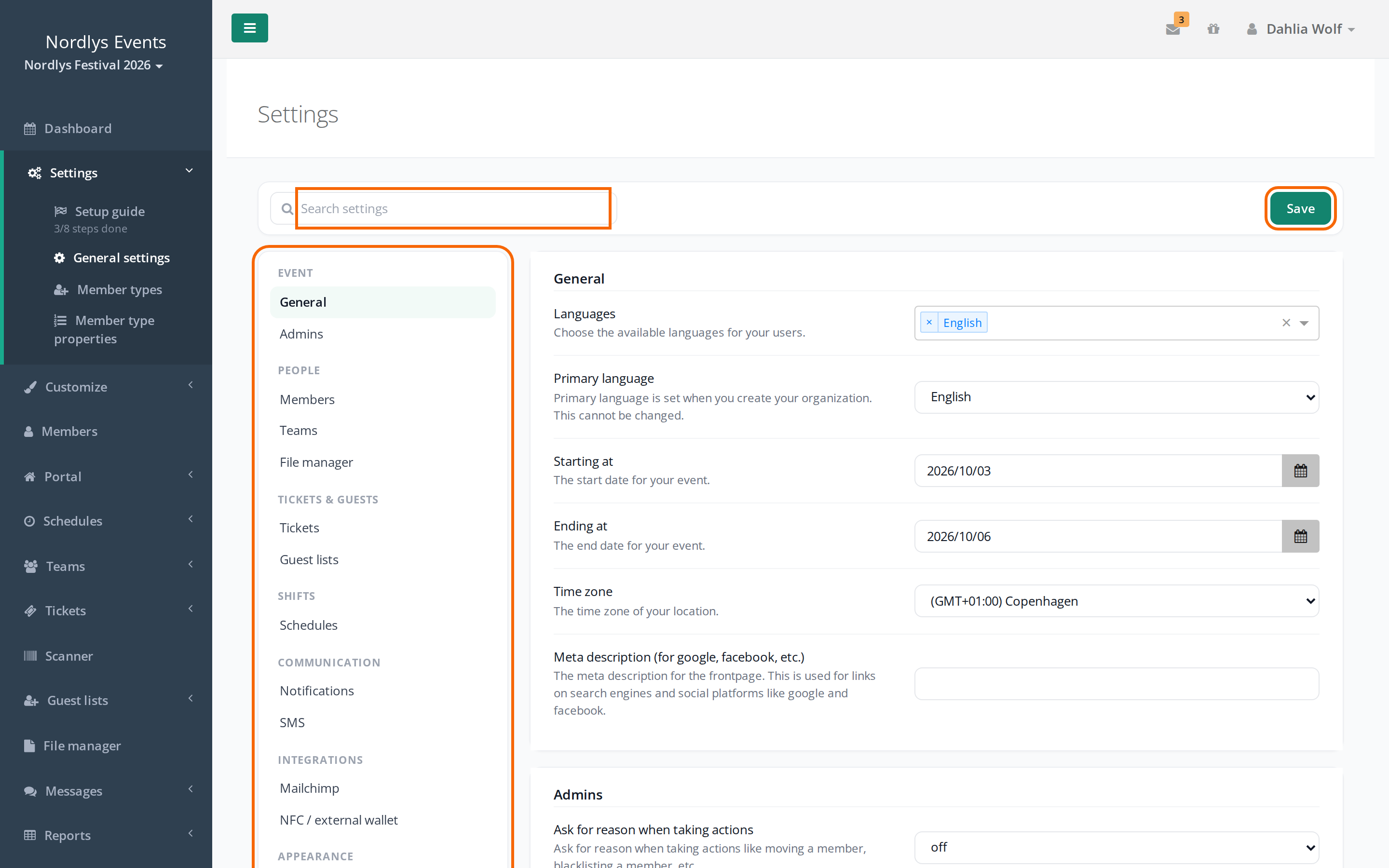
Die Abschnitte
| Im Menü | Abschnitt | Das steuert er |
|---|---|---|
| Veranstaltung | Allgemein | Sprachen, Hauptsprache, Beginnt um, Endet um, Time zone und die Beschreibung für Google und Facebook |
| Veranstaltung | Admins | Begründungen bei Aktionen an Personen, wer Berichte bekommt, Berichte für Teamleiter und ob nur Administratoren Daten exportieren dürfen. Siehe Bei Aktionen nach Begründung fragen. |
| Personen | Members | Signup status, Warteliste aktiviert, Mitglieder können zurücktreten, interne Notizen, passive Benutzer und Zahlung für Mitgliedertickets |
| Personen | Teams | Mindestalter, Mitglieder in mehreren Teams, was Teamleiter dürfen, Tags und was Mitglieder über ihre Teamkollegen sehen. Siehe Meine Teams: Was Crew-Mitglieder über ihre Teams sehen. |
| Personen | Dateimanager | Verknüpfungen zu den eigenen Teamordnern der Mitglieder. Siehe Dateimanager – Dateien mit den Teams teilen. |
| Tickets & Gäste | Tickets | Ob Tickets abgerufen werden können, ob sie verborgen werden, und teilweise Ausgabe im Scanner |
| Tickets & Gäste | Gästelisten | Zahlung für Gästelisten-Tickets und Import für Gästelisten-Besitzer |
| Schichten | Schichtpläne | Schichttausch, Shift selection allowed, Shift preferences allowed und Treffpunkt |
| Kommunikation | Benachrichtigungen | SMS-Erinnerungen vor Schichten und die automatischen E-Mails zu Schichten, Teams und Schichttausch. Siehe Automatische E-Mails und SMS-Erinnerungen. |
| Kommunikation | SMS | SMS ein und aus, Sendername und wer Nachrichten als SMS senden darf |
| Integrationen | Mailchimp, NFC / externes Wallet, EventPos, Corego | Verbindungen zu anderen Systemen |
| Aussehen | Oberflächenanpassung | Farben von Menü und Schaltflächen, mit Vorschau. Siehe Logos und Farben. |
EventPos und Corego erscheinen nur, wenn du sie unter NFC / externes Wallet als Anbieter gewählt hast. Ist die Veranstaltung als Veranstaltungsstätte eingerichtet, gibt es außerdem einen Abschnitt Venue-Modus. Siehe Venue-Modus: Konzerte und Konzerttage.
Prüf das, bevor die Anmeldung öffnet
- Sprachen: Wähl alle Sprachen, die eure Crew nutzen können soll. Jede Sprache braucht Texte in den Mail-, Design- und Ticketvorlagen. Die Personen wählen ihre Sprache im Datenfeld Systemsprache. Siehe Mehrere Sprachen im Event.
- Beginnt um und Endet um: Das Mindestalter wird ab dem Startdatum berechnet.
- Signup status: Bei einer neuen Veranstaltung steht er auf Geschlossen. Wähl Für alle geöffnet, Nur mit Einladung geöffnet oder eine der Optionen für ehemalige Mitglieder, wenn ihr so weit seid.
- Die Tickets sind öffentlich und können über das Portal heruntergeladen werden: Erst wenn das eingeschaltet ist, können die Crew-Mitglieder ihr Ticket abrufen. Siehe Ticketvorlagen.
Felder, die du nicht ändern kannst
- Die Hauptsprache wurde beim Anlegen der Veranstaltung gewählt und kann nicht geändert werden.
- Die Time zone kann hier auch nicht geändert werden.
- Zahlung für Mitgliedertickets und Gästelisten-Tickets lässt sich erst einschalten, wenn der Veranstalter Stripe verbunden hat. Bis dahin sind die Felder ausgegraut. Bist du Administrator für den ganzen Veranstalter, steht dort ein Link, Gehe zu Veranstalter-Einstellungen.; sonst bitte einen von ihnen, Stripe zu verbinden.
- Die Tickets sind öffentlich und können über das Portal heruntergeladen werden ist ausgegraut, bis jeder Mitgliedstyp in jeder Sprache der Veranstaltung eine Ticketvorlage mit hochgeladener Datei hat.
Stolperfallen
- Deine Änderungen sind weg. Du hast nicht auf Speichern geklickt. Die Schaltfläche ist oben auf der Seite, nicht unter jedem Abschnitt.
- Die Suche findet die Einstellung nicht. Vielleicht gehört der Abschnitt zu einem Teil von Crewstack, auf den die Veranstaltung keinen Zugriff hat, oder die Einstellung liegt woanders, zum Beispiel der Text von E-Mails unter Anpassen > Mailvorlagen.
- Admins finden die Seite nicht. Die Rolle Admin hat Einstellungen nicht im Menü. Dafür braucht es Super-Admin.
Antwort nicht gefunden? Schreib an support@crewstack.io.