
Erste Schritte mit dem Einrichtungsleitfaden
Der Einrichtungsleitfaden führt dich durch die Schritte, die eine neue Veranstaltung bereit für die Anmeldung machen, und zeigt, was noch fehlt.
Wenn du eine neue Veranstaltung anlegst, bekommt sie einen Einrichtungsleitfaden. Der Leitfaden zeigt Schritt für Schritt, was erledigt sein muss, bevor sich jemand anmelden kann. Kleine Einstellungen änderst du direkt im Leitfaden, und für die größeren Aufgaben verlinkt er auf die richtigen Seiten.
Den Leitfaden finden
- Legst du die Veranstaltung selbst an, landest du direkt im Leitfaden.
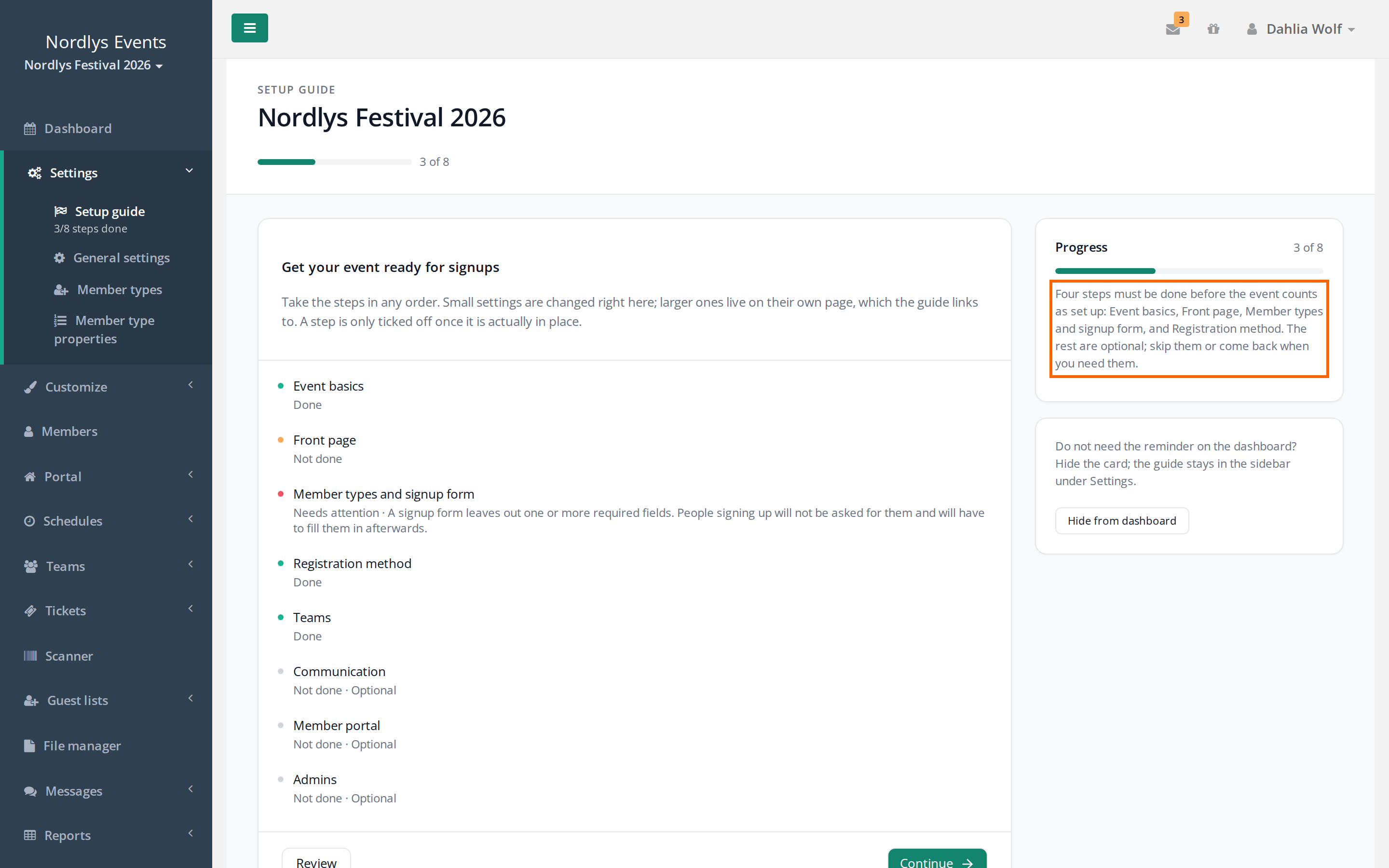
- Im Menü findest du ihn unter Einstellungen > Einrichtungsleitfaden. Bis die Pflichtschritte erledigt sind, steht beim Menüpunkt zum Beispiel "3/8 Schritte erledigt".
- In der Übersicht siehst du die Karte Mach deine Veranstaltung startklar mit den nächsten Schritten und der Schaltfläche Einrichtungsleitfaden öffnen. Die Karte erscheint nur, solange die Übersicht keine Widgets hat. Klick auf Von der Übersicht ausblenden, wenn du die Karte nicht sehen willst. Der Leitfaden bleibt im Menü. Siehe Übersicht und Widgets.
Veranstaltungen, die vor dem 28. September 2026 angelegt wurden, gelten als eingerichtet. Der Leitfaden ist im Menü, aber es gibt weder Karte noch Zähler beim Menüpunkt.
Kopierst du eine frühere Veranstaltung, beginnt die Kopie mit einem neuen Leitfaden. Die Termine sind leer, und die Anmeldung ist geschlossen.
So funktioniert der Leitfaden
- Geh die Schritte in beliebiger Reihenfolge durch.
- Einstellungen, die du im Leitfaden änderst, werden sofort gespeichert. Danach steht dort Gespeichert.
- Ein Schritt wird erst abgehakt, wenn er wirklich erledigt ist. Manche Schritte bestätigst du selbst mit einem Häkchen.
- Optionale Schritte kannst du mit Diesen Schritt überspringen auslassen. Rückgängig machst du das mit Überspringen rückgängig machen.
- Überprüfung zeigt alle Schritte und was fehlt. Klick auf Bearbeiten, um zu einem Schritt zurückzukehren.
Der Leitfaden hat bis zu acht Schritte. Ein Schritt, der zu einem Teil von Crewstack gehört, auf den die Veranstaltung keinen Zugriff hat, wird nicht angezeigt.
Die vier Pflichtschritte
Die Veranstaltung gilt als eingerichtet, wenn diese vier Schritte erledigt sind.
- Grunddaten: Name der Veranstaltung, Beginn, Ende, Sprachen, Beschreibung und Primärfarbe. Der Schritt ist erledigt, wenn der Name und beide Termine ausgefüllt sind. Eine neue Veranstaltung hat nur eine Sprache, also setz ein Häkchen bei den anderen Sprachen, die eure Crew nutzt. Von diesem Schritt aus kommst du auch zu Allgemeine Einstellungen. Die Logos liegen unter Anpassen > Logoen, und bist du Administrator für den ganzen Veranstalter, verlinkt der Schritt auch auf Logos. Siehe Logos und Farben.
- Startseite: Die Startseite ist das Erste, was man sieht, wenn man den Anmeldelink öffnet. Der Standardtext ist allgemein gehalten. Klick auf Startseite bearbeiten, um ihn umzuschreiben. Der Leitfaden zeigt, ob die Startseite noch den Standardtext hat oder Angepasst ist. Setz das Häkchen bei Die Startseite ist fertig, wenn du zufrieden bist. Siehe Designvorlagen und die Startseite.
- Mitgliedstypen und Anmeldeformular: Hier verlinkt der Leitfaden auf Mitgliedstypen, Datenfelder für Helfer und Formulare. Der Schritt ist erledigt, wenn das Anmeldeformular jedes Mitgliedstyps nach allen Pflichtfeldern fragt, die die Person selbst sehen kann, und du das Häkchen bei Mitgliedstypen und Felder sind geprüft gesetzt hast. Der Mitgliedstyp für Gäste zählt nicht mit.
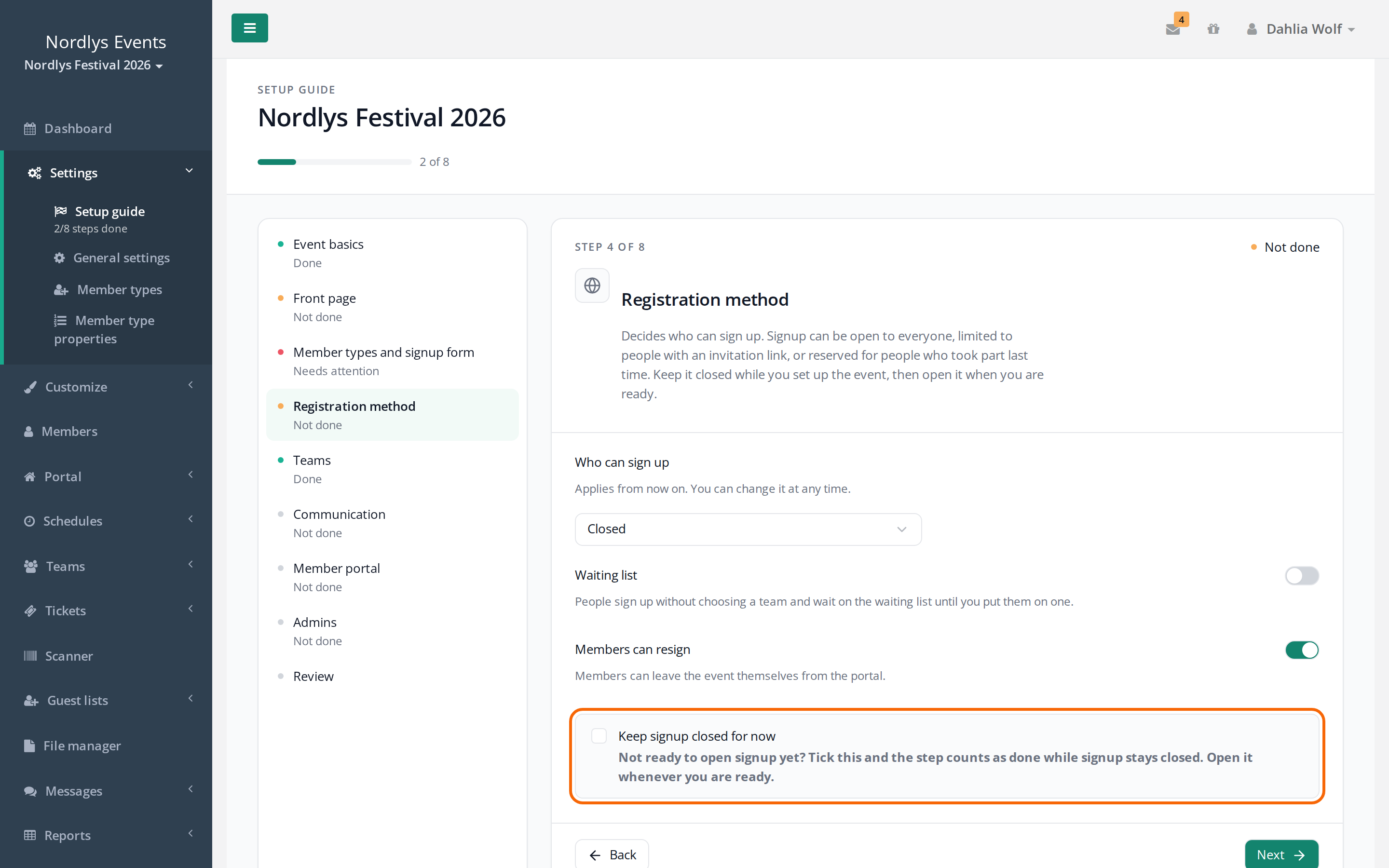
- Anmeldeverfahren: Wähl unter Wer sich anmelden kann, ob die Anmeldung Geschlossen, Nur mit Einladung geöffnet, Für alle geöffnet oder nur für ehemalige Mitglieder geöffnet ist. Hier schaltest du auch Warteliste und Mitglieder können sich abmelden ein oder aus. Der Schritt ist erledigt, wenn die Anmeldung nicht mehr Geschlossen ist. Bist du noch nicht so weit, setz das Häkchen bei Anmeldung vorerst geschlossen lassen.
Steht bei Mitgliedstypen und Anmeldeformular Handlung nötig, fehlt in einem Anmeldeformular ein Pflichtfeld. Wer sich anmeldet, wird dann nicht danach gefragt und muss es hinterher ausfüllen. Füg das Feld unter Formulare zum Formular hinzu.
Die optionalen Schritte
- Teams: Mitglieder können mehreren Teams beitreten, Teamleitungen können Mitglieder nur hinzufügen, wenn sie alle Teams des Mitglieds leiten und Mindestalter. Der Leitfaden verlinkt auf Teams und Teamgruppen. Der Schritt ist erledigt, wenn es mindestens ein Team gibt.
- Kommunikation: Wähl, welche E-Mails automatisch verschickt werden, zum Beispiel E-Mail, wenn ein Mitglied eine Schicht bekommt, und ob Mitglieder können allen antworten auf eine Nachricht. Den Text der E-Mails selbst bearbeitest du unter Mailvorlagen. Setz das Häkchen bei Ich habe diese Einstellungen geprüft, wenn du fertig bist.
- Mitgliederportal: Mitglieder können sehen, wer in ihrem Team ist und E-Mail-Adressen der Teamleitungen verbergen. Der Leitfaden verlinkt auf Portal-Links verwalten und Startseite des Portals. Setz das Häkchen bei Ich habe diese Einstellungen geprüft. Siehe Das Portal: Was die Crew sieht und Meine Teams: Was Crew-Mitglieder über ihre Teams sehen.
- Administratoren: Gib mindestens einer weiteren Person Zugang, damit die Veranstaltung nicht von dir allein abhängt. Öffne die Person unter Mitglieder und gib ihr die Rolle Admin oder Super-Admin. Der Schritt ist erledigt, wenn die Veranstaltung mindestens zwei Administratoren hat. Die Support-Benutzer von Crewstack zählen nicht mit.
Wenn der Leitfaden erledigt ist
Sind die vier Pflichtschritte erledigt, steht im Leitfaden Alle Pflichtschritte sind erledigt, und der Zähler im Menü und die Karte in der Übersicht verschwinden. Änderst du später etwas, sodass ein Pflichtschritt nicht mehr erfüllt ist, erscheint der Zähler wieder.
Der Leitfaden öffnet die Anmeldung nicht von selbst. Man kann sich erst anmelden, wenn du unter Anmeldeverfahren oder unter Allgemeine Einstellungen > Members > Signup status etwas anderes als Geschlossen gewählt hast.
Was der Leitfaden nicht abdeckt
Der Leitfaden deckt ab, was nötig ist, um die Anmeldung zu öffnen. Den Rest richtest du ein, wenn du ihn brauchst:
- Tickets: Siehe Ticketvorlagen.
- Gästelisten: Siehe Gästeliste erstellen.
- Neuigkeiten im Portal: Siehe Neuigkeiten im Portal.
- Alle anderen Einstellungen: Siehe Allgemeine Einstellungen.
Stolperfallen
- Der Schritt wird nicht abgehakt. Startseite, Mitgliedstypen und Anmeldeformular, Kommunikation und Mitgliederportal musst du selbst mit dem Häkchen unten im Schritt bestätigen, auch wenn alles richtig aussieht.
- Die Mitgliedstypen sehen von Anfang an fertig aus. Eine neue Veranstaltung startet mit einigen Standard-Mitgliedstypen und -Feldern. Prüf, ob es die sind, die du brauchst, bevor du bestätigst.
- Die Anmeldung ist immer noch geschlossen. Das Häkchen Anmeldung vorerst geschlossen lassen erledigt den Schritt, aber die Anmeldung bleibt geschlossen. Denk daran, sie zu öffnen.
- Admins sehen den Leitfaden nicht. Die Rolle Admin gibt keinen Zugang zum Leitfaden oder zu Einstellungen. Dafür braucht es Super-Admin.
Antwort nicht gefunden? Schreib an support@crewstack.io.