
Produkte für eine bestimmte Schicht vergeben
Wie du ein Produkt, zum Beispiel ein T-Shirt oder Getränkemarken, auf eine einzelne Schicht legst, damit alle auf dieser Schicht es bekommen, und wie das mit dem Event-Budget zusammenhängt.
Manche Schichten sind schwerer zu besetzen als andere. Mit Produkten auf einer Schicht kannst du allen, die genau diese Schicht übernehmen, etwas extra geben, zum Beispiel ein T-Shirt für das Aufräumen am Sonntag oder zwei Getränkemarken für eine Nachtschicht. Das Produkt hängt an der Schicht, nicht am Mitgliedstyp oder am Team.
Nur Admins können Produkte auf eine Schicht legen. Teamleiter können sie sehen, aber nicht ändern.
Produkte auf eine Schicht legen
- Öffne den Schichtplan, damit sich die Schichtplanung öffnet.
- Klicke im Kalender auf die Schicht, oder lege eine neue Schicht an.
- Geh zum Reiter Produkte.
- Klicke auf Produkt hinzufügen, wähle in der neuen Zeile das Produkt, und gib daneben die Anzahl ein. Wiederhole das für jedes Produkt, das die Schicht vergeben soll. Dasselbe Produkt kann nur einmal auf einer Schicht sein.
- Setze bei Bedarf einen Haken bei Nur wenn die Schicht als abgeschlossen markiert ist (siehe nächster Abschnitt).
- Klicke auf Schicht aktualisieren (oder Erstelle Schicht bei einer neuen Schicht).
Die Zahl am Reiter zeigt, wie viele Produkte die Schicht vergibt. Ein Produkt nimmst du mit Entfernen wieder herunter und speicherst.
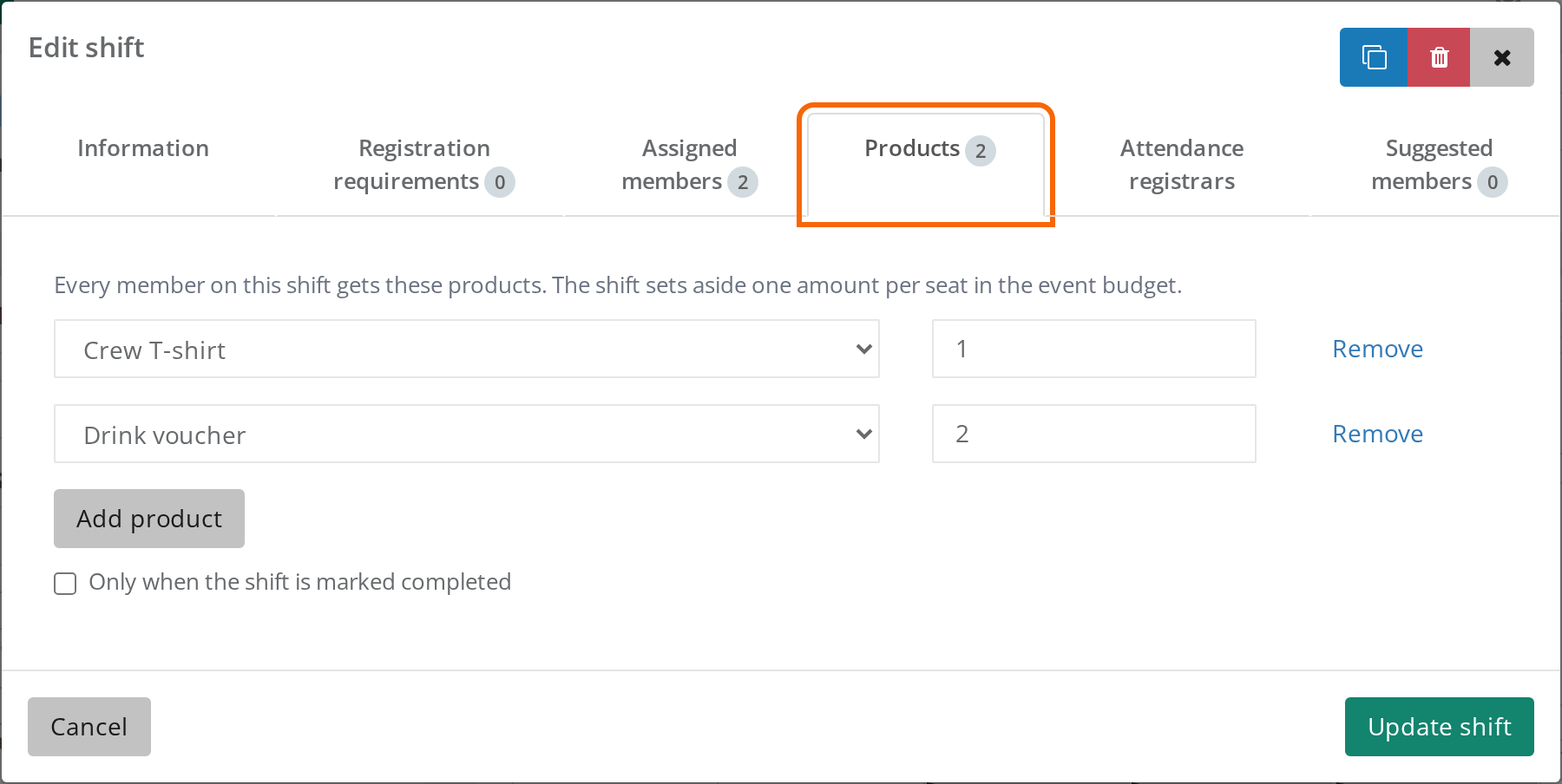
Du kannst alle Produkte des Events wählen außer den Systemprodukten. Produkte legst du unter Tickets > Produkte an. Siehe Produkte anlegen und an die Crew vergeben.
Wer bekommt das Produkt, und wann?
Alle auf der Schicht bekommen die Produkte, egal welchen Mitgliedstyp sie haben. Du legst fest, was dafür nötig ist:
- Ohne Haken: Die Person bekommt die Produkte, sobald sie auf der Schicht ist.
- Mit Haken bei Nur wenn die Schicht als abgeschlossen markiert ist: Die Person bekommt die Produkte erst, wenn die Schicht für sie als Vollständig markiert ist. Siehe Anwesenheit erfassen und Schichtleiter.
Außerdem gut zu wissen:
- Nur veröffentlichte Schichtpläne: Eine Schicht auf einem Schichtplan, der nicht veröffentlicht ist, vergibt nichts. Die Produkte kommen, wenn du den Schichtplan veröffentlichst. Siehe Schichtplan veröffentlichen.
- Jede Schicht zählt für sich: Übernimmt eine Person drei Schichten, die jeweils 1 T-Shirt vergeben, bekommt sie 3 T-Shirts. Das kommt zu dem hinzu, was die Person über Mitgliedstyp, Team und andere Wege bekommt.
- Zugangsartikel höchstens einmal: Einen Zugangsartikel, zum Beispiel ein Armband, hat eine Person höchstens einmal, egal wie viele Schichten ihn vergeben.
- Änderungen gelten für alle auf der Schicht: Änderst du die Anzahl oder entfernst ein Produkt, ändert sich das für alle, die schon auf der Schicht sind.
- Die Person verlässt die Schicht: Wird die Person von der Schicht genommen, oder entfernst du die Markierung Vollständig, verschwindet das Produkt wieder. Das gilt nicht, wenn das Produkt schon im Scanner ausgegeben wurde. Dann behält die Person es.
- Nach dem Event: Die Produkte folgen den Schichten auch nach dem Ende des Events. Markierst du Schichten nachträglich als abgeschlossen, bekommen die Personen die Produkte trotzdem.
Eure Crew bekommt keine Nachricht, wenn du ein Produkt auf eine Schicht legst.
Die Schicht reserviert die Produkte im Budget
Wenn du die Schicht speicherst, legt sie die Produkte für alle Plätze der Schicht zurück: Teilnehmerlimit mal die Anzahl des Produkts. Eine Schicht mit 8 Plätzen, die 1 T-Shirt vergibt, reserviert also 8 T-Shirts vom Globales Limit des Produkts, auch bevor jemand auf der Schicht ist. So gibt es immer ein Produkt für die Person, die die Schicht übernimmt, und niemand wird von der Schicht abgewiesen, weil das Produkt ausgegangen ist.
Ist nicht genug übrig, wird die Schicht nicht gespeichert, und im Reiter Produkte steht zum Beispiel "T-Shirt: Die Schicht braucht 8 mehr aus dem Event-Budget, aber nur 7 sind übrig. Senke die Plätze oder die Anzahl, oder erhöhe das Event-Budget für T-Shirt." Tu, was die Meldung sagt: Senke das Teilnehmerlimit oder die Anzahl, oder erhöhe das Globales Limit des Produkts unter Tickets > Produkte.
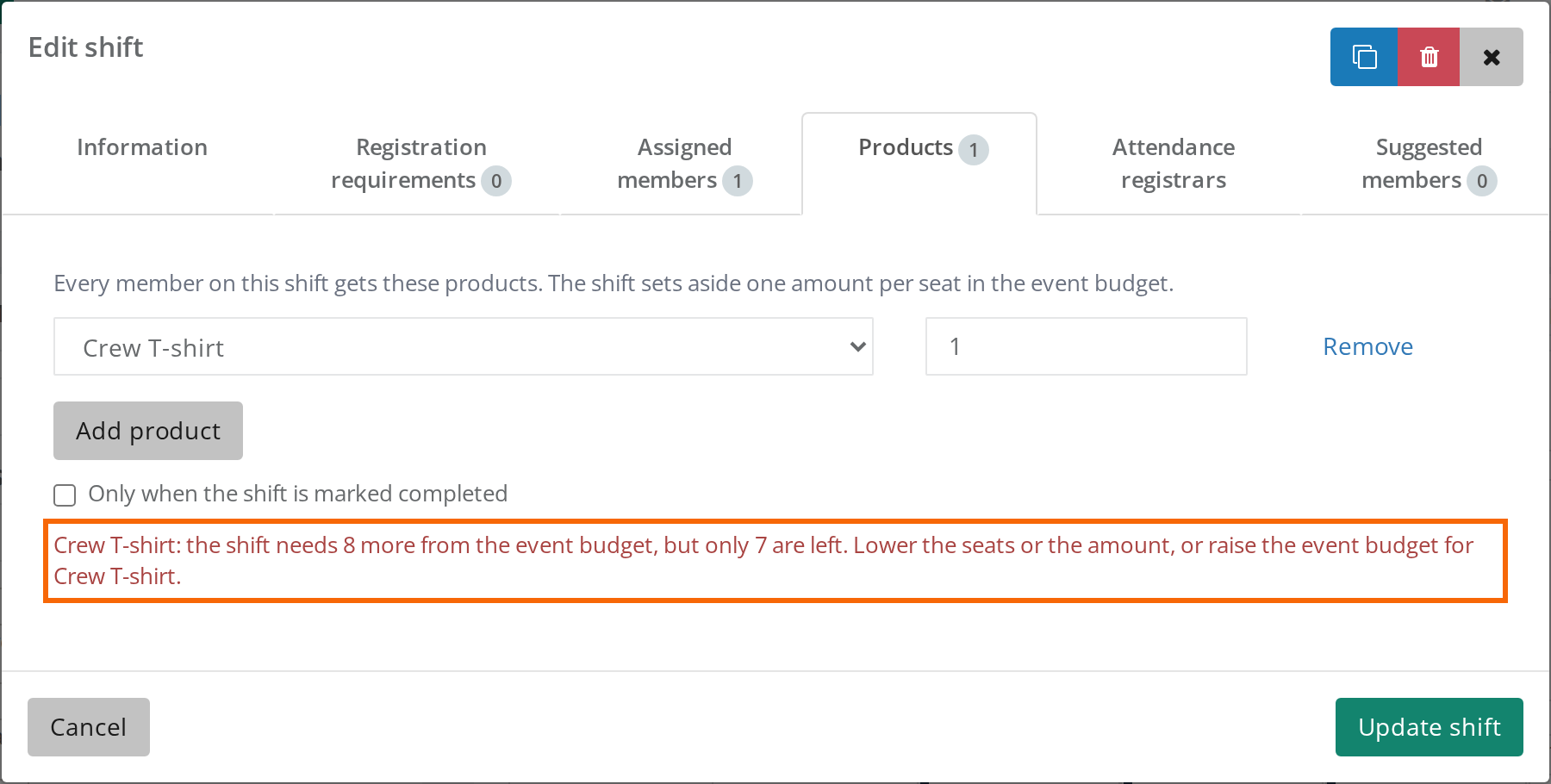
- Hat das Produkt kein Globales Limit (Unbegrenzt), wird nichts geprüft, und die Schicht kann gespeichert werden.
- Hat das Produkt ein Globales Limit, braucht die Schicht ein Teilnehmerlimit. Sonst steht dort "… hat ein begrenztes Event-Budget, daher braucht die Schicht eine Anzahl Plätze."
- Es wird erneut geprüft, wenn du das Teilnehmerlimit oder die Anzahl erhöhst. Senken oder ein Produkt entfernen lässt sich immer speichern.
- Die Reservierung bleibt, auch wenn die Schicht vorbei ist, bis du die Plätze senkst oder das Produkt von der Schicht nimmst.
- Wurde über die Schicht mehr vergeben als reserviert, zählt das Budget das, was vergeben wurde.
- Du kannst das Globales Limit nicht niedriger setzen als das, was die Schichten reserviert haben.
Nutzt euer Event Produktbudgets, zählt die Reservierung der Schichten unter Reserviert (R) beim Veranstaltungsbudget mit. Siehe Produktpools: Produkte im Team verteilen.
Das sehen eure Crew und die Teamleiter
Hat eine Schicht keine Produkte, sieht niemand etwas davon. Hat sie Produkte:
- Bei der Schichtauswahl: Unter Schichten finden im Portal steht bei der Schicht zum Beispiel "Gibt: 1 × T-Shirt" oder "Gibt nach abgeschlossener Schicht: 2 × Getränkemarke". Das gilt auch für die Schichten in einem Schichtpaket. Siehe So wählt eure Crew ihre Schichten selbst.
- In der Crewstack-App: Dieselbe Zeile steht bei der Schichtauswahl und bei den eigenen Schichten im Reiter Schichten. Auch die Übersicht des Teamleiters über die Schichten des Teams in der App zeigt sie.
- Die eigenen Produkte: In der App steht unter Produkte bei einem Produkt von einer Schicht, von welcher Schicht es kommt, zum Beispiel "Schicht: Bar – Hauptbar, 12 Nov 10:00–16:00". Siehe Die Crewstack-App für eure Crew.
- Teamleiter: In der Schichtplanung sehen Teamleiter den Reiter Produkte, aber nur bei Schichten, auf die ein Admin Produkte gelegt hat. Dort steht, was die Schicht vergibt und ob die Schicht abgeschlossen sein muss. Teamleiter können das nicht ändern, und speichert ein Teamleiter die Schicht, bleiben die Produkte, wie sie sind.
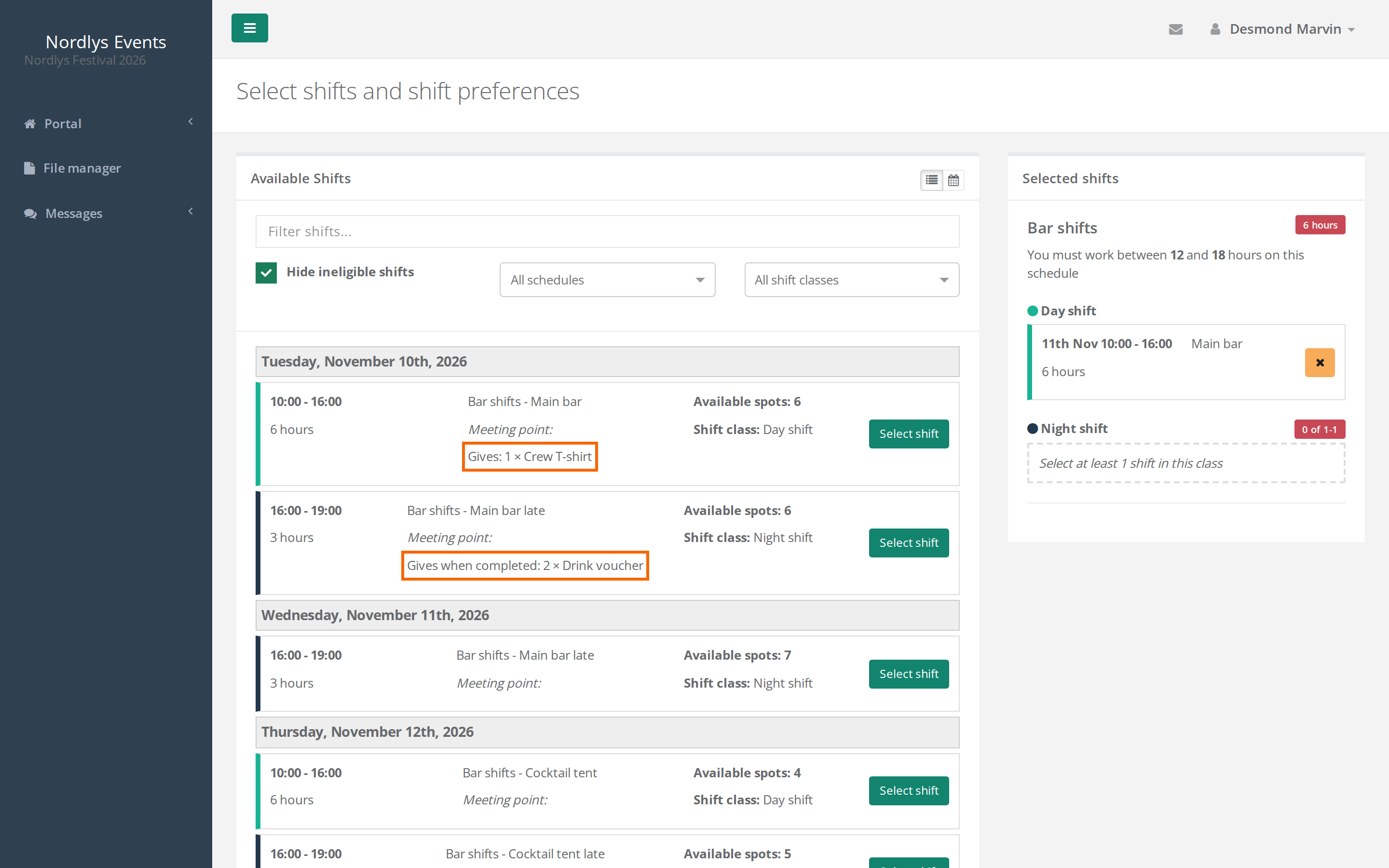
Du selbst siehst die Produkte an zwei Stellen:
- In der Schichtübersicht des Schichtplans steht bei der Schicht Gibt mit den Produkten und ob die Schicht abgeschlossen sein muss.
- Unter Tickets > Tickets zuweisen steht ein Produkt von einer Schicht unter Bereits zugewiesene Produkte mit der Schicht als Quelle, zum Beispiel "1 x Schicht: Bar – Hauptbar, 12 Nov 10:00–16:00". Siehe Tickets an eine einzelne Person zuweisen.
Wenn du Schichten kopierst
Die Produkte werden mitkopiert, wenn du Folgendes kopierst:
- Eine einzelne Schicht mit Schicht kopieren in der Schichtplanung. Die neue Schicht reserviert ebenfalls, deshalb kann das Budget sie ablehnen.
- Einen Schichtplan als Vorlage. Kommt die Vorlage aus einem anderen Event, wird das Produkt im neuen Event über Name und Produkttyp gefunden. Gibt es kein Produkt mit demselben Namen und Typ, wird es übersprungen. Kann das Budget die Produkte nicht decken, wird der Schichtplan nicht angelegt, und das Fenster zeigt die Meldung vom Budget. Siehe Schichtplan erstellen und Schichten anlegen.
Stolperfallen
- Ein Teamleiter kopiert die Schicht: Kopiert ein Teamleiter eine Schicht mit Produkten, kommen die Produkte nicht mit auf die Kopie.
- Keine Produkte, bevor der Schichtplan veröffentlicht ist: Eine Schicht auf einem nicht veröffentlichten Schichtplan vergibt nichts, reserviert aber trotzdem im Budget.
- Das Produkt lässt sich nicht löschen: Ticketartikel Löschen ist ausgegraut, solange eine Schicht das Produkt vergibt. Nimm es zuerst von der Schicht.
- Das Produkt ist nicht angekommen: Prüfe, ob der Schichtplan veröffentlicht ist, ob die Person auf der Schicht ist und, falls Nur wenn die Schicht als abgeschlossen markiert ist angehakt ist, ob die Schicht für die Person als Vollständig markiert ist.
- Die Schicht lässt sich nicht speichern: Das Produkt hat ein Globales Limit, und es ist nicht genug für alle Plätze der Schicht übrig, oder die Schicht hat kein Teilnehmerlimit. Siehe den Abschnitt zum Budget oben.
Antwort nicht gefunden? Schreib an support@crewstack.io.