
Administrer dit hold som holdleder
Sådan finder du dit hold, ser hvem der er på det, tilføjer, flytter og fjerner personer og udpeger andre holdledere.
Som holdleder styrer du dit hold fra holdets side. Her ser du, hvem der er på holdet, og her tilføjer, flytter og fjerner du personer og udpeger andre holdledere.
Find dit hold
- Gå til Hold > Hold i menuen. Listen viser de hold, du leder. Er du områdeleder, viser den alle hold i dit område.
- Klik på holdets navn.
Du kan også gå til Portalen > Mine hold. Ud for dine hold står der Du er holdleder for dette hold og en knap til holdets side.
Det er på holdets side
- Oversigt: holdets område, Tilmeldingsstatus, hvilke Brugertyper der må være på holdet, og hvor mange pladser der er brugt. Holdledere tæller ikke med i pladserne.
- Vagtplaner: holdets vagtplaner med antal vagter og timer. En vagtplan, der ikke er udgivet, er markeret i parentes. Total / max er alle på vagterne, også dem der ikke er godkendt, mod det samlede antal pladser. Total antal timer er vagternes længde gange det maksimale antal pladser, og Antal timer besat er længden gange de tilknyttede personer.
- Holdledere: dig og de andre holdledere.
- Personer: alle andre på holdet.
Tabellerne viser kun de datafelter, der hører til brugertyperne på holdet, og kun dem, du har lov at se. Med Vis / skjul kolonner og Vis / skjul alle datafelter vælger du, hvad der vises. Med Eksportér til Excel henter du listen, medmindre en super admin har slået det fra for holdledere.
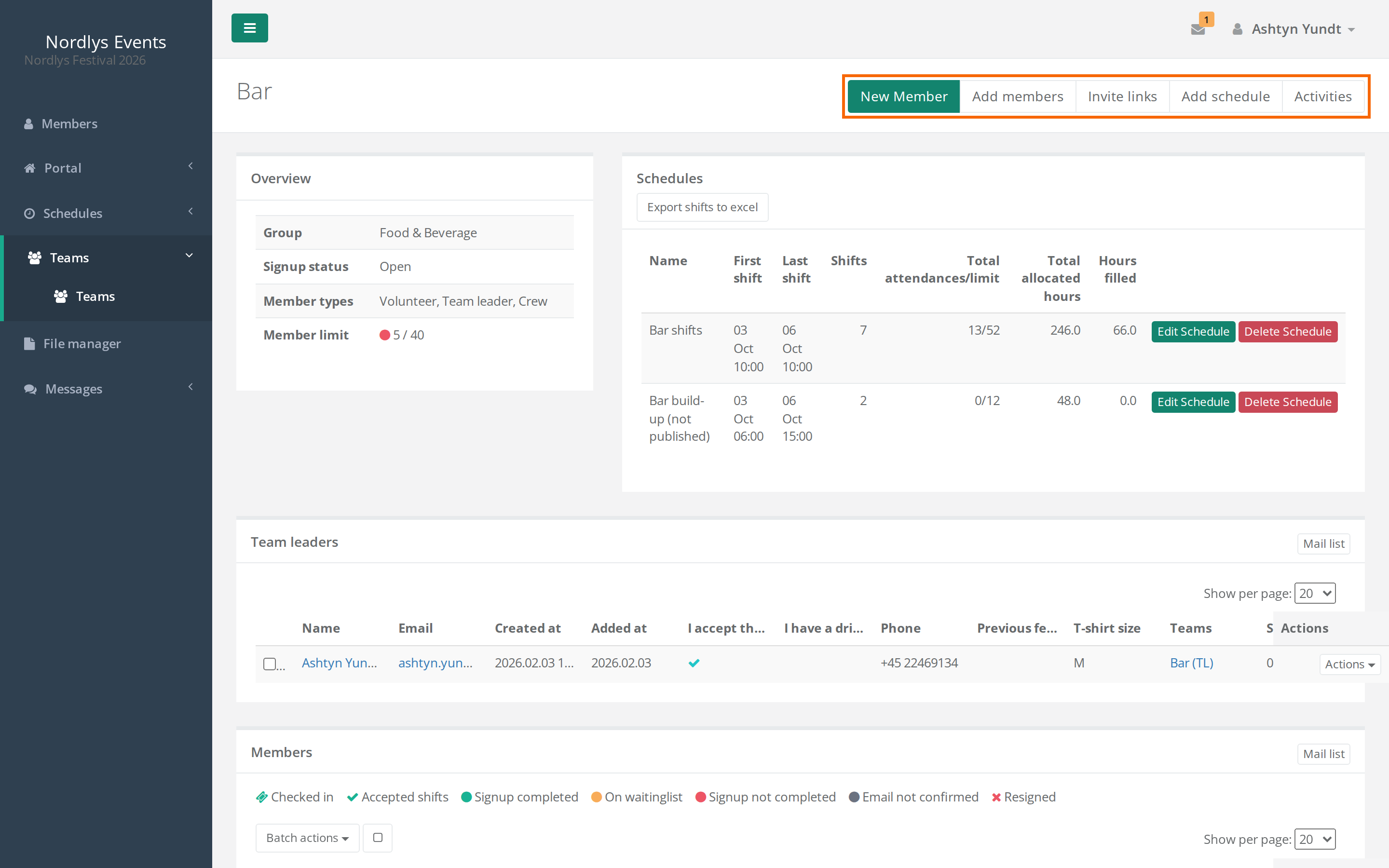
Øverst på siden står knapperne til det, du kan gøre med holdet, fx Tilføj personer, Invitationslinks og Tilføj vagtplan. Navn, pladser og andre indstillinger for holdet kan kun en admin eller en områdeleder rette.
Tilføj personer, der allerede er tilmeldt
- Klik Tilføj personer øverst på holdets side.
- Søg på navn eller e-mail. Brug eventuelt Avanceret søgning, fx På hold sat til Nej for at finde personer uden hold.
- Klik Søg.
- Klik Handlinger ud for personen, og vælg Tilføj til hold.
Vil du tilføje flere på én gang, så sæt flueben ud for dem, og vælg Tilføj til hold under Handlinger over tabellen.
Har holdet bestemte brugertyper, viser søgningen kun personer med de brugertyper.
Du kan kun tilføje en person, når:
- holdet har ledige pladser, også for personens brugertype. Ellers får du beskeden Dette team er fyldt. eller Dette team har nået sin grænse for en eller flere medlemstyper.
- personens brugertype må være på holdet. Ellers får du beskeden Du kan kun tilføje medlemmer med tilladte medlemstyper til dette team.
- du også er holdleder for de hold, personen allerede er på. Ellers får du beskeden Du har ikke tilladelse til at administrere et eller flere af de nuværende hold for de valgte personer. Derfor kan du ikke tilføje dem til et andet team. En super admin kan slå kravet fra.
Må personer kun være på ét hold i jeres event, kan du ikke tilføje en person, der allerede er på et andet hold. Brug Flyt til hold i stedet.
Opret en ny person direkte på holdet
Står der Opret Person øverst på holdets side, kan du oprette en person, der ikke er tilmeldt endnu:
- Klik Opret Person.
- Vælg brugertype, og klik Næste.
- Udfyld e-mail og de andre felter, og gem.
Personen kommer på holdet og får en mail om, at tilmeldingen er gennemført. Har de ikke et login hos jer i forvejen, skal de bruge Glemt din adgangskode? på login-siden første gang.
Knappen er der kun, når en super admin har tilladt det for brugertypen, og der er ledige pladser.
Inviter nye til holdet
Med Invitationslinks sender du et link, som frivillige kan tilmelde sig eventet med og komme direkte på dit hold. Se Inviter frivillige til et hold.
Flyt eller fjern en person
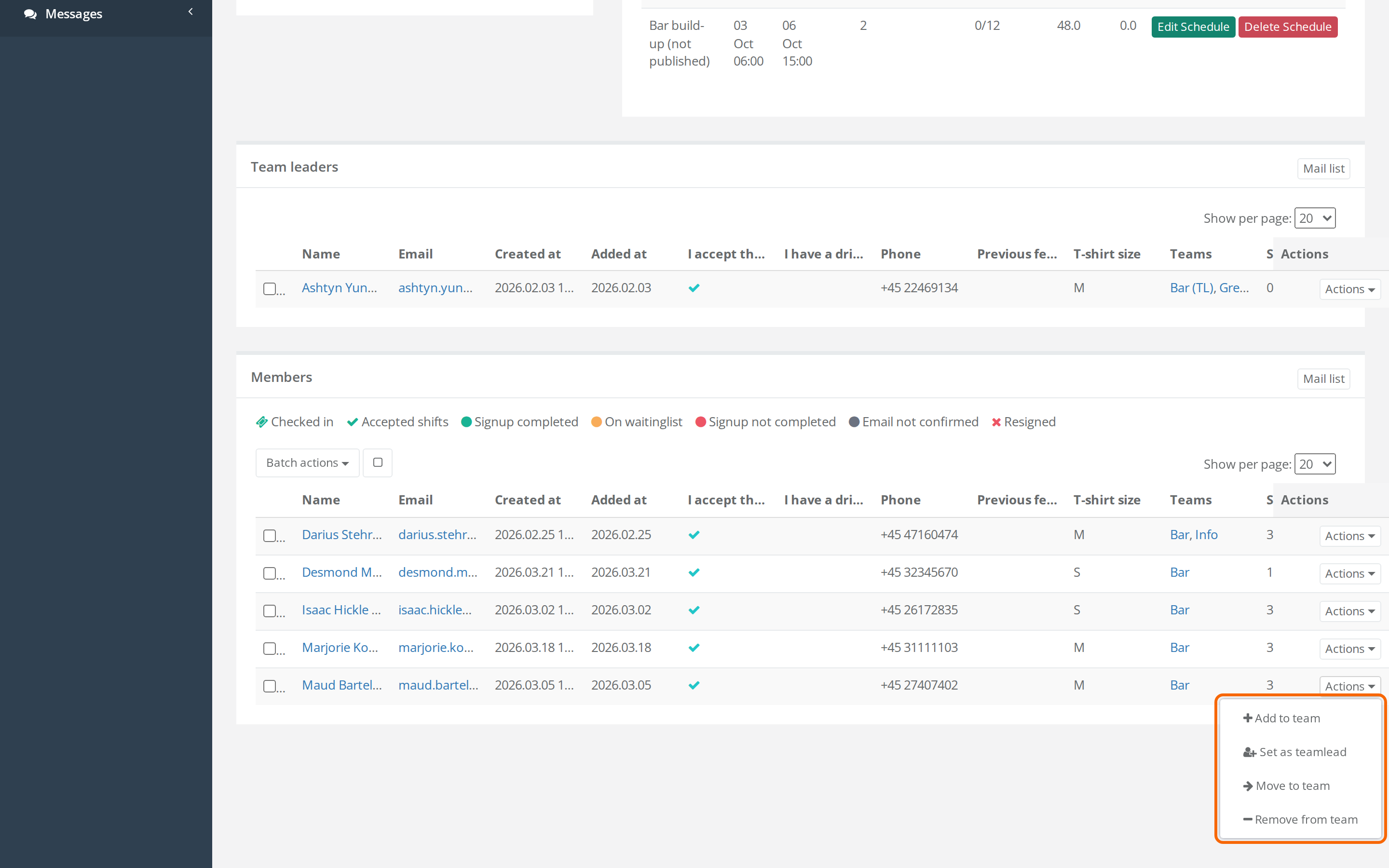
Klik Handlinger ud for personen i tabellen Personer:
- Flyt til hold flytter personen til et andet hold, du også leder. Personens vagter på det gamle hold bliver fjernet.
- Fjern fra hold fjerner personen fra holdet. Personens vagter og vagtønsker på holdet bliver også fjernet.
Begge dele kan du også gøre for flere på én gang med flueben og Handlinger over tabellen.
Fjern fra hold er der kun, hvis Tillad holdledere at fjerne medlemmer fra hold er slået til. Det er det fra start. Er den slået fra, er det kun admins, der kan fjerne personer fra hold.
Udpeg andre holdledere
- Klik Handlinger ud for personen.
- Vælg Sæt som holdleder, og bekræft.
Personen flytter op i tabellen Holdledere og fylder ikke længere en plads på holdet. Med Fjern som holdleder gør du dem til almindeligt medlem af holdet igen.
Er personen ikke på holdet endnu, kan du finde dem under Tilføj personer og vælge Sæt som holdleder dér.
Under Handlinger ud for en holdleder kan du også vælge Skjul for medlemmere. Valget står kun ud for personer, der leder netop det hold, og admins og områdeledere kan også bruge det. Så kan de frivillige på holdet ikke se holdlederen under Mine hold eller i Crewstack-appen, og de kan ikke vælge holdlederen som modtager, når de skriver en besked. Vis til medlemmere viser dem igen.
Faldgruber
- Primært hold: Er personen på flere hold, kan du ikke fjerne dem fra deres primære hold. Du får beskeden Du kan ikke fjerne et medlem fra deres primære hold, mens medlemmet stadig er tilknyttet andre hold. Skift primært hold først. Gør et andet hold primært først med Gør primært ud for holdet på personens profil. Det kræver, at du også leder det andet hold. Ellers så bed en admin om det. Se Personer på flere hold.
- Frameld virker ikke for dig: Under Handlinger over tabellen står Frameld, men det er kun admins, der kan framelde andre.
- Fuldt hold efter Fjern som holdleder: Når en holdleder bliver almindeligt medlem, tæller de med i pladserne igen. Holdet kan derfor ende med flere personer end pladser.
- Ingen mail som standard: Personen får kun en mail, når du tilføjer eller flytter dem, hvis en super admin har slået det til under Generelle indstillinger > Notifikationer. Når du fjerner en person fra holdet, får de ingen mail.
- Kan du ikke finde personen? Se Kan ikke finde en person i søgningen.
Fandt du ikke svaret? Skriv til support@crewstack.io.