
Brugere og arrangøradministratorer
Sådan slår en arrangøradministrator en person op på tværs af jeres events, giver en bruger adgang til et event som admin og fjerner en arrangøradministrator.
Under Brugere på arrangørsiden kan du som arrangøradministrator slå en person op på tværs af alle jeres events, give en bruger adgang til et event som admin og se, hvem der er arrangøradministrator. Det er nyttigt, når du ikke kan finde en person i et event, eller når en kollega skal ind i et tidligere eller ekstra event.
Hvad rollerne kan i det enkelte event, står i en anden artikel. Se Administratorer og roller.
Før du starter
- Det er kun arrangøradministratorer, der kan åbne arrangørsiden.
- Du kan ikke gøre en person til arrangøradministrator her. Du kan kun se og fjerne arrangøradministratorer.
Gå til Brugere
- Klik på eventets navn under logoet øverst i menuen, og vælg Gå til arrangør.
- Klik Brugere i menuen.
Find de events, en person er med i
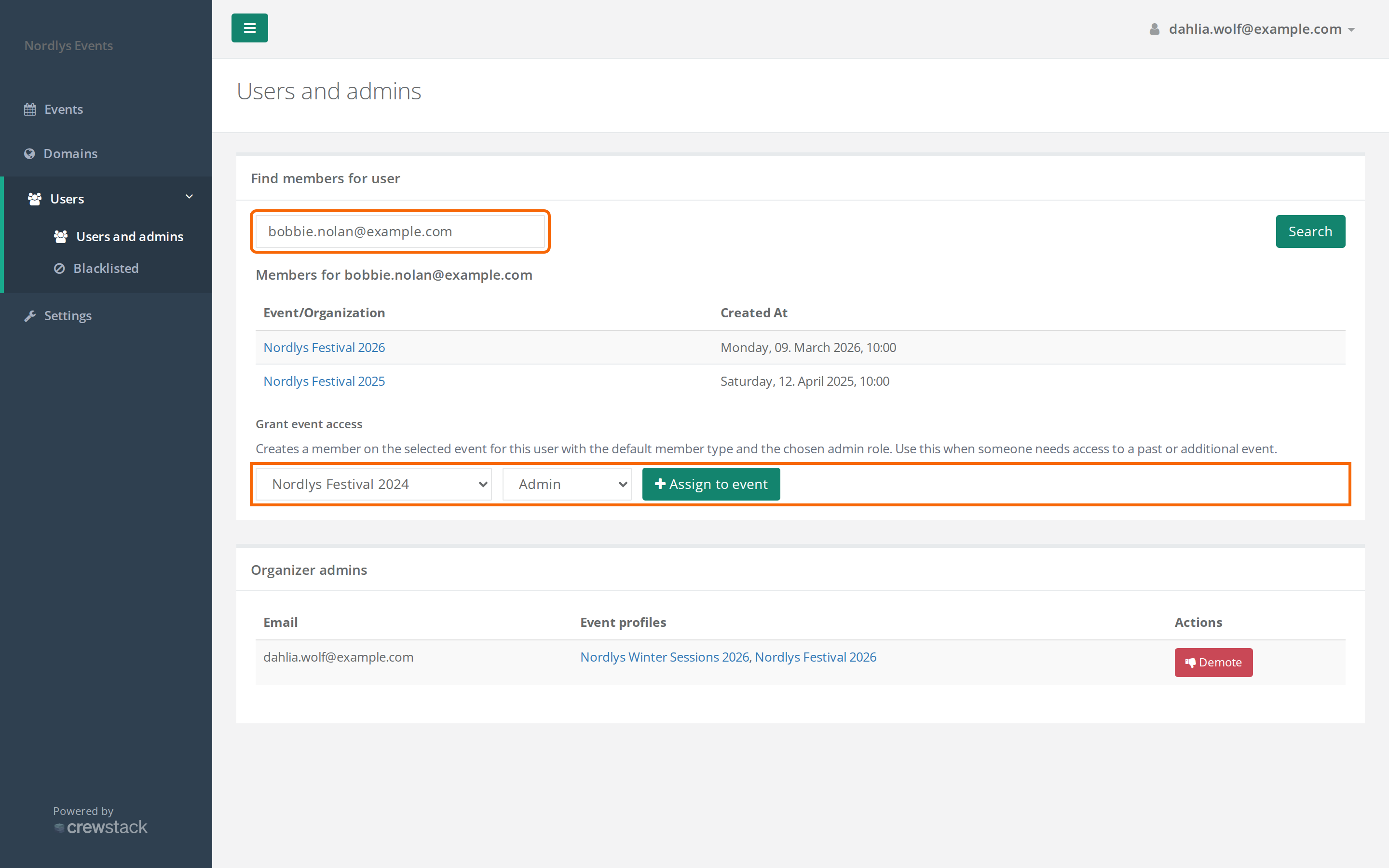
- Skriv personens fulde e-mailadresse i feltet under Find members for user.
- Klik Search.
Under Members for … står alle de events hos jer, som personen er med i, og hvornår de blev oprettet dér. Klik på et event for at åbne personens profil i det event. Profilen åbner i en ny fane.
- Søgningen finder kun hele e-mailadresser. Store og små bogstaver er ligegyldige.
- Står der No user found with email: …, har ingen hos jer et login med den e-mail. Tjek stavningen. Personen kan også være tilmeldt hos en anden arrangør i Crewstack. Dem kan du ikke se.
- Står der User … was found but has no memberships in any events or organizations., har personen et login hos jer, men er ikke med i noget event lige nu.
Events, personen er frameldt, står ikke på listen. Se Frameldte brugere – find og gendan.
Giv en bruger adgang til et event
Brug det, når en person skal være admin i et event, de ikke selv har tilmeldt sig, fx sidste års event eller et ekstra event.
- Søg personen frem som beskrevet ovenfor.
- Under Giv adgang til event vælger du eventet i Vælg event.
- Vælg rollen: Admin eller Super Admin.
- Klik Tildel til event.
Der står så … fik adgang til ….
Det sker:
- Personen bliver oprettet i eventet med den brugertype, der er mærket Standard under Brugertyper, og med den rolle, du valgte.
- Tilmeldingen står som færdig, og personen kommer ikke på ventelisten.
- Personen logger ind med det login, de allerede har hos jer. De får ingen mail om det, så giv dem selv besked.
- Har personen tidligere været frameldt eventet, bliver de gendannet. Deres gamle hold og vagter kommer ikke tilbage.
Giv adgang til event vises kun, når der er events, personen ikke er med i. Ellers står der Denne bruger har allerede et aktivt medlemskab på alle events under denne arrangør.
Her kan du kun give rollerne Admin og Super Admin. Skal rollen ændres senere, gør en super admin det på personens profil i eventet.
| Besked | Det betyder |
|---|---|
| … er blacklisted og kan ikke gives adgang | Personen er blacklisted hos jer. Se Frameld, blacklist eller slet en bruger. |
| … har ikke en standard medlemstype | Eventet har ingen brugertype mærket Standard. Se Opsæt brugertyper. |
| Vælg venligst et event | Du har ikke valgt et event i Vælg event. |
Se og fjern arrangøradministratorer
Under Organizer admins står alle jeres arrangøradministratorer med deres e-mail. Under Event profiler står de events, hvor de har en profil. Klik på et event for at åbne profilen.
En arrangøradministrator har samme adgang som en super admin i alle de events, hvor de har en profil.
Sådan fjerner du en arrangøradministrator:
- Klik Degrader ud for personen.
- Bekræft i vinduet Er du sikker på at du vil degradere denne bruger? De vil ikke længere have administrator adgang til arrangøren.
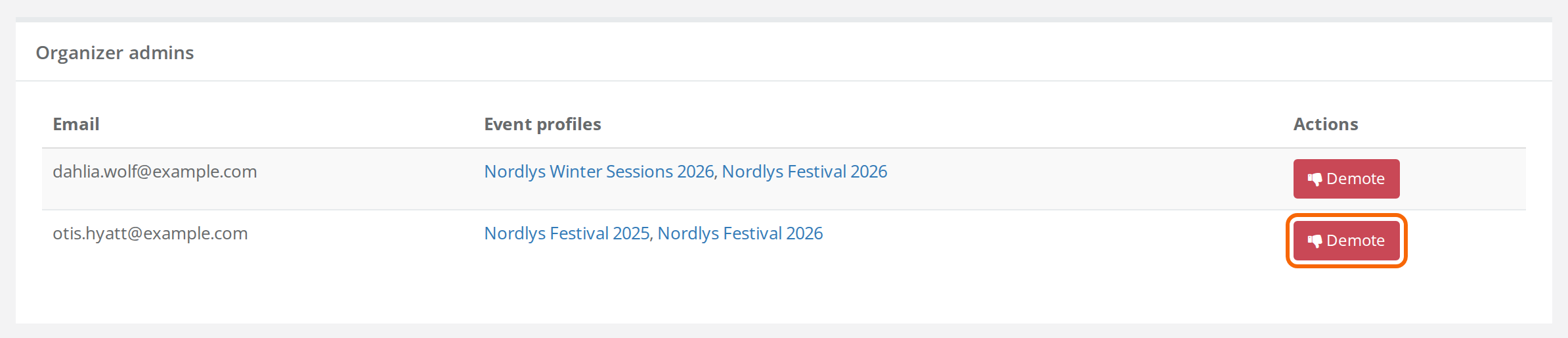
Personen kan så ikke længere åbne arrangørsiden. I de enkelte events har de herefter kun den rolle, deres profil har dér. Deres login og profiler bliver ikke slettet.
Faldgruber
- Du kan degradere dig selv. Crewstack spørger ikke, om du er den sidste arrangøradministrator. Degraderer du dig selv, mister du adgangen til arrangørsiden med det samme og kan ikke selv få den tilbage.
- Giv rollen i eventet først. Skal en person, du degraderer, stadig være super admin i et event, så giv dem rollen Super Admin på deres profil i eventet, før du degraderer dem. Ellers har de kun den rolle, profilen har, ofte Normal.
- Profilen åbner ikke. Du skal selv have en profil i eventet for at åbne andres profiler dér. Har du ikke det, bliver du logget ud, når du klikker på eventet. Giv først dig selv adgang med Giv adgang til event.
- Personen er med sidste år, men ikke i år. Et login hører til jer som arrangør, men personen skal være med i hvert event for sig. Se Kan ikke finde en person i søgningen.
Fandt du ikke svaret? Skriv til support@crewstack.io.