
Benutzer und Veranstalter-Administratoren
So schlägt ein Veranstalter-Administrator eine Person in all euren Events nach, gibt einem Benutzer Zugang zu einem Event als Admin und entfernt einen Veranstalter-Administrator.
Unter Benutzer auf der Veranstalterseite kannst du als Veranstalter-Administrator eine Person in all euren Events nachschlagen, einem Benutzer Zugang zu einem Event als Admin geben und sehen, wer Veranstalter-Administrator ist. Das ist praktisch, wenn du eine Person in einem Event nicht findest oder wenn ein Kollege in ein früheres oder zusätzliches Event muss.
Was die Rollen im einzelnen Event können, steht in einem anderen Artikel. Siehe Administratoren und Rollen.
Bevor du anfängst
- Nur Veranstalter-Administratoren können die Veranstalterseite öffnen.
- Du kannst hier niemanden zum Veranstalter-Administrator machen. Du kannst Veranstalter-Administratoren nur sehen und entfernen.
Zu Benutzer gehen
- Klick oben im Menü unter dem Logo auf den Namen der Veranstaltung und wähl Gehe zum Veranstalter.
- Klick im Menü auf Benutzer.
Die Events finden, in denen eine Person ist
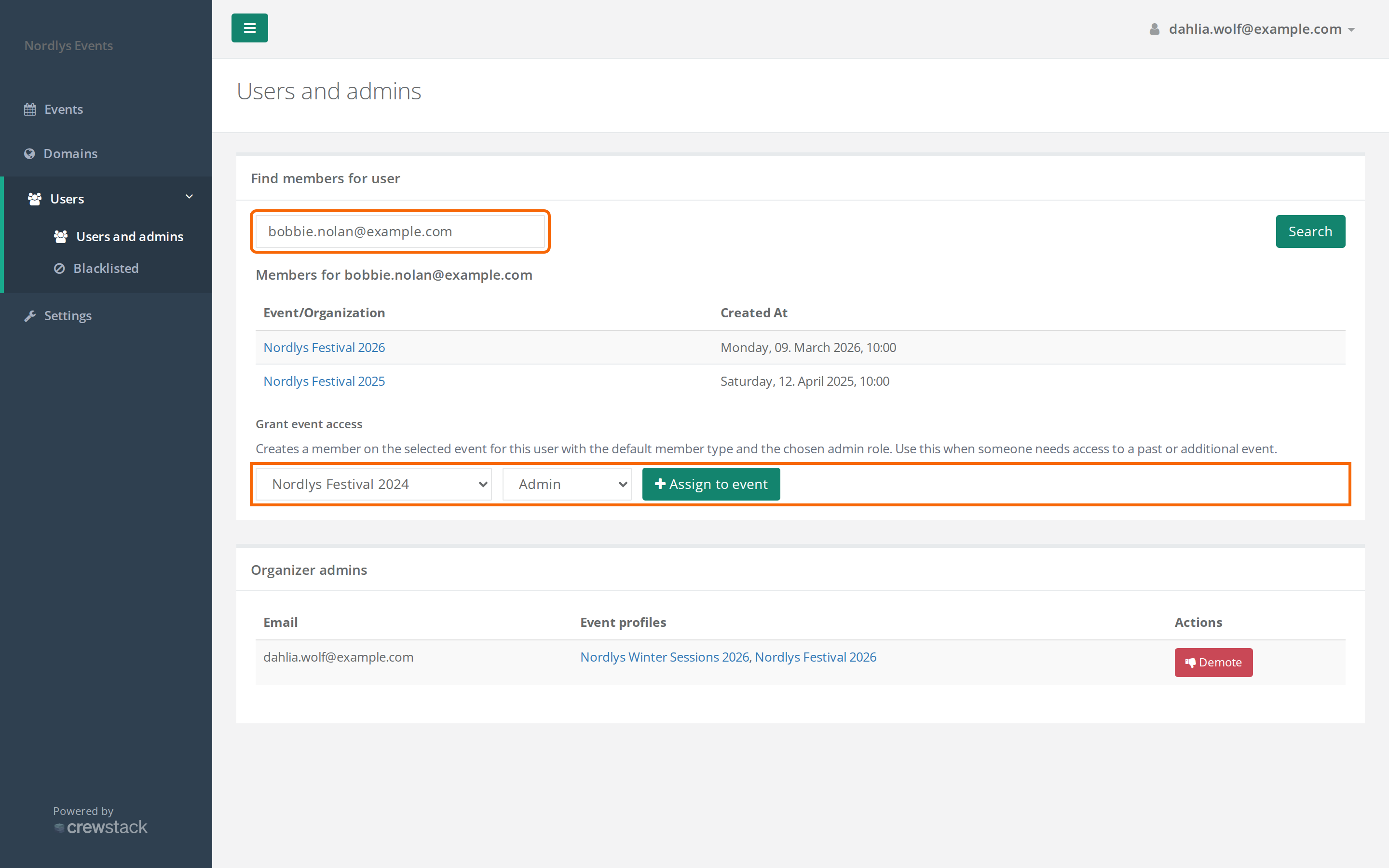
- Gib die vollständige E-Mail-Adresse der Person in das Feld unter Mitglieder für Nutzer suchen ein.
- Klick auf Suchen.
Unter Mitglieder für … stehen alle Events bei euch, in denen die Person ist, und wann sie dort angelegt wurde. Klick auf ein Event, um das Profil der Person in diesem Event zu öffnen. Das Profil öffnet sich in einem neuen Tab.
- Die Suche findet nur vollständige E-Mail-Adressen. Groß- und Kleinschreibung spielt keine Rolle.
- Steht dort Kein Nutzer mit der E-Mail-Adresse gefunden: …, hat bei euch niemand ein Login mit dieser E-Mail. Prüf die Schreibweise. Die Person kann auch bei einem anderen Veranstalter in Crewstack angemeldet sein. Diese Personen siehst du nicht.
- Steht dort Der Nutzer … wurde gefunden, hat aber keine Mitgliedschaften in Veranstaltungen oder Organisationen., hat die Person ein Login bei euch, ist aber gerade in keinem Event.
Events, aus denen die Person abgemeldet ist, stehen nicht in der Liste. Siehe Abgemeldete Benutzer – finden und wiederherstellen.
Einem Benutzer Zugang zu einem Event geben
Nutze das, wenn eine Person Admin in einem Event sein soll, für das sie sich nicht selbst angemeldet hat, zum Beispiel im Event vom letzten Jahr oder in einem zusätzlichen Event.
- Such die Person wie oben beschrieben.
- Wähl unter Zugang zur Veranstaltung gewähren das Event in Veranstaltung wählen.
- Wähl die Rolle: Admin oder Super-Admin.
- Klick auf Veranstaltung zuweisen.
Danach steht dort … hat Zugang zu … erhalten.
Das passiert:
- Die Person wird im Event mit dem Mitgliedstyp angelegt, der unter Mitgliedstypen mit Standard markiert ist, und mit der Rolle, die du gewählt hast.
- Ihre Anmeldung gilt als abgeschlossen, und sie kommt nicht auf die Warteliste.
- Die Person meldet sich mit dem Login an, das sie bei euch schon hat. Sie bekommt keine E-Mail dazu, sag ihr also selbst Bescheid.
- War die Person früher aus dem Event abgemeldet, wird sie wiederhergestellt. Ihre alten Teams und Schichten kommen nicht zurück.
Zugang zur Veranstaltung gewähren erscheint nur, wenn es Events gibt, in denen die Person nicht ist. Sonst steht dort Dieser Nutzer hat bereits eine aktive Mitgliedschaft in jeder Veranstaltung dieses Veranstalters.
Hier kannst du nur die Rollen Admin und Super-Admin vergeben. Soll die Rolle später geändert werden, macht das ein Super-Admin im Profil der Person im Event.
| Meldung | Das bedeutet sie |
|---|---|
| … steht auf der schwarzen Liste und kann keinen Zugang erhalten | Die Person steht bei euch auf der schwarzen Liste. Siehe Einen Benutzer abmelden, sperren oder löschen. |
| … hat keinen Standard-Mitgliedstyp | Das Event hat keinen Mitgliedstyp mit der Markierung Standard. Siehe Mitgliedstypen einrichten. |
| Bitte wählen Sie eine Veranstaltung | Du hast in Veranstaltung wählen kein Event gewählt. |
Veranstalter-Administratoren sehen und entfernen
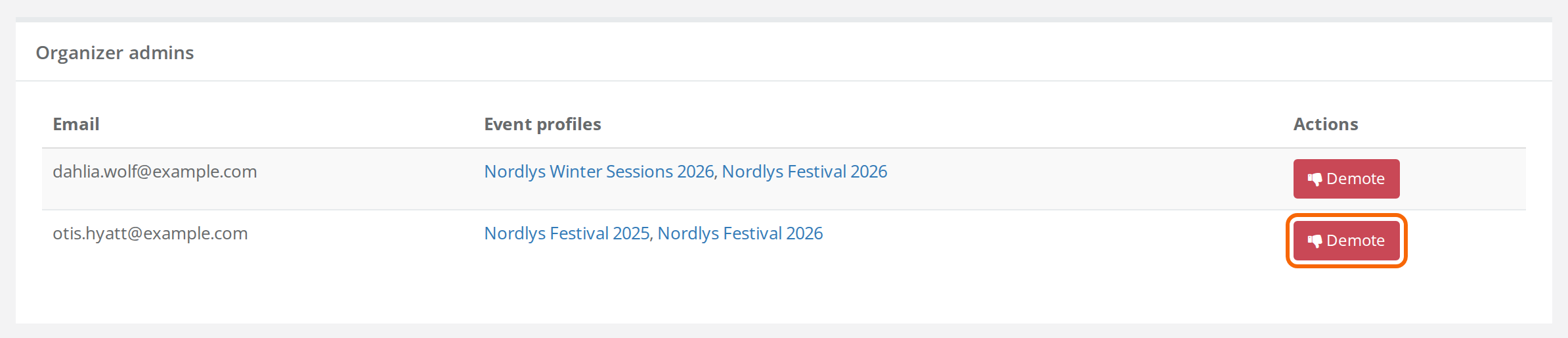
Unter Veranstalter-Administratoren stehen alle eure Veranstalter-Administratoren mit ihrer E-Mail. Unter Veranstaltungsprofile stehen die Events, in denen sie ein Profil haben. Klick auf ein Event, um das Profil zu öffnen.
Ein Veranstalter-Administrator hat in allen Events, in denen er ein Profil hat, denselben Zugang wie ein Super-Admin.
So entfernst du einen Veranstalter-Administrator:
- Klick neben der Person auf Degradieren.
- Bestätige im Fenster Sind Sie sicher, dass Sie diesen Nutzer degradieren möchten? Er wird keinen Administratorzugriff mehr auf den Veranstalter haben.
Die Person kann die Veranstalterseite dann nicht mehr öffnen. In den einzelnen Events hat sie danach nur noch die Rolle, die ihr Profil dort hat. Ihr Login und ihre Profile werden nicht gelöscht.
Stolperfallen
- Du kannst dich selbst degradieren. Crewstack prüft nicht, ob du der letzte Veranstalter-Administrator bist. Degradierst du dich selbst, verlierst du sofort den Zugang zur Veranstalterseite und kannst ihn nicht selbst zurückholen.
- Gib zuerst die Rolle im Event. Soll eine Person, die du degradierst, in einem Event weiter Super-Admin sein, gib ihr im Profil in diesem Event die Rolle Super-Admin, bevor du sie degradierst. Sonst hat sie nur die Rolle, die ihr Profil hat, oft Standard.
- Das Profil öffnet sich nicht. Du brauchst im Event selbst ein Profil, um dort die Profile anderer zu öffnen. Hast du keins, wirst du abgemeldet, wenn du auf das Event klickst. Gib dir zuerst selbst Zugang mit Zugang zur Veranstaltung gewähren.
- Die Person war letztes Jahr dabei, aber dieses Jahr nicht. Ein Login gehört zu euch als Veranstalter, aber die Person muss in jedem Event einzeln sein. Siehe Eine Person wird in der Suche nicht gefunden.
Antwort nicht gefunden? Schreib an support@crewstack.io.