
Administratorer og roller
Hvilke roller der findes i et event, hvad hver rolle og holdlederne kan, og hvordan en super admin giver eller fjerner en rolle.
Hver person i et event har en rolle, og rollen styrer, hvad personen kan se og gøre i administrationen. Her kan du se, hvad rollerne kan, og hvordan du giver en person en rolle. Kun en super admin kan ændre roller.
Rollerne
| Rolle | Det kan personen |
|---|---|
| Normal | Bruge portalen. Ingen adgang til administrationen, medmindre personen er holdleder eller områdeleder. |
| Gæsteliste administrator | Se, oprette og rette alle gæstelister og bruge scanneren. |
| Admin | Alle personer, hold, områder, vagtplaner og beskeder i eventet. Ikke indstillingerne. |
| Super Admin | Alt i eventet, også indstillinger og roller. |
En rolle gælder kun i det event, hvor du giver den. Skal en person være admin i flere af jeres events, skal de have rollen i hvert event.
Hvad en admin ikke kan
En admin kan næsten alt, men kun en super admin kan:
- Se menuerne Indstillinger (fx Generelle indstillinger, Brugertyper og Medlemsdatafelter) og Tilpas (fx Mailskabeloner og Logoer).
- Se Billetskabeloner og Produkter under Billetter.
- Ændre en persons rolle.
- Slette en person helt med Slet. Se Frameld, blacklist eller slet en bruger.
- Se svar i datafelter, der kun er synlige for superadministratorer.
- Bruge Log ind som på en anden super admin. Se Log ind som en anden person.
Holdledere og områdeledere
Holdleder og områdeleder er ikke roller. En person får adgangen, fordi de leder et hold eller et område, og den gælder kun de hold, de leder.
- Holdledere kan slå alle personer i eventet op under Personer og åbne deres profil. På deres egne hold kan de tilføje og fjerne personer, udpege andre holdledere, lægge vagtplaner og acceptere vagter på de frivilliges vegne. Se Administrer dit hold som holdleder.
- Områdeledere kan det samme for alle hold i deres område og i områderne under det. De kan også rette holdenes indstillinger og oprette nye hold i området.
Holdledere og områdeledere kan ikke rette de frivilliges oplysninger, framelde eller blackliste dem eller ændre roller.
Hvem der er holdleder, bestemmer du på holdets side. Se Opsæt hold og områder.
Giv en person en rolle
Det kræver en super admin.
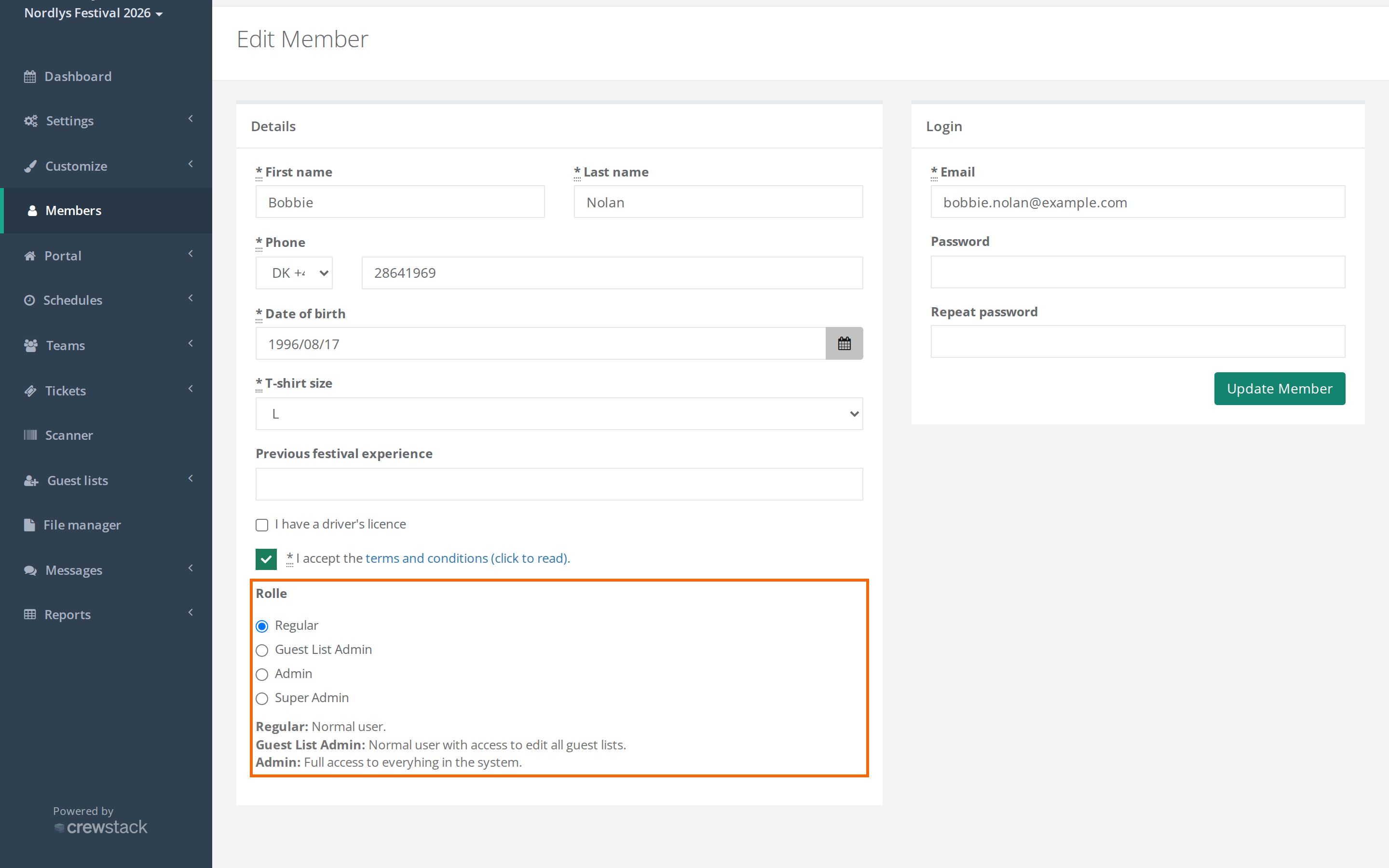
- Gå til Personer, og åbn personens profil.
- Klik Rediger Person.
- Vælg rollen under Rolle: Normal, Gæsteliste administrator, Admin eller Super Admin.
- Klik Opdater Person.
Rollen gælder med det samme. Personen får ingen mail om det.
Du fjerner en rolle på samme måde: Vælg Normal, og gem.
Find alle administratorer
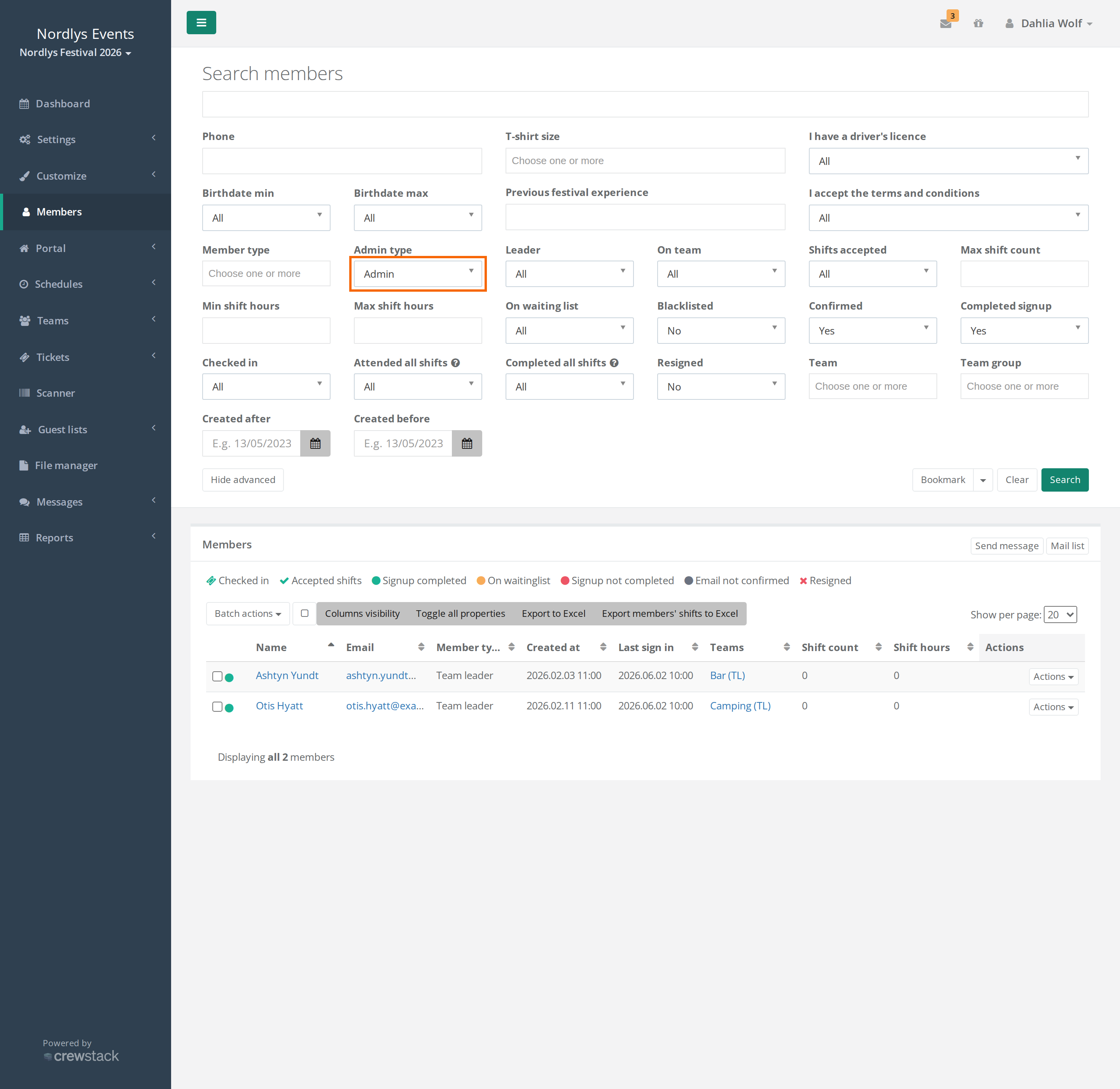
- Gå til Personer, og klik Avanceret søgning.
- Vælg rollen under Admin type: Super admin, Admin, Gæsteliste admin eller Ikke admin.
- Klik Søg.
Arrangøradministratorer
En arrangøradministrator har samme adgang som en super admin i alle jeres events, hvor de har en profil. Hvem der er arrangøradministrator, ser du under Brugere > Arrangør administratorer på arrangørsiden. Det er kun arrangøradministratorer, der har adgang dertil.
Her kan en arrangøradministrator også give en bruger adgang til et af jeres events som Admin eller Super Admin. Det er nyttigt, når en person skal ind i et tidligere eller ekstra event, de ikke selv har tilmeldt sig.
En arrangøradministrator kan kun slettes af en anden arrangøradministrator. Se Brugere og arrangøradministratorer.
Faldgruber
- Du kan ikke se Rolle: Så har du ikke rollen Super Admin i dette event. Det gælder også en arrangøradministrator, hvis deres egen profil i eventet har en anden rolle. Bed en super admin om at ændre rollen.
- Du fjerner din egen Super Admin-rolle: Så kan du ikke selv give den tilbage. Sørg for, at der altid er mindst to super admins i eventet.
- Nyt event, nye roller: Rollerne følger ikke med til jeres næste event. Giv dem igen i det nye event.
- Holdlederen ser ikke alt: Holdledere ser kun de datafelter, de har lov at se. Det styrer Synlig for på hvert datafelt. Se GDPR og persondata i Crewstack.
Fandt du ikke svaret? Skriv til support@crewstack.io.