
Opsæt tilmeldingsflowet
Byg tilmeldingsflowet for en brugertype med sider, datafelter, holdvalg og bekræftelsesside, og tjek at alle påkrævede felter er med.
Tilmeldingsflowet er de sider, en ny person klikker sig igennem, når de har oprettet sig med e-mail og adgangskode. Hver brugertype har sit eget flow, og du bestemmer, hvilke datafelter der bliver spurgt om, på hvilken side og i hvilken rækkefølge.
Har du ikke oprettet brugertyper og datafelter endnu, så start dér. Se Opsæt brugertyper. Se også Datafelter og hvem der kan se dem.
Det ser den frivillige
- Siderne i flowet, én ad gangen, med Videre nederst. Øverst står fx Tilmelding – trin 1 af 3.
- Siden Vælg hold, hvis brugertypen har Vælg hold slået til, der er et hold at vælge, og personen ikke bruger et invitationslink til et hold.
- Siden Bekræft tilmelding med knappen Bekræft. Kræver brugertypen betaling under tilmeldingen, betaler de her.
Først når personen har klikket Bekræft, er tilmeldingen færdig. Så får personen en mail om, at tilmeldingen er færdig, eller en om, at de er sat på venteliste. Se Mailskabeloner.
Tjek status for alle flows
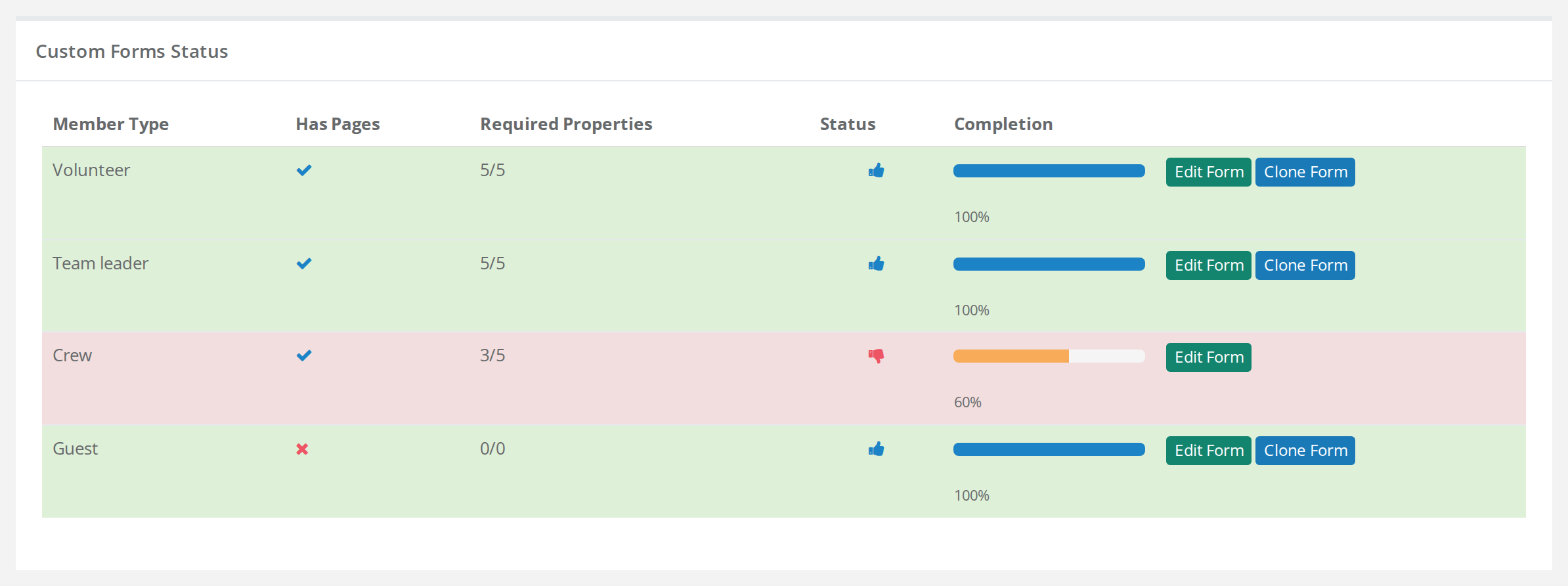
Gå til Tilpas > Tilmeldingsflows. Tabellen Status for tilmeldingsformularer har en linje for hver brugertype:
- Har sider: om flowet har mindst én side.
- Påkrævede felter: hvor mange af brugertypens påkrævede datafelter der ligger i flowet, fx 3/5.
- Status og Færdiggørelse: tommel op og 100 %, når alle påkrævede felter er med.
Linjen er grøn, når alle påkrævede felter er med, og rød, når der mangler nogen.
Byg flowet
- Klik Rediger Tilmeldingsflow ud for brugertypen.
- Klik Tilføj side.
- Skriv en tekst i Beskrivelse. Den vises øverst på siden. Har eventet flere sprog, er der en fane for hvert sprog.
- Træk datafelter fra listen Felter til venstre ind på siden. Træk dem op og ned for at ændre rækkefølgen. Fjern tager et felt af siden igen.
- Lav flere sider, hvis felterne skal deles op. Fjern side sletter en side.
- Klik Gem øverst på siden.
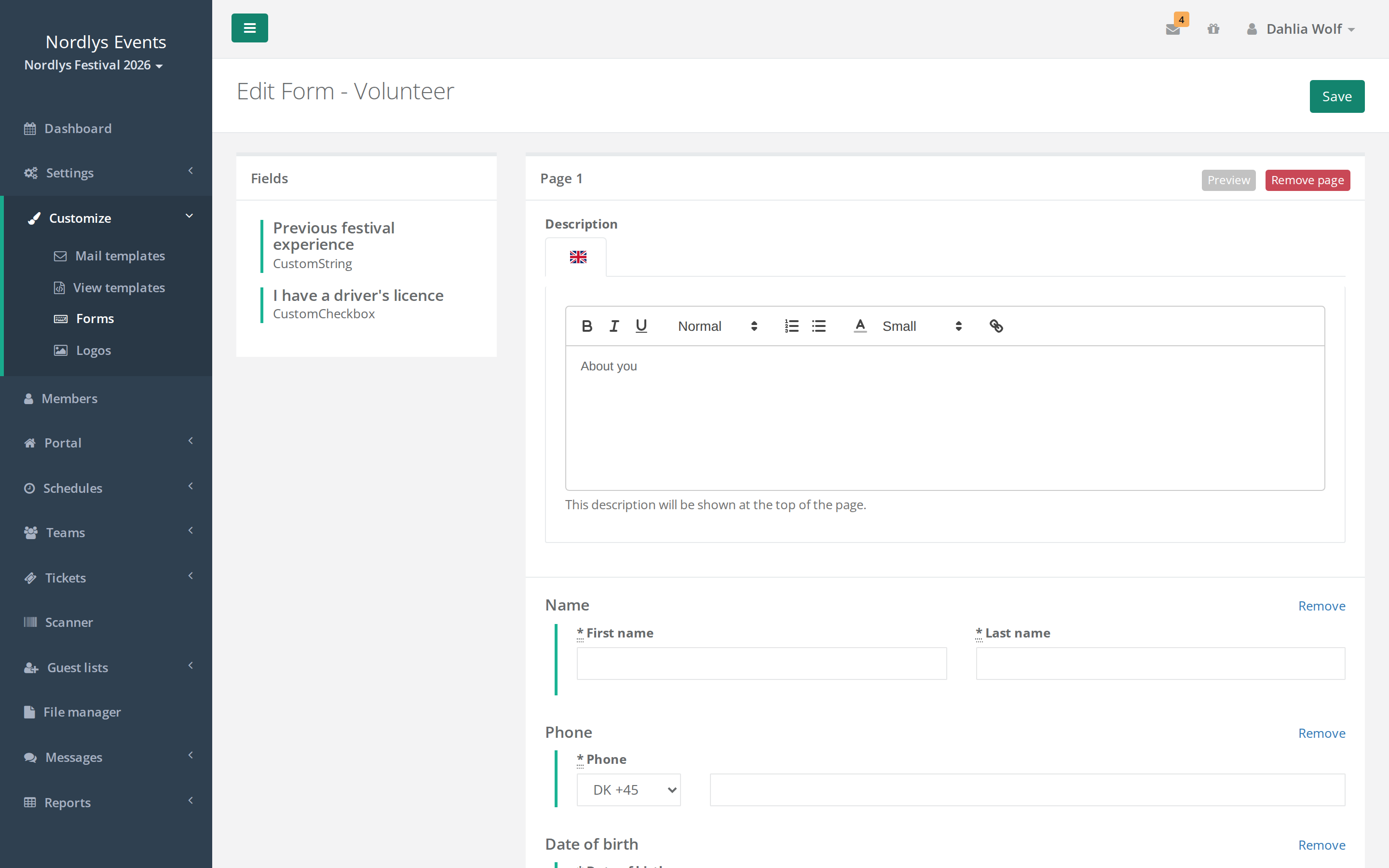
Listen til venstre viser kun de felter, brugertypen bruger, og som personen selv kan se. Det er felter, hvor Synlig for er Alle eller starter med Medlemmet selv.
De to faste sider
Under Tilføj side er der altid to faste sider. I editoren hedder de team_select page og confirm page.
- team_select page er siden Vælg hold. Du kan skrive en beskrivelse til den. Læg ikke datafelter på den. De tæller med i statustabellen, men bliver aldrig vist for den frivillige.
- confirm page er siden Bekræft tilmelding. Den er altid med. Du kan skrive en beskrivelse og lægge datafelter på den, fx et felt med Vilkår og betingelser.
Kopier et flow til en anden brugertype
Når en linje i statustabellen er grøn, kan du kopiere flowet til en anden brugertype.
- Klik Kopier Tilmeldingsflow ud for det flow, du vil kopiere.
- Vælg brugertypen under Kopier til:.
- Klik Kopier tilmeldingsflow.
Faldgruber
- Påkrævede felter skal ligge i flowet. Ligger et påkrævet felt ikke på en side, bliver personen ikke spurgt om det under tilmeldingen. I stedet får de vinduet Vi har brug for mere information!, når tilmeldingen er færdig. Se Frivillige sidder fast i tilmeldingen.
- Felter kan forsvinde fra flowet. Fjerner du en brugertype fra et datafelt, forsvinder feltet fra den brugertypes flow. Ændrer du Synlig for, så personen ikke selv kan se feltet, forsvinder det fra alle flows. Tjek statustabellen bagefter.
- Betingede felter efter det felt, de afhænger af. Et felt, der er betinget af et andet felt, skal ligge på samme side eller en senere side end det felt, det afhænger af.
Fandt du ikke svaret? Skriv til support@crewstack.io.