
Den nye vagtplan (beta)
Sådan prøver du den nye vagtplan, sætter folk på vagter, retter mange vagter på én gang, udgiver og giver besked om ændringer, og sådan skifter du tilbage til den gamle.
Vi har lavet en ny vagtplan. Den er i beta, så den gamle er der stadig, og du vælger selv, hvilken du bruger. Alle, der kan rette i en vagtplan, kan bruge den nye: holdledere, områdeledere og administratorer.
Begge vagtplaner arbejder på de samme vagter. Det, du laver i den ene, kan du se i den anden.
Skift til den nye vagtplan
- Gå til Vagtplanlægning > Håndter vagtplaner, og klik på vagtplanens navn.
- Klik Prøv den nye vagtplan øverst til højre.
Crewstack husker dit valg, så du får den nye vagtplan på alle eventets vagtplaner, indtil du skifter tilbage. Valget gælder kun dig. De andre på eventet får den, de selv har valgt.
Vil du tilbage, så klik Gammel vagtplan ved siden af Beta under vagtplanens navn.
Første gang du åbner den nye vagtplan, får du en kort rundvisning. Du kan se den igen under ⋯ > Vis rundvisning.
Dage og uger
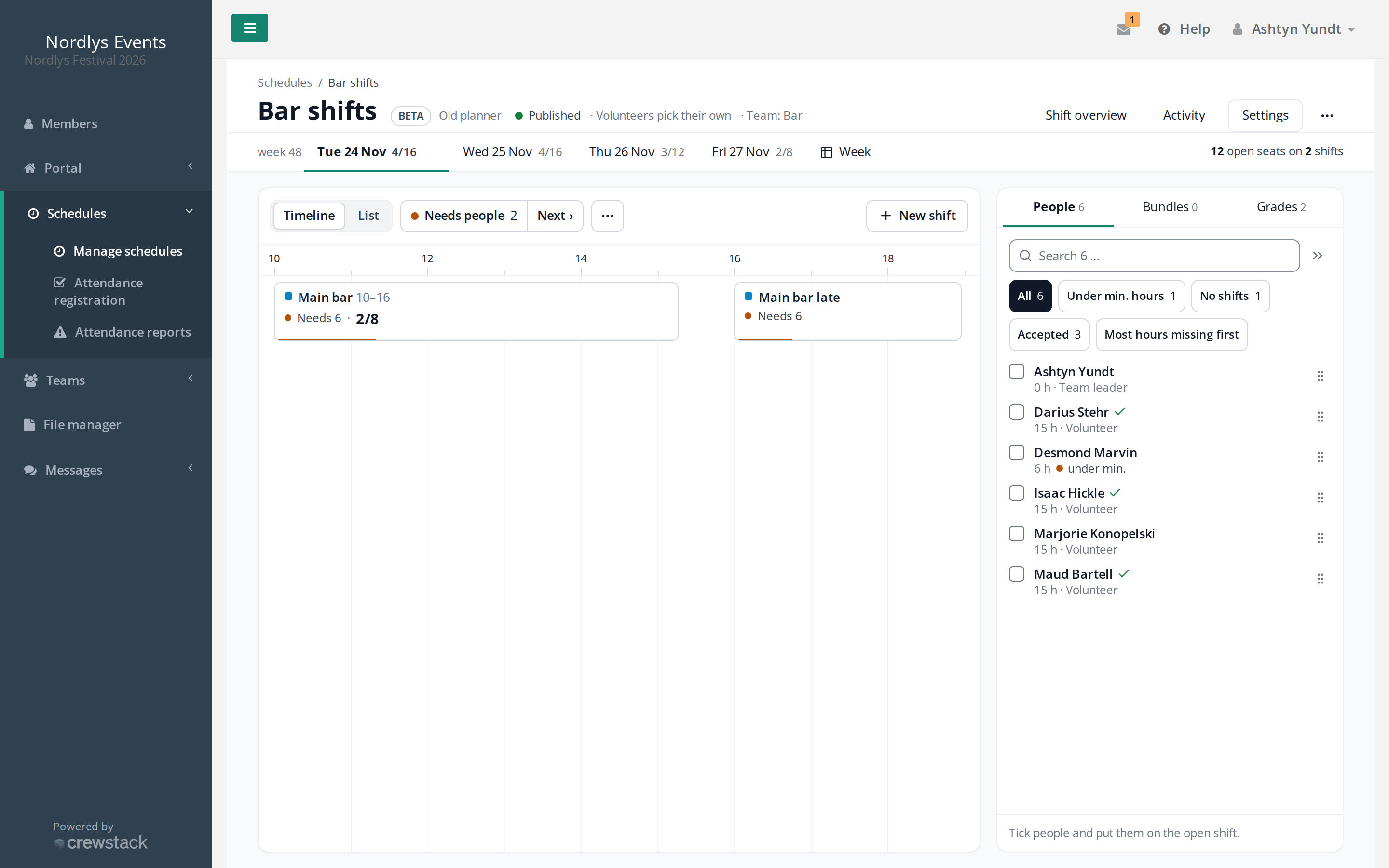
Øverst står vagtplanens dage med ugenummer og hvor mange pladser der er besat, fx 12/16. Klik på en dag for at se dens vagter. Under Uge ser du alle dagene på én gang. Klik på en vagt der for at åbne dagen med vagten valgt.
En dag i vagtplanen går til kl. 04:00 næste morgen, så en nattevagt kl. 02:00 står sammen med aftenen før. En super admin kan ændre klokkeslættet under Indstillinger > Generelle indstillinger > Vagtplaner > Vagtplanens dag starter kl.
Se vagterne på den måde, der passer dig
Over vagterne vælger du:
- Visning: Tidslinje viser vagterne på en tidslinje. Liste viser dem i en tabel.
- Rækker: Samlet lægger vagterne på så få rækker som muligt. Pr. vagt samler vagter med samme navn i hver sin gruppe, fx alle Bar-vagter. Pr. person viser én række pr. person med personens vagter. Er der ikke plads, ligger Rækker under ⋯.
- Mangler folk: Viser kun vagter, der mangler nogen.
- Næste: Hopper til den næste vagt, der mangler folk. Du kan også trykke N.
- Vis skjulte: Viser vagter, der er skjult for de frivillige. Knappen er der kun, når der er skjulte vagter, og den kan ligge under ⋯.
- Konflikter: Markerer de vagter, hvor nogen er dobbeltbooket. Knappen er der kun, når der er konflikter.
Hver vagt viser, hvor mange der er på, og hvor mange der mangler. En rød prik betyder konflikt.
Sæt folk på en vagt
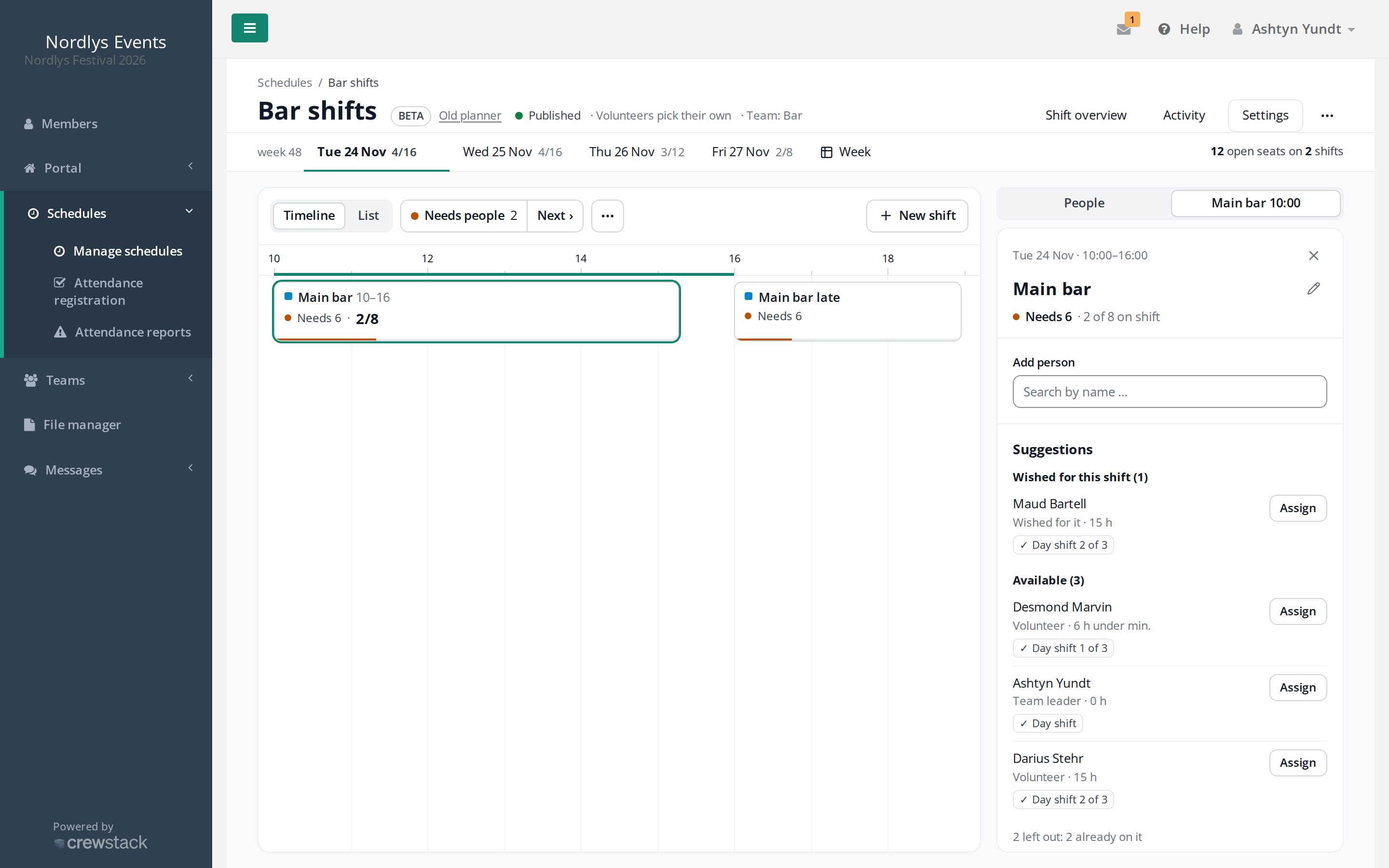
Klik på en vagt. Til højre åbner vagten med dem, der er på, og Forslag til, hvem der kan tage den:
- Ønsker vagten: Frivillige, der har ønsket vagten.
- Ledige: Personer på holdet, der ikke har vagt samtidig.
Klik Tildel ved en person. Er personen ikke blandt forslagene, så søg på navnet i feltet Tilføj person.
Du kan også bruge fanen Personer i panelet til højre:
- Træk en person over på en vagt.
- Eller åbn vagten, gå til fanen Personer, sæt flueben ved de personer, der skal på, og klik knappen nederst, fx Tildel 2 til Bar 10:00–16:00.
Trækker du en person over på en fyldt vagt, spørger Crewstack, om vagten skal have en plads mere. Giver det en konflikt, fx fordi personen har en anden vagt samtidig, kan du vælge Tildel alligevel. Er vagten fyldt, når du bruger Tildel, så hæv først Antal på vagt.
Alt bliver gemt med det samme. Har du sat en person på eller fjernet en ved en fejl, så klik Fortryd i beskeden nederst.
I vagten kan du også gøre en person til Vagtleder og rette Fra, Til, Antal på vagt, Mødested og Krav til tilmelding. Under Flere indstillinger finder du Vagtklasse, Vagtpakke, Skjul for frivillige og Beskrivelse. Er vagtplanen et holds vagtplan, kan du også tilføje Protokolførere der.
Produkter på en vagt
Kun administratorer kan sætte produkter på en vagt. Holdledere kan se dem under Produkter på vagten, men ikke ændre dem. Har vagten ingen produkter, ser holdledere ikke afsnittet.
- Åbn vagten, og find Produkter.
- Klik Tilføj produkt …, vælg produktet, og skriv antallet.
- Sæt eventuelt flueben i Kun når vagten er markeret som gennemført.
Skal flere vagter have det samme produkt, så vælg vagterne og klik Produkter … i bjælken. Se Giv produkter for en bestemt vagt.
Konflikter
Der er en konflikt, når en person har to vagter samtidig, eller når der er for kort tid mellem to vagter. Det gælder også vagter på andre vagtplaner. Hvor lang pausen mindst skal være, sætter du under Indstillinger > Hviletid mellem vagter.
Klik Konflikter for at se dem. Klik på personen for at se alle personens vagter og konflikter.
En frivillig dukker ikke op
- Klik på personen, fx i fanen Personer eller på vagten.
- Ved vagten klikker du på knappen Udeblevet med teksten find afløser.
- Vagten åbner med forslag til en afløser. Klik Tildel ved den, der tager vagten.
Knappen er der på vagter, der er i gang, eller som starter i dag, så længe personen ikke er checket ind.
Opret vagter
- Klik Ny vagt, eller klik og træk vandret et ledigt sted i en række på tidslinjen.
- Skriv navnet, tiden og antallet. Vælger du et navn, der allerede findes, kommer vagten på samme række.
- Skal vagten ligge på flere dage, så brug Samme vagt på flere dage og vælg dagene.
Ret mange vagter på én gang
Vælg vagterne: Sæt flueben i Liste, eller hold Shift (eller Ctrl/Cmd) nede, mens du klikker på vagterne i Tidslinje. Så kommer en bjælke frem, hvor du kan ændre dem alle på én gang:
- Tidspunkt …, Antal …, Vagtklasse …, Vagtpakke …, Mødested … og Beskrivelse …
- Skjul og Vis for de frivillige
- Flyt en halv time med −30 min og +30 min
- Kopiér til dage … og Slet …
- Produkter …, hvis du er administrator
Klik Fravælg for at fjerne markeringen.
Kopiér vagter og vagtplaner
- Kopiér til dage … i bjælken kopierer de valgte vagter. Kopiér dag … i dagens menu kopierer alle dagens vagter. Vælg dagene, eller vælg Eller en anden dato. Navn, tid, antal, vagtklasse, vagtpakke, mødested, krav og beskrivelse kommer med. Er du administrator, kommer vagtens produkter også med. Sæt flueben i Kopiér også personerne, hvis de samme personer skal på. En person kommer kun med, hvis de ikke har vagt samtidig. Ellers står pladsen ledig.
- ⋯ > Ny vagtplan fra denne … laver en ny vagtplan med de samme vagter, vagtklasser, vagtpakker og krav, men uden personer. Er du administrator, kommer vagternes produkter også med. Under Flyt vagterne antal dage skriver du fx 364 for at få samme ugedag næste år.
Vagtpakker, vagtklasser og vagtønsker
Lader du de frivillige selv vælge eller ønske vagter, har du fanerne Pakker og Klasser ved siden af Personer. Her opretter og retter du vagtpakker og vagtklasser. Fordeler du selv alle vagterne, ligger fanerne under Avanceret. Se Vagtpakker og Vagtklasser.
Ønsker de frivillige vagter, kan du klikke Fordel ønsker …. Crewstack laver et forslag ud fra ønskerne, timerne og vagtklasserne. Intet er gemt, før du beholder forslaget. Se Fordel vagter ud fra vagtønsker.
Hvordan de frivillige får vagter, vælger du under Indstillinger > Hvordan får frivillige vagter?.
Udgiv vagtplanen
Så længe vagtplanen ikke er udgivet, står der Kladde · ikke synlig for frivillige under navnet. Ingen får besked om noget.
- Klik Udgiv … øverst til højre.
- Crewstack tjekker vagtplanen og viser det, der Skal rettes, og det, der Bør ses på, fx konflikter og vagter uden mødested. Du kan udgive alligevel.
- Under Giv besked om udgivelsen er der sat flueben, så alle med vagter i planen får en mail. Bruger I Crewstack-appen, får de også en besked i appen. Fjern fluebenet, hvis de ikke skal have besked nu.
- Klik Udgiv og send e-mail (eller Udgiv).
Vil du tage vagtplanen af igen, så klik ⋯ > Gør til kladde ….
Giv besked om ændringer efter udgivelsen
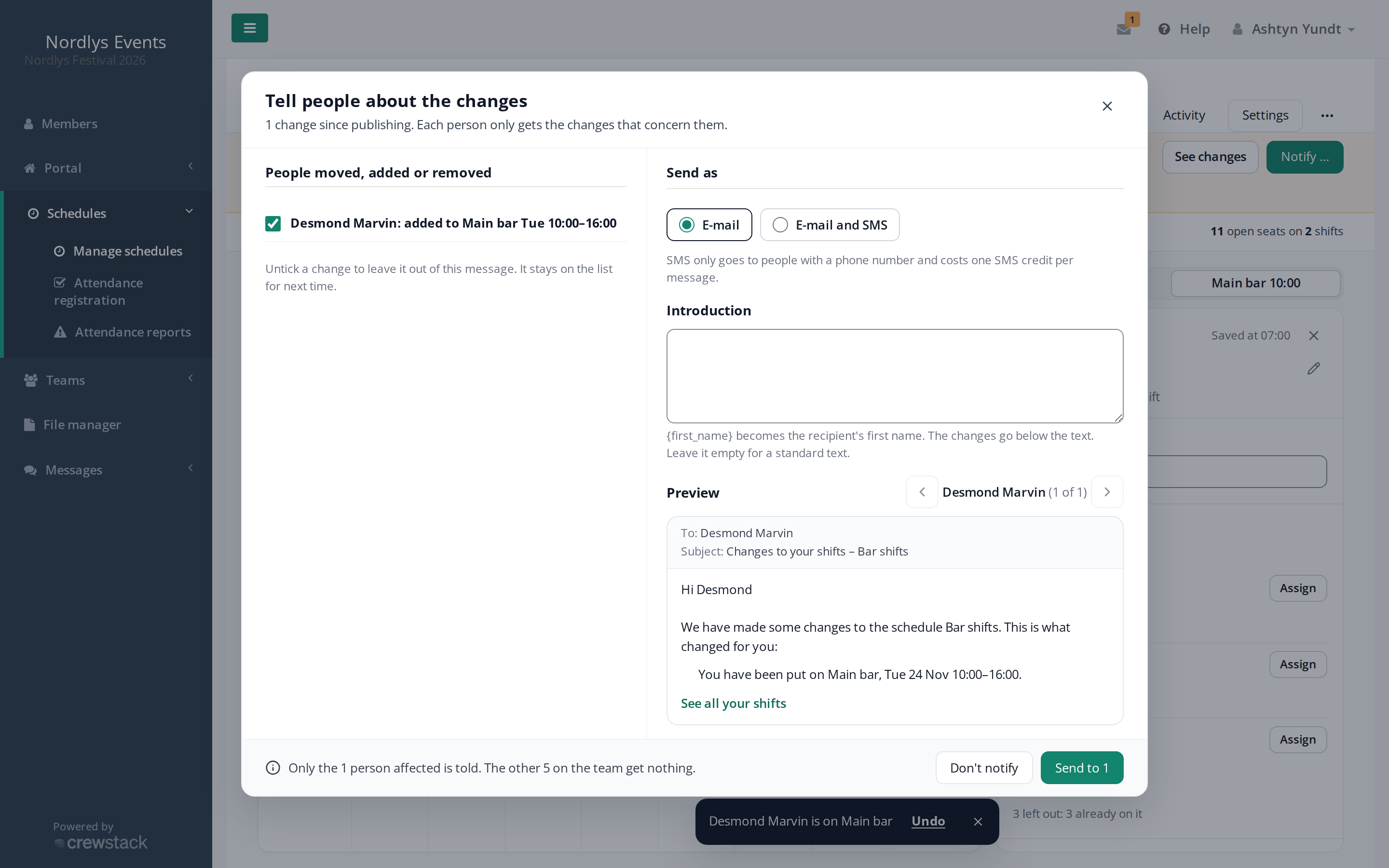
Dine ændringer bliver samlet i en bjælke under navnet, fx 3 ændringer siden udgivelse · berører 2 personer.
- Klik Se ændringer for at se, hvad der er ændret.
- Klik Giv besked ….
- Fjern fluebenet ved en ændring, der ikke skal med nu. Den bliver på listen til næste gang.
- Må du sende SMS på jeres event, vælger du under Send som, om beskeden skal sendes som E-mail eller E-mail og SMS. SMS går kun til dem med et telefonnummer og koster en SMS-kredit pr. besked. Ellers bliver beskeden sendt som e-mail.
- Skriv eventuelt en Indledning. Se beskeden under Forhåndsvisning.
- Klik Send til ….
Hver person får kun de ændringer, der gælder dem selv. De andre på holdet får ikke noget.
Skal ingen have besked, så klik Send ikke besked. Så bliver ændringerne markeret som klaret. Det kan ikke fortrydes.
Godt at vide
- Gamle og nye vagtplan sender forskelligt. Ændrer du en udgivet vagtplan i den gamle vagtplan, sender Crewstack mails, som den altid har gjort, og ændringen kommer ikke med i Giv besked …. Bruger I begge, så aftal, hvem der bruger hvilken.
- Nogen andre har ændret vagten. Retter to personer i den samme vagt samtidig, bliver den sidste ændring ikke gemt. Du ser den nyeste udgave og kan prøve igen.
- På telefonen virker den nye vagtplan også. Den viser én dag ad gangen med fanerne Vagter og Personer.
Fandt du ikke svaret? Skriv til support@crewstack.io.