
Der neue Schichtplaner (Beta)
So probierst du den neuen Schichtplaner aus, teilst Leute für Schichten ein, änderst viele Schichten auf einmal, veröffentlichst, informierst über Änderungen und wechselst zurück zum alten Planer.
Wir haben einen neuen Schichtplaner gebaut. Er ist in der Beta, deshalb gibt es den alten noch, und du entscheidest selbst, welchen du nutzt. Alle, die einen Schichtplan bearbeiten können, können den neuen nutzen: Teamleiter, Bereichsleiter und Administratoren.
Beide Planer arbeiten mit denselben Schichten. Was du im einen machst, siehst du auch im anderen.
Zum neuen Schichtplaner wechseln
- Geh zu Schichtpläne > Schichtpläne verwalten, und klicke auf den Namen des Schichtplans.
- Klicke oben rechts auf Den neuen Schichtplaner ausprobieren.
Crewstack merkt sich deine Wahl. Du bekommst den neuen Planer also bei allen Schichtplänen der Veranstaltung, bis du zurückwechselst. Die Wahl gilt nur für dich. Alle anderen in der Veranstaltung bekommen den Planer, den sie selbst gewählt haben.
Um zurückzuwechseln, klicke auf Alter Planer neben Beta unter dem Namen des Schichtplans.
Wenn du den neuen Planer zum ersten Mal öffnest, bekommst du einen kurzen Rundgang. Du kannst ihn unter ⋯ > Rundgang zeigen noch einmal ansehen.
Tage und Wochen
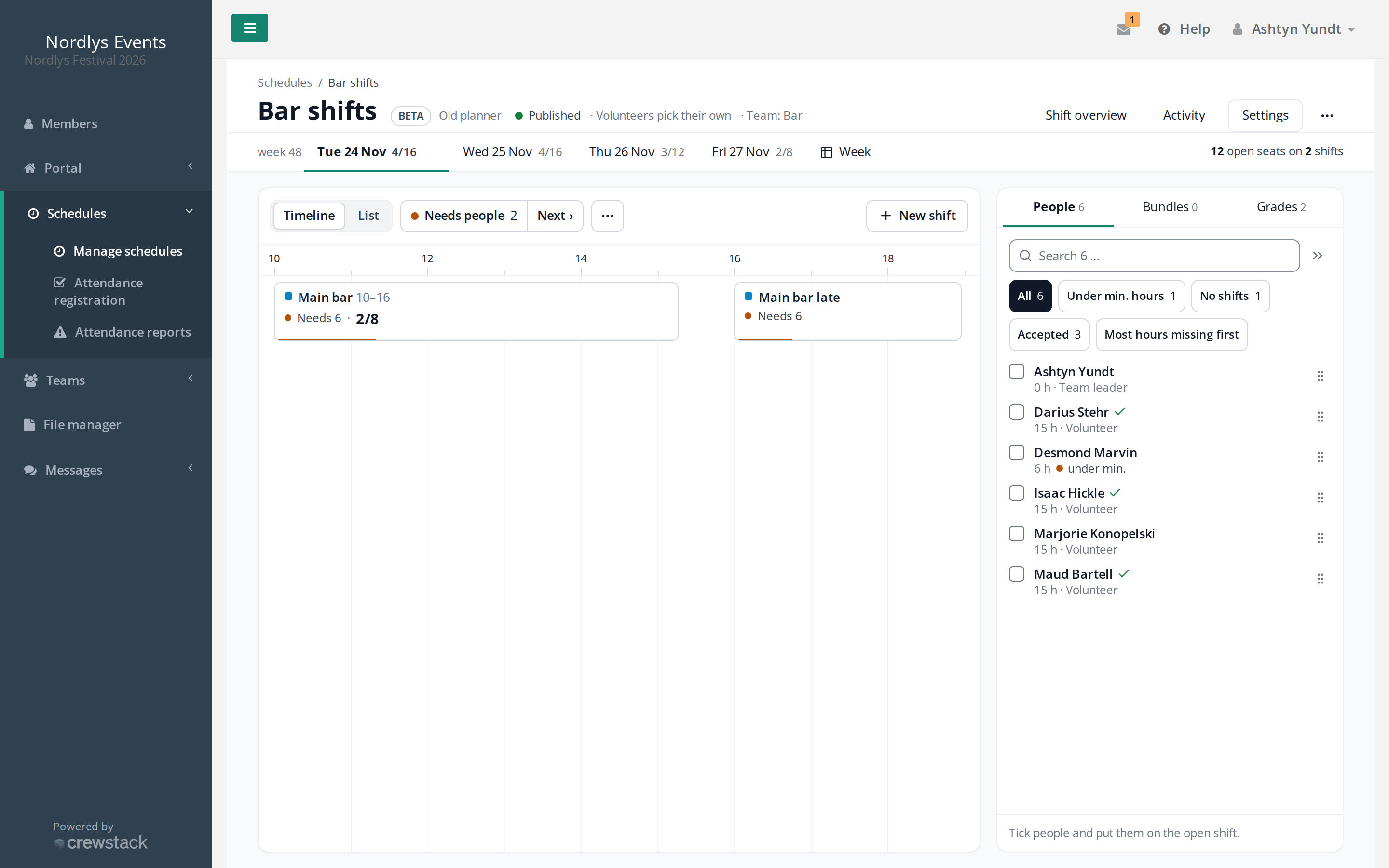
Oben stehen die Tage des Schichtplans mit Kalenderwoche und wie viele Plätze besetzt sind, z. B. 12/16. Klicke auf einen Tag, um seine Schichten zu sehen. Unter Woche siehst du alle Tage auf einmal. Klicke dort auf eine Schicht, um den Tag mit dieser Schicht ausgewählt zu öffnen.
Ein Tag im Planer geht bis 04:00 Uhr am nächsten Morgen, sodass eine Nachtschicht um 02:00 beim Vorabend steht. Ein Super-Admin kann die Uhrzeit unter Einstellungen > Allgemeine Einstellungen > Schichtpläne > Planungstag im Schichtplan beginnt um ändern.
Die Schichten so ansehen, wie es dir passt
Über den Schichten wählst du:
- Ansicht: Zeitleiste zeigt die Schichten auf einer Zeitleiste. Liste zeigt sie in einer Tabelle.
- Zeilen: Gesamt legt die Schichten auf so wenige Zeilen wie möglich. Pro Schicht fasst Schichten mit demselben Namen in je einer Gruppe zusammen, z. B. alle Bar-Schichten. Pro Person zeigt eine Zeile pro Person mit deren Schichten. Ist nicht genug Platz, liegt Zeilen unter ⋯.
- Braucht Leute: Zeigt nur Schichten, in denen noch jemand fehlt.
- Nächste: Springt zur nächsten Schicht, die Leute braucht. Du kannst auch N drücken.
- Versteckte zeigen: Zeigt Schichten, die vor den Crew-Mitgliedern versteckt sind. Den Button gibt es nur, wenn es versteckte Schichten gibt, und er kann unter ⋯ liegen.
- Konflikte: Markiert die Schichten, in denen jemand doppelt gebucht ist. Den Button gibt es nur, wenn es Konflikte gibt.
Jede Schicht zeigt, wie viele eingeteilt sind und wie viele fehlen. Ein roter Punkt bedeutet einen Konflikt.
Leute für eine Schicht einteilen
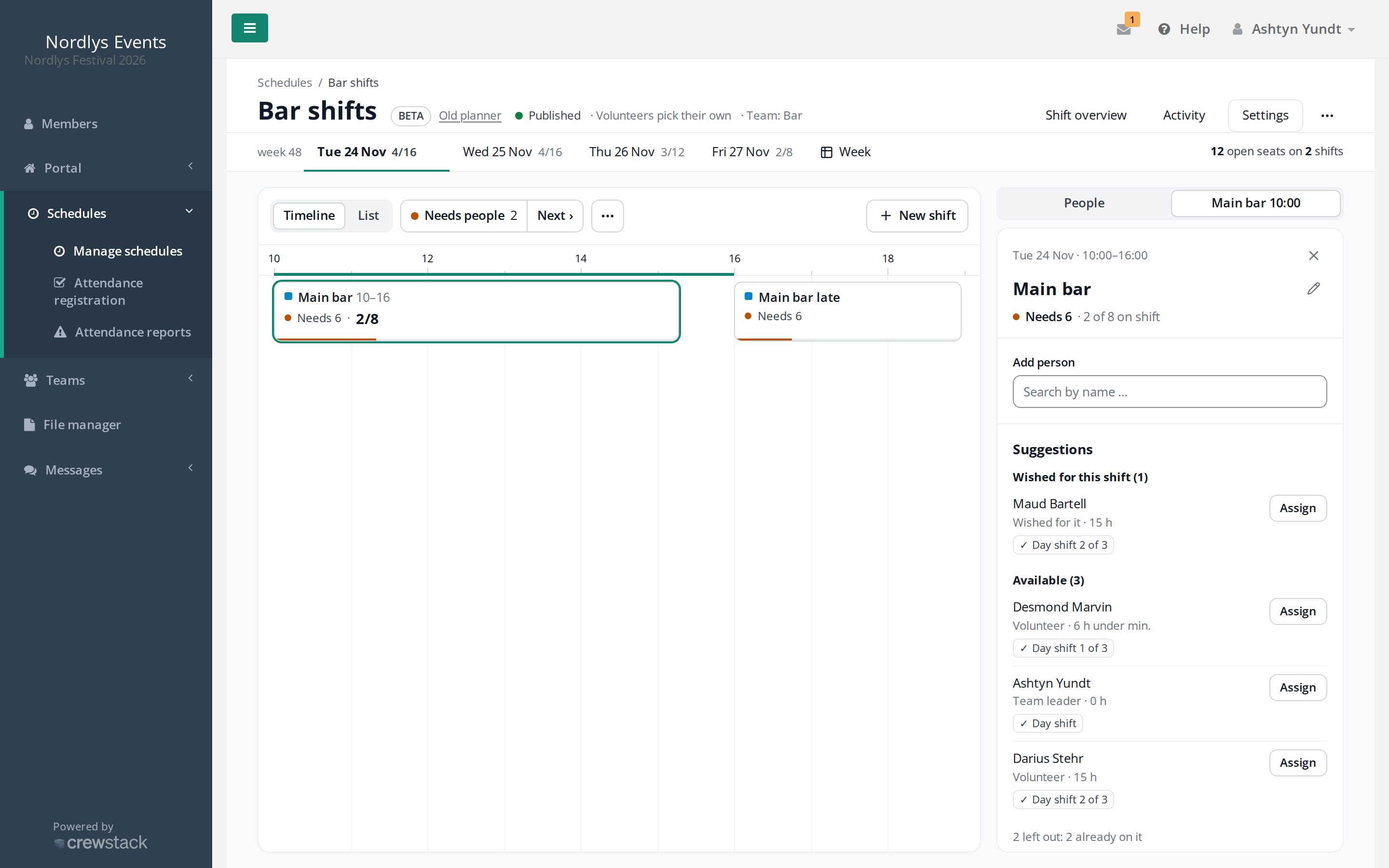
Klicke auf eine Schicht. Sie öffnet sich rechts mit den Eingeteilten und Vorschläge dazu, wer sie übernehmen kann:
- Wünschen die Schicht: Crew-Mitglieder, die sich die Schicht gewünscht haben.
- Verfügbar: Personen im Team, die zur selben Zeit keine Schicht haben.
Klicke bei einer Person auf Einteilen. Ist die Person nicht unter den Vorschlägen, suche im Feld Person hinzufügen nach dem Namen.
Du kannst auch den Tab Personen im Bereich rechts nutzen:
- Zieh eine Person auf eine Schicht.
- Oder öffne die Schicht, geh zum Tab Personen, setz bei den Personen einen Haken, die eingeteilt werden sollen, und klicke unten auf den Button, z. B. 2 einteilen: Bar 10:00–16:00.
Ziehst du eine Person auf eine volle Schicht, fragt Crewstack, ob die Schicht einen Platz mehr bekommen soll. Entsteht ein Konflikt, z. B. weil die Person zur selben Zeit eine andere Schicht hat, kannst du Trotzdem zuteilen wählen. Ist die Schicht voll, wenn du Einteilen nutzt, erhöhe zuerst Personen in der Schicht.
Alles wird sofort gespeichert. Hast du aus Versehen jemanden eingeteilt oder entfernt, klicke in der Meldung unten auf Rückgängig.
In der Schicht kannst du außerdem eine Person zur Schichtleitung machen und Von, Bis, Personen in der Schicht, Treffpunkt und Anforderungen für die Anmeldung ändern. Unter Weitere Einstellungen findest du Schichtklasse, Schichtpaket, Vor Freiwilligen verstecken und Beschreibung. Gehört der Schichtplan einem Team, kannst du dort auch Protokollführer*innen hinzufügen.
Produkte für eine Schicht
Nur Administratoren können Produkte für eine Schicht festlegen. Teamleiter sehen sie unter Produkte in der Schicht, können sie aber nicht ändern. Hat die Schicht keine Produkte, sehen Teamleiter den Abschnitt nicht.
- Öffne die Schicht und such Produkte.
- Klicke auf Produkt hinzufügen …, wähle das Produkt und gib die Anzahl ein.
- Setz bei Bedarf den Haken bei Nur wenn die Schicht als abgeschlossen markiert ist.
Sollen mehrere Schichten dasselbe Produkt bekommen, wähle die Schichten aus und klicke in der Leiste auf Produkte …. Siehe Produkte für eine bestimmte Schicht vergeben.
Konflikte
Ein Konflikt liegt vor, wenn eine Person zwei Schichten zur selben Zeit hat oder wenn zwischen zwei Schichten zu wenig Zeit liegt. Das gilt auch für Schichten in anderen Schichtplänen. Die kürzeste Pause legst du unter Einstellungen > Ruhezeit zwischen Schichten fest.
Klicke auf Konflikte, um sie zu sehen. Klicke auf die Person, um alle ihre Schichten und Konflikte zu sehen.
Ein Crew-Mitglied erscheint nicht
- Klicke auf die Person, z. B. im Tab Personen oder in der Schicht.
- Klicke bei der Schicht auf den Button Nicht erschienen mit dem Text Ersatz finden.
- Die Schicht öffnet sich mit Vorschlägen für einen Ersatz. Klicke bei der Person, die die Schicht übernimmt, auf Einteilen.
Den Button gibt es bei Schichten, die gerade laufen oder heute beginnen, solange die Person nicht eingecheckt ist.
Schichten anlegen
- Klicke auf Neue Schicht, oder klicke und zieh an einer freien Stelle in einer Zeile der Zeitleiste waagerecht.
- Gib Namen, Uhrzeit und Anzahl ein. Wählst du einen Namen, den es schon gibt, landet die Schicht in derselben Zeile.
- Soll die Schicht an mehreren Tagen liegen, nutze Dieselbe Schicht an mehreren Tagen und wähle die Tage.
Viele Schichten auf einmal ändern
Wähle die Schichten aus: Setz in der Liste Haken, oder halte in der Zeitleiste Shift (oder Strg/Cmd) gedrückt, während du die Schichten anklickst. Dann erscheint eine Leiste, in der du alle auf einmal ändern kannst:
- Uhrzeit …, Anzahl …, Schichtklasse …, Schichtpaket …, Treffpunkt … und Beschreibung …
- Verstecken und Zeigen für die Crew-Mitglieder
- Verschieben um eine halbe Stunde mit −30 min und +30 min
- Auf Tage kopieren … und Löschen …
- Produkte …, wenn du Administrator bist
Klicke auf Auswahl aufheben, um die Auswahl zu entfernen.
Schichten und Schichtpläne kopieren
- Auf Tage kopieren … in der Leiste kopiert die ausgewählten Schichten. Tag kopieren … im Menü des Tages kopiert alle Schichten des Tages. Wähle die Tage oder Oder ein anderes Datum. Name, Uhrzeit, Anzahl, Schichtklasse, Schichtpaket, Treffpunkt, Anforderungen und Beschreibung werden mitkopiert. Bist du Administrator, werden auch die Produkte der Schicht mitkopiert. Setz den Haken bei Personen mitkopieren, wenn dieselben Personen eingeteilt werden sollen. Eine Person wird nur mitkopiert, wenn sie zur selben Zeit keine Schicht hat. Sonst bleibt der Platz frei.
- ⋯ > Neuer Schichtplan aus diesem … legt einen neuen Schichtplan mit denselben Schichten, Schichtklassen, Schichtpaketen und Anforderungen an, aber ohne Personen. Bist du Administrator, kommen auch die Produkte der Schichten mit. Unter Schichten um Tage verschieben gibst du z. B. 364 ein, um nächstes Jahr denselben Wochentag zu bekommen.
Schichtpakete, Schichtklassen und Schichtwünsche
Wählen oder wünschen sich die Crew-Mitglieder ihre Schichten selbst, hast du neben Personen die Tabs Pakete und Klassen. Hier legst du Schichtpakete und Schichtklassen an und änderst sie. Verteilst du alle Schichten selbst, liegen die Tabs unter Erweitert. Siehe Schichtpakete und Schichtklassen.
Wünschen sich die Crew-Mitglieder Schichten, kannst du auf Wünsche verteilen … klicken. Crewstack macht einen Vorschlag aus den Wünschen, den Stunden und den Schichtklassen. Nichts wird gespeichert, bevor du den Vorschlag behältst. Siehe Schichten nach Schichtwünschen verteilen.
Wie die Crew-Mitglieder Schichten bekommen, legst du unter Einstellungen > Wie bekommen Freiwillige Schichten? fest.
Den Schichtplan veröffentlichen
Solange der Schichtplan nicht veröffentlicht ist, steht unter dem Namen Entwurf · für Freiwillige nicht sichtbar. Niemand wird über irgendetwas informiert.
- Klicke oben rechts auf Veröffentlichen ….
- Crewstack prüft den Schichtplan und zeigt, was Muss behoben werden und was Sollte geprüft werden, z. B. Konflikte und Schichten ohne Treffpunkt. Du kannst trotzdem veröffentlichen.
- Bei Über die Veröffentlichung informieren ist ein Haken gesetzt, sodass alle mit Schichten im Plan eine E-Mail bekommen. Nutzt ihr die Crewstack-App, bekommen sie auch eine Mitteilung in der App. Entferne den Haken, wenn sie jetzt nicht informiert werden sollen.
- Klicke auf Veröffentlichen und E-Mail senden (oder Veröffentlichen).
Um den Schichtplan wieder zurückzunehmen, klicke auf ⋯ > Zum Entwurf machen ….
Nach der Veröffentlichung über Änderungen informieren
Deine Änderungen werden in einer Leiste unter dem Namen gesammelt, z. B. 3 Änderungen seit Veröffentlichung · betrifft 2 Personen.
- Klicke auf Änderungen ansehen, um zu sehen, was sich geändert hat.
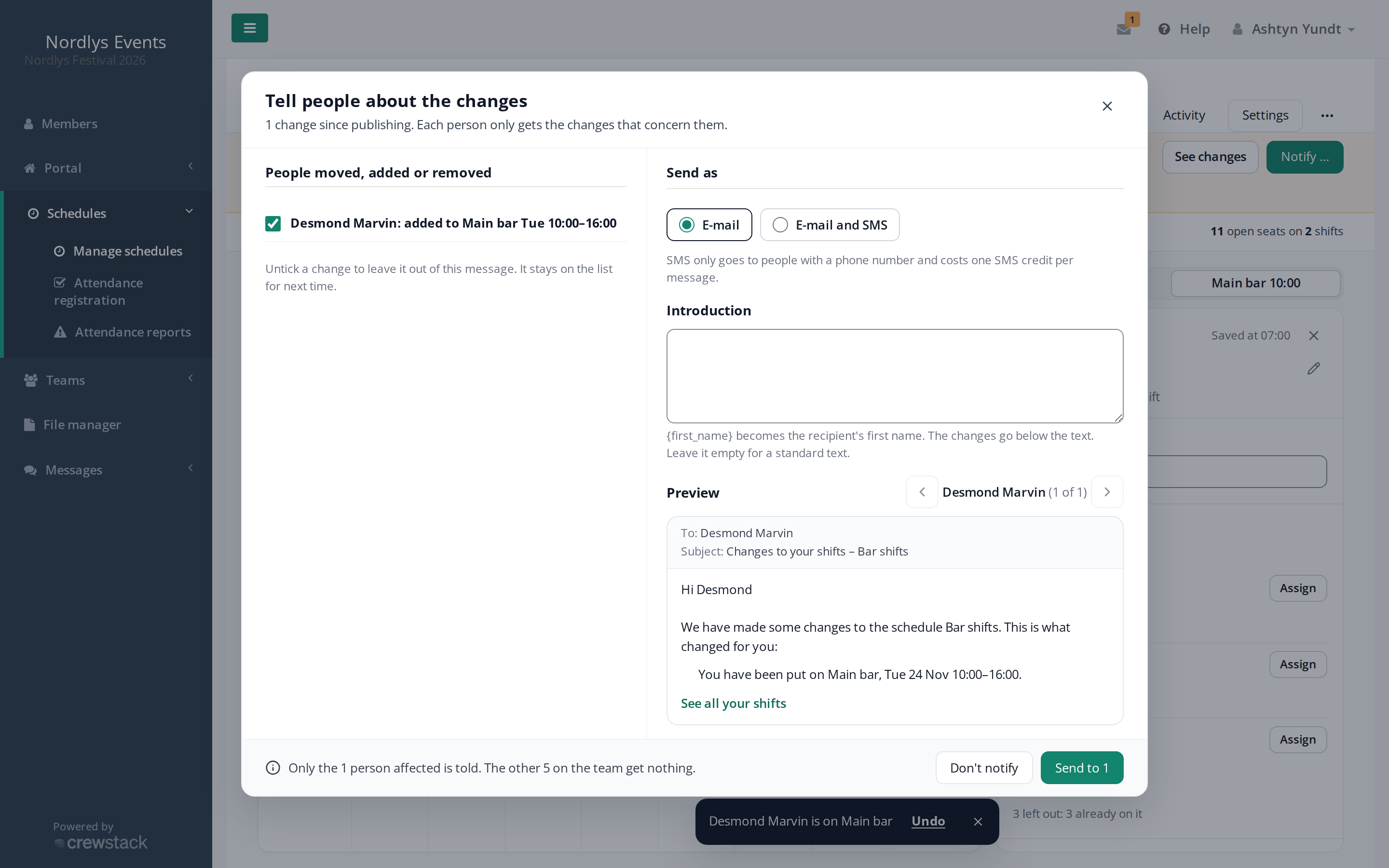
- Klicke auf Informieren ….
- Entferne den Haken bei einer Änderung, die jetzt nicht mitgeschickt werden soll. Sie bleibt für das nächste Mal auf der Liste.
- Darfst du in eurer Veranstaltung SMS senden, wähle unter Senden als, ob die Nachricht als E-Mail oder E-Mail und SMS geht. SMS gehen nur an Personen mit Telefonnummer und kosten ein SMS-Guthaben pro Nachricht. Sonst geht die Nachricht als E-Mail.
- Schreib bei Bedarf eine Einleitung. Unter Vorschau siehst du die Nachricht.
- Klicke auf An … senden.
Jede Person bekommt nur die Änderungen, die sie selbst betreffen. Die anderen im Team bekommen nichts.
Soll niemand informiert werden, klicke auf Nicht benachrichtigen. Die Änderungen werden dann als erledigt markiert. Das lässt sich nicht rückgängig machen.
Gut zu wissen
- Der alte und der neue Planer informieren unterschiedlich. Änderst du einen veröffentlichten Schichtplan im alten Planer, verschickt Crewstack E-Mails wie bisher, und die Änderung kommt nicht in Informieren …. Nutzt ihr beide, sprecht ab, wer welchen nutzt.
- Jemand anderes hat die Schicht geändert. Ändern zwei Personen dieselbe Schicht gleichzeitig, wird die letzte Änderung nicht gespeichert. Du siehst die neueste Version und kannst es noch einmal versuchen.
- Auf dem Handy funktioniert der neue Planer auch. Er zeigt einen Tag auf einmal mit den Tabs Schichten und Personen.
Antwort nicht gefunden? Schreib an support@crewstack.io.