
Se og fjern en check-in
Hvor du kan se, om og hvornår en person er checket ind, og sådan fjerner du en check-in, der er lavet ved en fejl.
Er en person checket ind ved en fejl, fx fordi personalet scannede den forkerte billet, kan du fjerne check-in igen. Her kan du se, hvor du ser check-ins, og hvordan du fjerner dem.
Se, om en person er checket ind
- På personens profil står "Checkede ind" og tidspunktet under navnet.
- I boksen Billet på profilen står tidspunktet ud for Indchecket. Kun admins kan se boksen.
- Under Personer har personen statussen Checked ind. Hold musen over for at se tidspunktet.
- På en gæsteliste har gæsten statussen Checket ind. Se Sæt gæster på gæsteliste.
- I scanneren står hver check-in under Historik, når du scanner billetten. Se Scanner / Scanning af billetter.
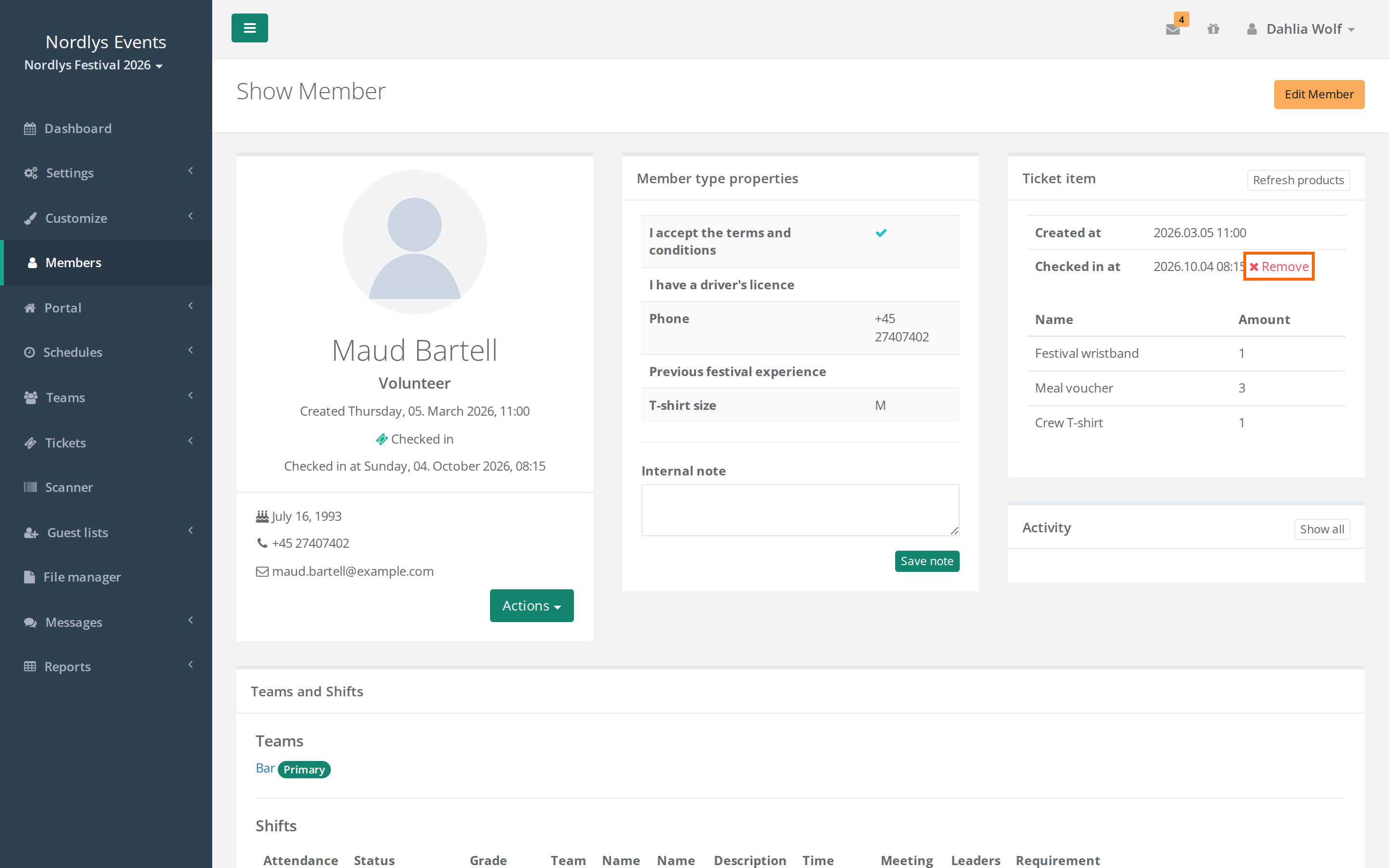
Fjern en check-in fra profilen
- Åbn personens profil.
- Klik Fjern ud for Indchecket i boksen Billet.
- Læs teksten i vinduet Fjern check-ind.
- Skriv en Årsag, hvis feltet er der.
- Klik Fjern check-ind.
Du ser beskeden "Check ind er blevet fjernet.".
Feltet Årsag vises kun, hvis Spørg efter årsag ved handlinger er slået til under Generelle indstillinger > Administratorer. Står den til, at årsag er påkrævet, skal feltet udfyldes. Se Spørg efter årsag ved handlinger.
Fjern en check-in for en gæst
- Gå til gæstelisten.
- Klik Handlinger ud for gæsten, og vælg Fjern indcheckning.
- Udfyld vinduet som ovenfor, og klik Fjern check-ind.
Du kan også fjerne en check-in direkte i scanneren med Fjern check-in. Se Scanner / Scanning af billetter.
Det sker, når du fjerner en check-in
- Tidspunktet forsvinder fra profilen og gæstelisten, og tælleren i scanneren går én ned.
- Personen kan checkes ind igen. Scanneren advarer ikke om, at personen har været checket ind før.
- Bruger eventet delvis udlevering, bliver alle personens produkter markeret som ikke udleveret igen. Har personen allerede fået dem, så tjek det, næste gang personen scannes.
- En chip eller et armbånd, personen har fået, bliver ikke fjernet. Se NFC-chips med EventPos.
Hvem gjorde hvad?
- I scanneren viser Historik hver scanning, check-in og fjernet check-in med navnet på den, der gjorde det, og årsagen. Noter fra Tilføj note står der også.
- På profilen viser Aktivitet de fjernede check-ins og noterne fra scanneren. Selve check-in står ikke der. Brug Vis alle for at se mere end de seneste.
Hvem kan fjerne en check-in?
Admins, super admins og gæsteliste administratorer kan fjerne check-ins. Boksen Billet og Aktivitet på profilen kan kun admins og super admins se. Gæsteliste administratorer kan bruge gæstelisten eller scanneren.
Faldgruber
- Der er ingen Fjern-knap. Personen er ikke checket ind, du er ikke admin, eller eventet er et spillested. På et spillested gælder en check-in én koncertdag og fjernes i scanneren. Se Scanning på et spillested.
- Personen er checket ind igen med det samme. Nogen har scannet billetten igen. Tjek Historik i scanneren.
Fandt du ikke svaret? Skriv til support@crewstack.io.