
Check-in ansehen und entfernen
Wo du siehst, ob und wann eine Person eingecheckt wurde, und wie du einen versehentlichen Check-in entfernst.
Wurde eine Person versehentlich eingecheckt, zum Beispiel weil das Personal das falsche Ticket gescannt hat, kannst du den Check-in wieder entfernen. Hier siehst du, wo du Check-ins findest und wie du sie entfernst.
Sehen, ob eine Person eingecheckt ist
- Im Profil der Person steht unter dem Namen "eingecheckt um". Die Uhrzeit fehlt dort in der deutschen Ansicht.
- Im Kasten Teamzeitraum im Profil steht die Uhrzeit neben Checked in at. Nur Admins sehen den Kasten.
- Unter Mitglieder hat die Person den Status Eingecheckt. Fahre mit der Maus darüber, um die Uhrzeit zu sehen.
- Auf einer Gästeliste hat der Gast den Status Eingecheckt. Siehe Gäste auf die Gästeliste setzen.
- Im Scanner steht jeder Check-in unter Geschichte Titel, wenn du das Ticket scannst. Siehe Scanner / Tickets scannen.
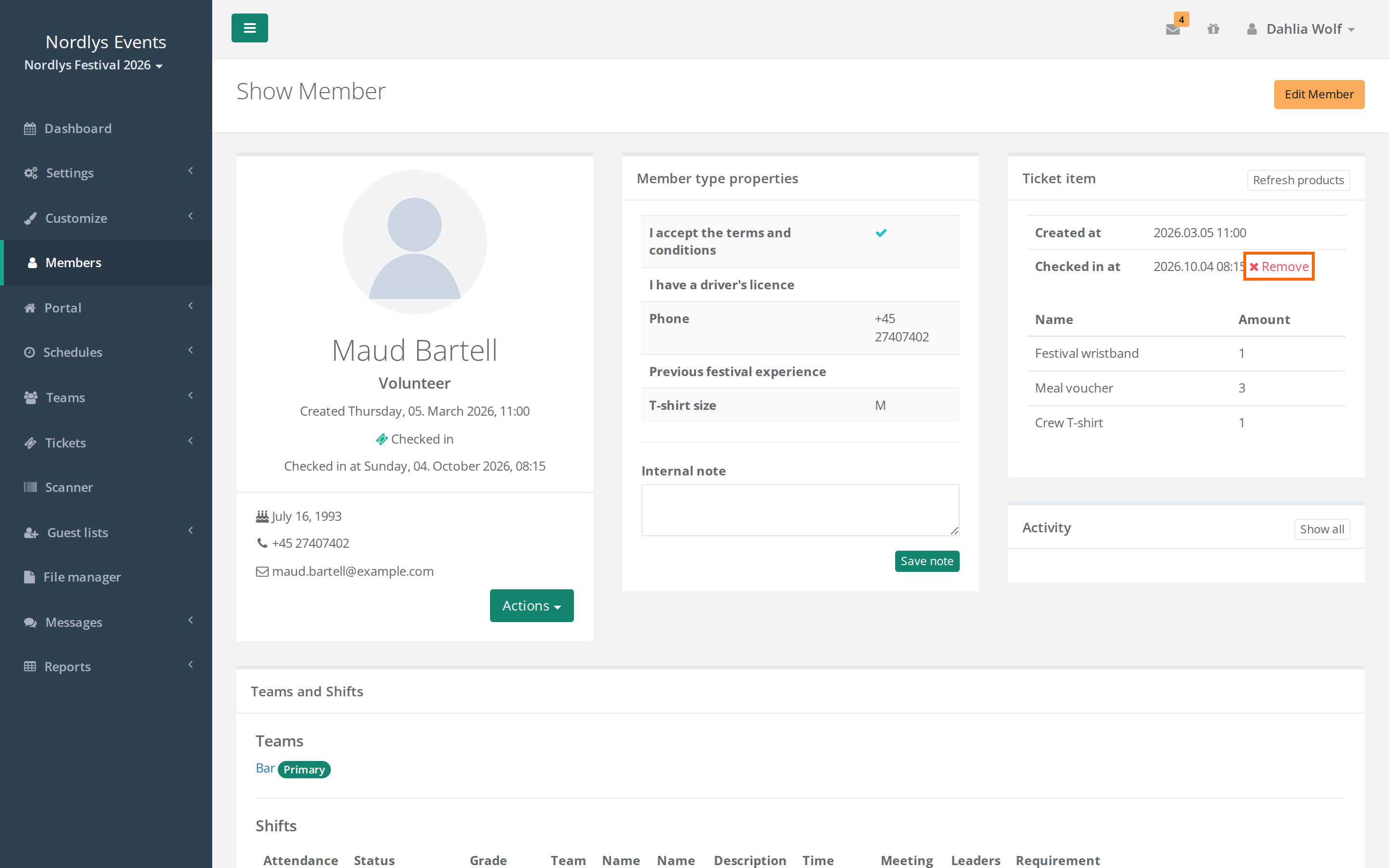
Einen Check-in im Profil entfernen
- Öffne das Profil der Person.
- Klick im Kasten Teamzeitraum neben Checked in at auf Entfernen.
- Lies den Text im Fenster Remove checkin.
- Gib einen Grund ein, wenn das Feld da ist.
- Klick auf Remove checkin.
Du siehst die Meldung "Der Check-in wurde entfernt.".
Das Feld Grund erscheint nur, wenn Bei Aktionen nach Begründung fragen unter Allgemeine Einstellungen > Admins eingeschaltet ist. Ist ein Grund Pflicht, musst du das Feld ausfüllen. Siehe Bei Aktionen nach Begründung fragen.
Einen Check-in für einen Gast entfernen
- Geh zur Gästeliste.
- Klick neben dem Gast auf Aktionen und wähle Remove check-in.
- Füll das Fenster wie oben aus und klick auf Remove checkin.
Du kannst einen Check-in auch direkt im Scanner mit Remove check-in entfernen. Siehe Scanner / Tickets scannen.
Das passiert, wenn du einen Check-in entfernst
- Die Uhrzeit verschwindet aus dem Profil und von der Gästeliste, und der Zähler im Scanner geht um eins zurück.
- Die Person kann wieder eingecheckt werden. Der Scanner warnt nicht, dass die Person schon einmal eingecheckt war.
- Nutzt die Veranstaltung die teilweise Ausgabe, werden alle Produkte der Person wieder als nicht ausgegeben markiert. Hat die Person sie schon bekommen, prüf das beim nächsten Scan.
- Ein Chip oder Armband, das die Person bekommen hat, wird nicht entfernt. Siehe NFC-Chips mit EventPos.
Wer hat was gemacht?
- Im Scanner zeigt Geschichte Titel jeden Scan, Check-in und entfernten Check-in mit dem Namen der Person, die es gemacht hat, und dem Grund. Notizen aus Notiz hinzufügen stehen dort auch.
- Im Profil zeigt Aktivität die entfernten Check-ins und die Notizen aus dem Scanner. Der Check-in selbst steht dort nicht. Mit Zeige alle siehst du mehr als die neuesten Einträge.
Wer kann einen Check-in entfernen?
Admins, Super-Admins und Gästeliste-Administratoren können Check-ins entfernen. Den Kasten Teamzeitraum und Aktivität im Profil sehen nur Admins und Super-Admins. Gästeliste-Administratoren können die Gästeliste oder den Scanner nutzen.
Stolperfallen
- Es gibt keinen Knopf Entfernen. Die Person ist nicht eingecheckt, du bist kein Admin, oder die Veranstaltung ist eine Veranstaltungsstätte. Dort gilt ein Check-in für einen Konzerttag und wird im Scanner entfernt. Siehe Scannen in einer Veranstaltungsstätte.
- Die Person ist sofort wieder eingecheckt. Jemand hat das Ticket noch einmal gescannt. Prüf Geschichte Titel im Scanner.
Antwort nicht gefunden? Schreib an support@crewstack.io.