
Anmeldeformular einrichten
Bau das Anmeldeformular für einen Mitgliedstyp mit Seiten, Datenfeldern, Teamauswahl und Bestätigungsseite, und prüfe, dass alle erforderlichen Felder dabei sind.
Das Anmeldeformular sind die Seiten, durch die sich eine neue Person klickt, nachdem sie ihr Konto mit E-Mail und Passwort angelegt hat. Jeder Mitgliedstyp hat sein eigenes Formular, und du bestimmst, nach welchen Datenfeldern gefragt wird, auf welcher Seite und in welcher Reihenfolge.
Hast du noch keine Mitgliedstypen und Datenfelder angelegt, fang dort an. Siehe Mitgliedstypen einrichten. Siehe auch Datenfelder und wer sie sehen kann.
Das sieht das Crew-Mitglied
- Die Seiten des Formulars, eine nach der anderen, mit Weiter unten. Oben steht zum Beispiel Anmeldung – Schritt 1 von 3.
- Die Seite Team auswählen, wenn beim Mitgliedstyp Team auswählen eingeschaltet ist, es ein Team zur Auswahl gibt und die Person keinen Einladungslink zu einem Team benutzt.
- Die Seite Anmeldung bestätigen mit dem Button Bestätigen. Verlangt der Mitgliedstyp eine Zahlung bei der Anmeldung, wird hier bezahlt.
Erst wenn die Person auf Bestätigen geklickt hat, ist die Anmeldung abgeschlossen. Danach bekommt die Person eine Mail, dass die Anmeldung abgeschlossen ist, oder eine, dass sie auf der Warteliste steht. Siehe Mailvorlagen.
Den Status aller Formulare prüfen
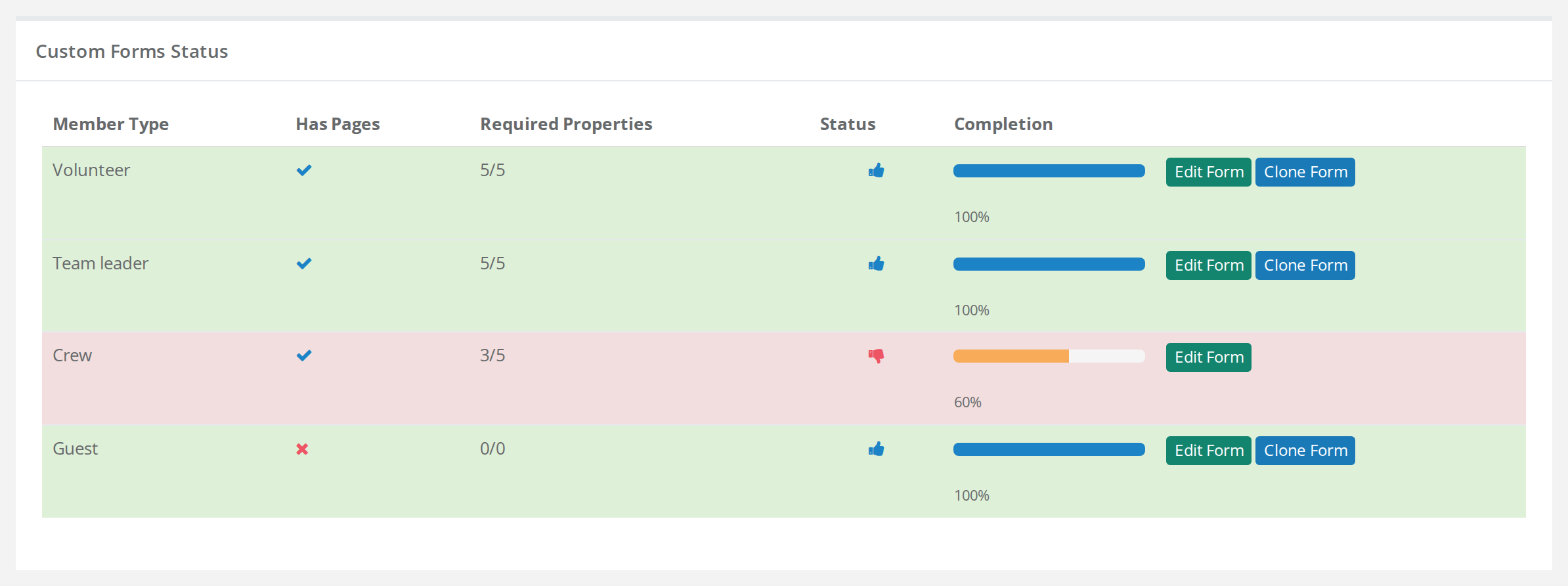
Geh zu Anpassen > Formulare. Die Tabelle Status der Anmeldeformulare hat eine Zeile für jeden Mitgliedstyp:
- Hat Seiten: ob das Formular mindestens eine Seite hat.
- Erforderliche Felder: wie viele der erforderlichen Datenfelder des Mitgliedstyps im Formular sind, zum Beispiel 3/5.
- Status und Fertigstellung: Daumen hoch und 100 %, wenn alle erforderlichen Felder dabei sind.
Die Zeile ist grün, wenn alle erforderlichen Felder dabei sind, und rot, wenn welche fehlen.
Das Formular bauen
- Klick neben dem Mitgliedstyp auf Formular bearbeiten.
- Klick auf Seite hinzufügen.
- Schreib einen Text in Beschreibung. Er wird oben auf der Seite angezeigt. Hat das Event mehrere Sprachen, gibt es einen Reiter für jede Sprache.
- Zieh Datenfelder aus der Liste Felder links auf die Seite. Zieh sie nach oben und unten, um die Reihenfolge zu ändern. Entfernen nimmt ein Feld wieder von der Seite.
- Leg weitere Seiten an, wenn die Felder aufgeteilt werden sollen. Seite entfernen löscht eine Seite.
- Klick oben auf der Seite auf Speichern.
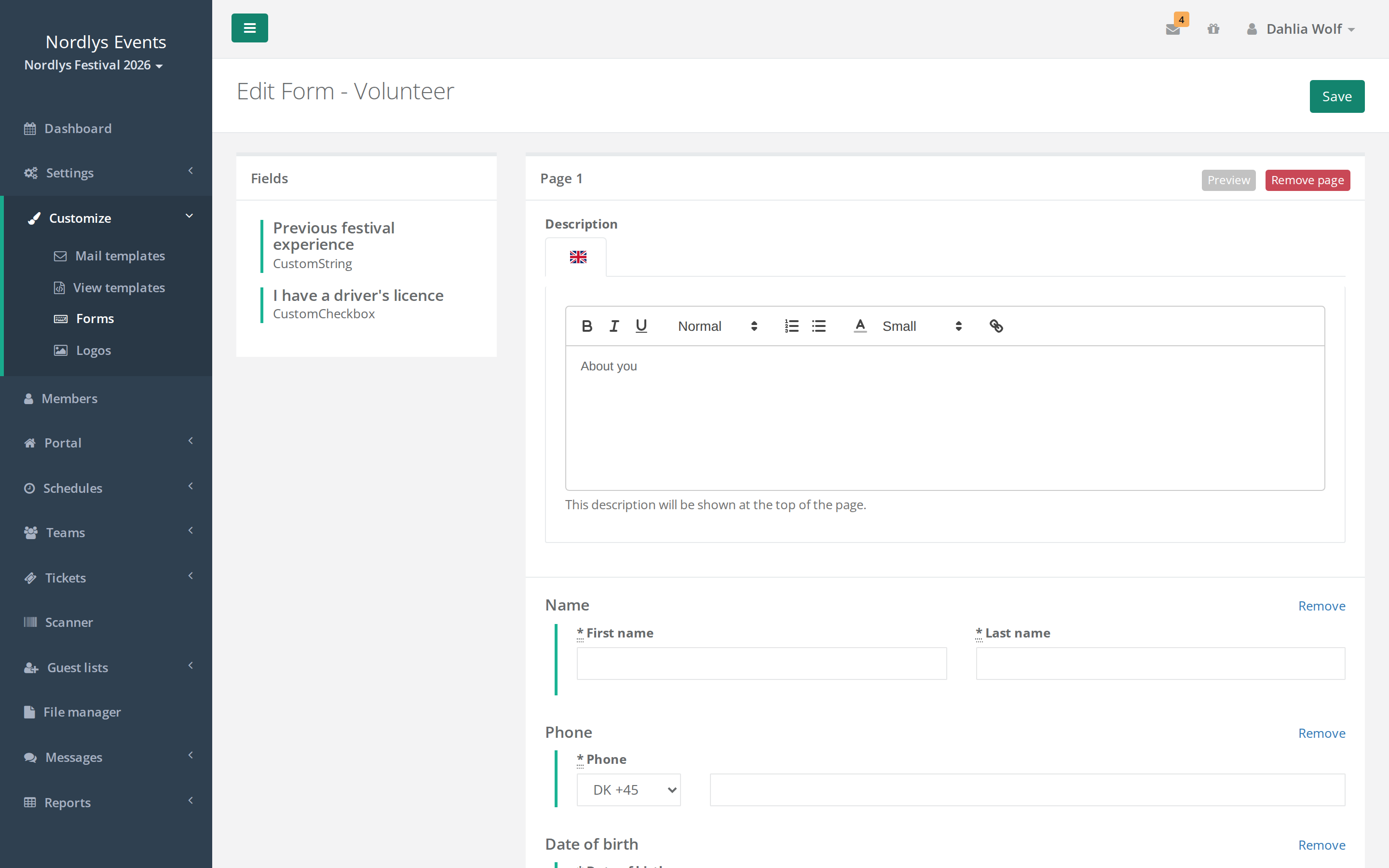
Die Liste links zeigt nur die Felder, die der Mitgliedstyp verwendet und die die Person selbst sehen kann. Das sind Felder, bei denen Visible to auf Everyone, The member itself oder einer Option steht, die mit Mitglied selbst beginnt.
Die zwei festen Seiten
Unter Seite hinzufügen gibt es immer zwei feste Seiten. Im Editor heißen sie team_select page und confirm page.
- team_select page ist die Seite Team auswählen. Du kannst eine Beschreibung dafür schreiben. Leg keine Datenfelder darauf. Sie zählen in der Statustabelle mit, werden dem Crew-Mitglied aber nie angezeigt.
- confirm page ist die Seite Anmeldung bestätigen. Sie ist immer dabei. Du kannst eine Beschreibung schreiben und Datenfelder darauf legen, zum Beispiel ein Feld Terms and conditions.
Ein Formular zu einem anderen Mitgliedstyp kopieren
Wenn eine Zeile in der Statustabelle grün ist, kannst du das Formular zu einem anderen Mitgliedstyp kopieren.
- Klick neben dem Formular, das du kopieren willst, auf Formular klonen.
- Wähle den Mitgliedstyp unter Klonen nach:.
- Klick auf Anmeldeablauf klonen.
Stolperfallen
- Erforderliche Felder müssen im Formular sein. Liegt ein erforderliches Feld auf keiner Seite, wird die Person bei der Anmeldung nicht danach gefragt. Stattdessen bekommt sie das Fenster Wir brauchen mehr Informationen!, wenn die Anmeldung abgeschlossen ist. Siehe Crew-Mitglieder hängen in der Anmeldung fest.
- Felder können aus dem Formular verschwinden. Entfernst du einen Mitgliedstyp von einem Datenfeld, verschwindet das Feld aus dem Formular dieses Mitgliedstyps. Änderst du Visible to so, dass die Person das Feld nicht selbst sehen kann, verschwindet es aus allen Formularen. Prüf danach die Statustabelle.
- Abhängige Felder kommen nach dem Feld, von dem sie abhängen. Ein Feld, das von einem anderen Feld abhängt, muss auf derselben Seite wie dieses Feld oder auf einer späteren liegen.
Antwort nicht gefunden? Schreib an support@crewstack.io.