
Sådan tilmelder de frivillige sig
Overblik over måderne folk kan tilmelde sig på, fra et direkte link til en brugertype, med eller uden holdvalg og venteliste, til et invitationslink til et bestemt hold.
Der er flere måder at tage folk ind på. De bygger alle på brugertypen: den bestemmer tilmeldingsflowet, og om personen selv vælger hold. Eventets indstillinger bestemmer, hvem der overhovedet kan tilmelde sig, og om der er venteliste.
Vælg en metode
| Du vil … | Sådan gør du |
|---|---|
| Lade folk tilmelde sig uden hold og fordele dem selv bagefter | Del et tilmeldingslink til en brugertype uden Vælg hold. |
| Samle folk på en venteliste og tage dem ind efterhånden | Slå Venteliste aktiveret til, og del et tilmeldingslink til en brugertype uden Vælg hold. |
| Lade folk selv vælge et hold | Slå Vælg hold til på brugertypen. |
| Få folk direkte ind på et bestemt hold | Send holdets invitationslink. |
Du kan godt bruge flere metoder på én gang, fx et åbent link for frivillige og invitationslinks for crew.
Tilmeldingslinks
- Til en brugertype: Under Indstillinger > Brugertyper viser knappen Direkte link linket til hver brugertype. Personen bliver tilmeldt som den brugertype.
- Eventets standardlink: Eventets adresse med /tilmelding eller /signup sender folk til brugertypen med mærket Standard.
- Fra forsiden: Under Tilpas > Sideskabeloner har hver brugertype en variabel med sit tilmeldingslink, som du kan bruge til en knap på forsiden.
Hvem kan tilmelde sig?
Tilmeldingsstatus under Indstillinger > Generelle indstillinger gælder for alle metoder. Står den på Lukket, kan ingen tilmelde sig, heller ikke med et invitationslink. Med Åben med invitation virker kun invitationslinks. Se Tilmeldingsstatus: hvem kan tilmelde sig?.
Uden holdvalg
Har brugertypen ikke Vælg hold slået til, spørger tilmeldingen ikke om hold.
- Venteliste aktiveret er slået fra: Personen bliver tilmeldt uden hold. Du sætter dem på et hold bagefter.
- Venteliste aktiveret er slået til: Personen kommer på ventelisten. Under tilmeldingen står der Du er nu ved at melde dig på ventelisten!. Du tager dem ind ved at sætte dem på et hold. Så bliver de taget af ventelisten og får en mail om det. Fjern fra ventelisten på profilen tager dem af listen uden hold og uden mail.
Venteliste aktiveret finder du under Indstillinger > Generelle indstillinger > Medlemmer. Se Sådan virker ventelisten.
Med holdvalg
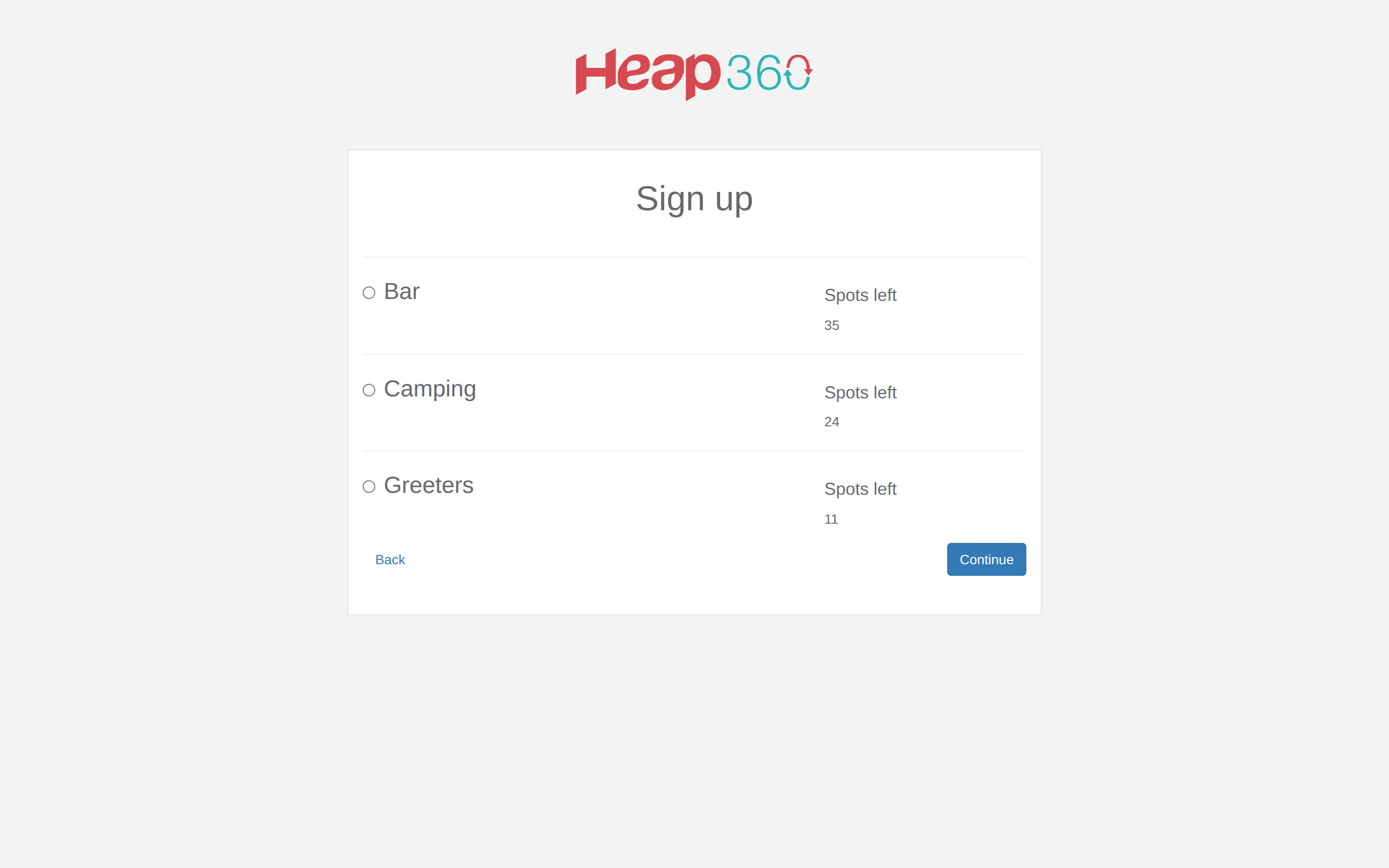
Slå Vælg hold til på brugertypen. Så får personen siden Vælg hold efter siderne i tilmeldingsflowet. Her kan de vælge mellem de hold, der:
- har Tilmeldingsstatus Åben,
- er åbne for personens brugertype, og
- har ledige pladser, også for netop den brugertype.
Et hold er åbent for alle brugertyper, hvis der ikke er valgt nogen under holdets Brugertyper.
Er der ingen hold at vælge, afhænger det af ventelisten. Med Venteliste aktiveret kommer personen på ventelisten. Uden venteliste kan personen ikke tilmelde sig og får beskeden Holdene er fyldt op.
Med et invitationslink til et hold
På holdets side viser knappen Invitationslinks ét link for hver brugertype, der må komme på holdet. Den, der bruger linket:
- bliver tilmeldt som linkets brugertype,
- ser hele vejen gennem tilmeldingen, at de tilmelder sig holdet,
- springer holdvalg og venteliste over, og
- kommer på holdet, når de klikker Bekræft.
Linket virker kun, når holdets Tilmeldingsstatus er Åben eller Kun med invitation, og holdet har ledige pladser til brugertypen. Med Kun med invitation kan holdet ikke vælges på siden Vælg hold, men linket virker. Se Inviter frivillige til et hold.
Faldgruber
- Holdvalg uden ledige hold og uden venteliste. Så kan ingen af den brugertype tilmelde sig. Åbn et hold, giv flere pladser, eller slå ventelisten til.
- Venteliste uden holdvalg tager alle. Er Venteliste aktiveret slået til, og har brugertypen ikke Vælg hold, kommer alle med den brugertype på ventelisten, undtagen dem med et invitationslink.
- Skift ikke link midt i tilmeldingen. Åbner en person linket til en anden brugertype, før de er færdige, bliver deres halvfærdige tilmelding slettet, og de starter forfra som den nye brugertype. Se Frivillige sidder fast i tilmeldingen.
Fandt du ikke svaret? Skriv til support@crewstack.io.