
Venteliste på et hold
Lad folk skrive sig på ventelisten til et fyldt hold, og giv dem en plads fra holdets side, når der bliver plads.
Når et hold er fyldt op, kan folk stadig skrive sig på holdets venteliste, hvis du har slået den til. De optager ikke en plads, før du giver dem en fra holdets side. Det er en venteliste pr. hold. Eventets fælles venteliste, hvor folk kommer, når de ikke kan vælge noget hold, er noget andet. Se Sådan virker ventelisten.
Slå ventelisten til på et hold
- Gå til Hold > Hold, og åbn holdet.
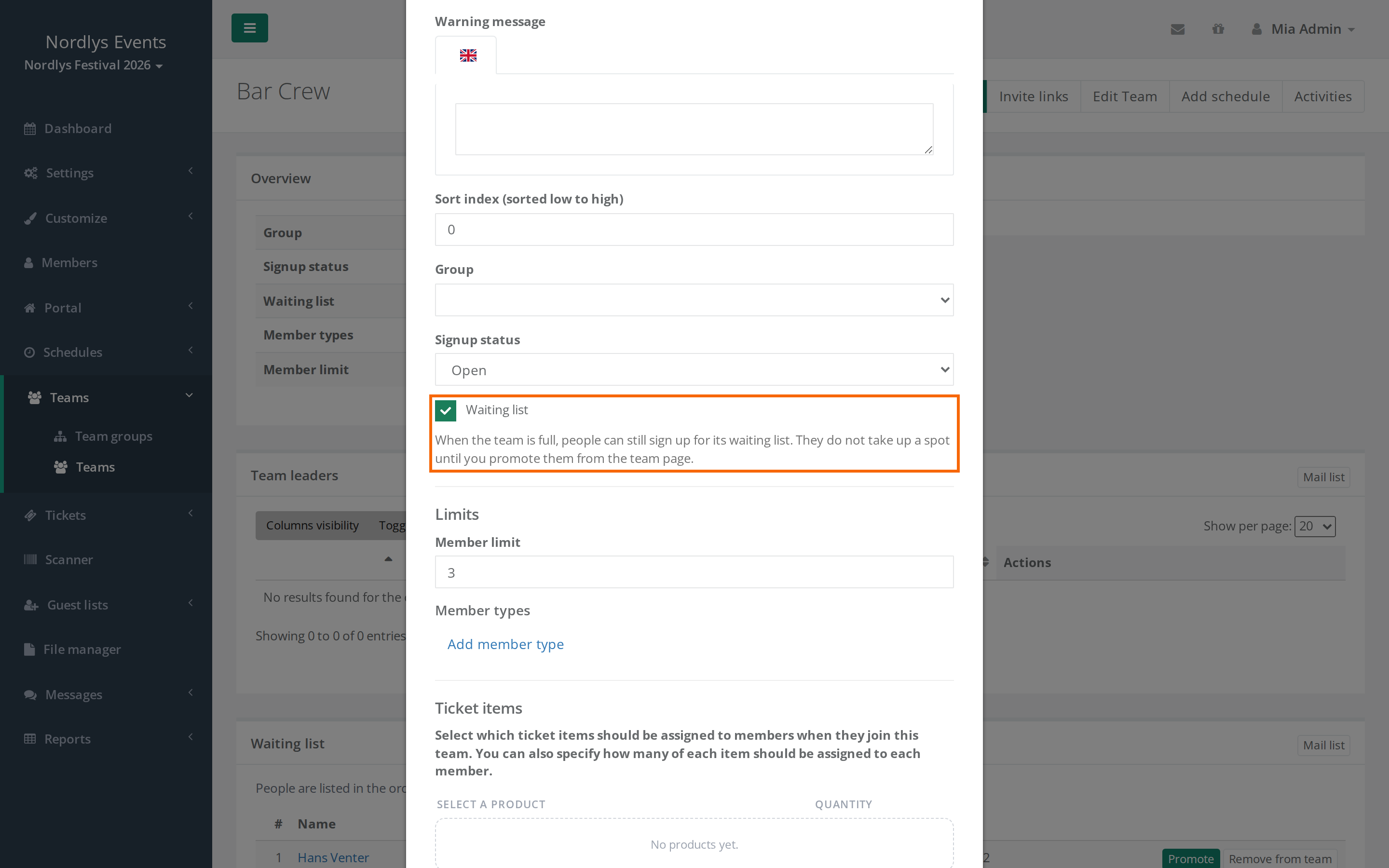
- Klik Rediger Hold. Opretter du et nyt hold med Opret Hold, er feltet der også.
- Sæt flueben i Venteliste. Den står lige under Tilmeldingsstatus.
- Gem.
Kun admins og områdeledere kan rette holdet. Se Opsæt hold og områder.
Det oplever den frivillige
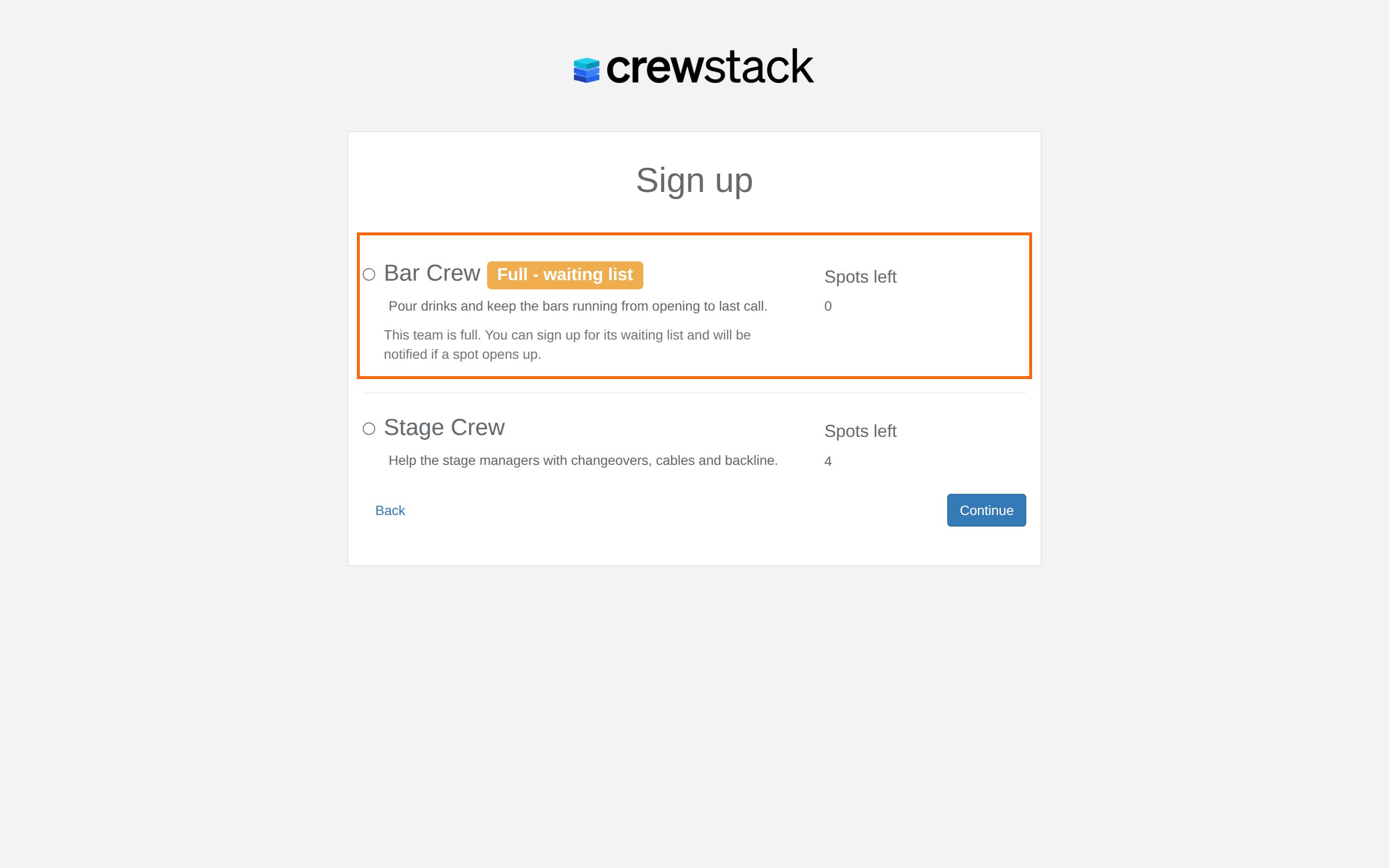
- Holdvalget: Et fyldt hold med venteliste bliver stadig vist med mærket Fyldt - venteliste og teksten "Dette hold er fyldt op. Du kan skrive dig på ventelisten og får besked, hvis der bliver en plads ledig." Fyldte hold uden venteliste bliver ikke vist.
- Vælger de holdet, kommer de på holdets venteliste i stedet for at få en plads. På det sidste trin står der "Holdet … er fyldt op. Du tilmelder dig holdets venteliste og får besked, hvis der bliver en plads ledig."
- Vælger de om til et hold med ledige pladser, kommer de af ventelisten igen og får en plads på det hold.
- Betaling: Kræver brugertypen betaling, betaler de ikke under tilmeldingen, ligesom på eventets venteliste.
- Mail: Når tilmeldingen er færdig, får de mailen Member tilmelding færdig (mange tak), men personen er sat på venteliste. I den mail kan du bruge tokenet
<team_name>til holdets navn. Se Mailskabeloner. - Ufærdige tilmeldinger: Gør de ikke tilmeldingen færdig, bliver deres plads på ventelisten fjernet efter cirka 30 minutter, ligesom andre ufærdige tilmeldinger.
Invitationslinks til et fyldt hold
Bruger nogen et invitationslink til et fyldt hold med venteliste, kommer de på holdets venteliste, hvis holdet må have deres brugertype. I tilmeldingen står der "Holdet …, som du er inviteret til, er fyldt op. Du tilmelder dig holdets venteliste." sammen med knappen Annuller tilmelding, som sender dem tilbage til den almindelige tilmelding.
Er holdet fyldt og uden venteliste, bliver invitationen afvist som hidtil. Se Inviter frivillige til et hold.
Vis først ventelisterne, når alle hold er fyldt
Vil du have, at de frivillige vælger et hold med ledige pladser, så længe der er nogen:
- Gå til Indstillinger > Generelle indstillinger, og find afsnittet Hold.
- Sæt flueben i Tillad kun holdventelister, når alle hold er fyldt op.
- Klik Gem.
Så bliver fyldte hold med venteliste først vist i holdvalget, når alle de hold, personen kan vælge, er fyldt op. Invitationslinks til et holds venteliste virker stadig. Indstillingen kræver en super admin.
Se ventelisten
På holdets side står der i boksen Oversigt ud for Venteliste enten Slået til (3 venter) eller Slået fra.
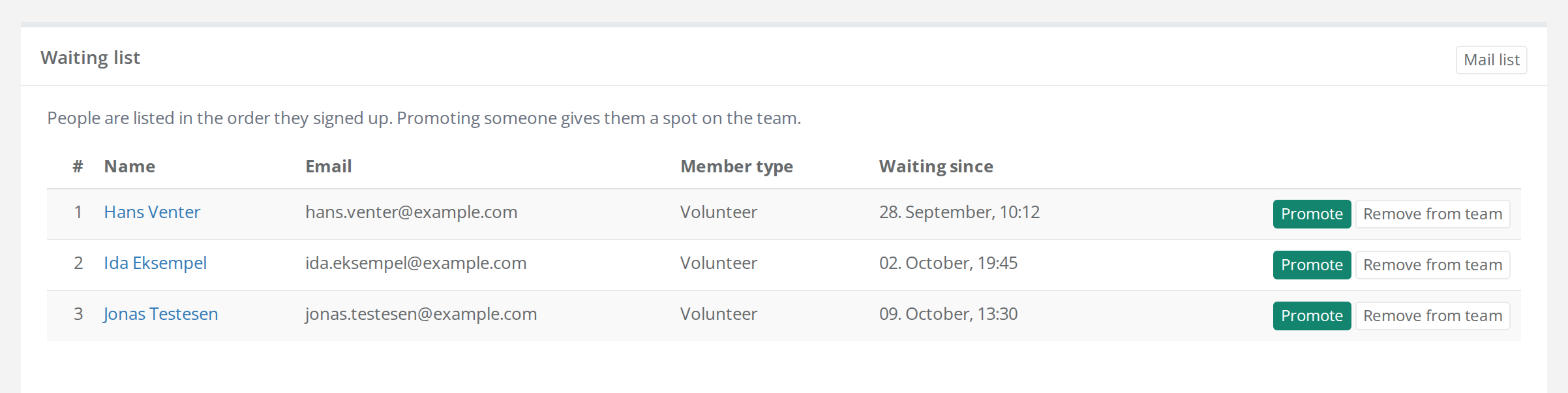
Boksen Venteliste viser dem, der venter, i den rækkefølge de har skrevet sig på: nummer, Navn, E-mail, Brugertype og Ventet siden. Ud for hver person står Giv plads og Fjern fra hold, og Mail-liste viser e-mailadresserne på alle på ventelisten, så du kan skrive til dem fra dit eget mailprogram.
Under Hold > Hold står antallet, der venter, i parentes efter holdets pladser, fx 3 / 3 (+3).
Mens de står på ventelisten:
- optager de ikke en plads og tæller ikke med i holdets grænse for antal personer eller for brugertyper.
- bruger de ikke af holdets produktpuljer og får ikke holdets produkter.
- står de ikke i holdets liste Personer.
Giv en person en plads
- Klik Giv plads ud for personen i boksen Venteliste.
- Bekræft i browserens vindue.
Personen får en plads på holdet, bliver fjernet fra ventelisterne på eventuelle andre hold og får mailen Member rykket fra ventelisten.
- Admins kan give plads, også når holdet er fyldt. Vinduet advarer så om, at holdet kommer over sin grænse for antal personer.
- Holdledere ser kun Giv plads, når holdet har en ledig plads. Står personen også på ventelisten til andre hold, skal holdlederen have lov til at fjerne personer fra de hold.
Du kan også bruge Tilføj til hold under Handlinger. Står personen på holdets venteliste, får de en plads på samme måde.
Mens de venter
- Når de logger ind, ser de kun siden om ventelisten. De har ikke adgang til Crewstack-appen og kan ikke vælge vagter.
- Sæt på ventelisten på en persons profil beholder personen på sine hold som en ventelisteplads og frigiver pladsen. Du skal ikke fjerne dem fra holdene selv.
- Gør du en person på ventelisten til holdleder med Sæt som holdleder, kommer de af ventelisten, og deres pladser på andre holds ventelister bliver fjernet.
Faldgruber
- En plads fjerner de andre ventelister: Giver du en person plads på ét hold, mister de deres plads på ventelisten til de andre hold.
- Holdet ender over grænsen: Giver en admin plads på et fyldt hold, er der flere på holdet end pladser. Hæv Begrænsning (antal medlemmer), hvis det skal passe.
- Ventelisten bliver ikke vist i holdvalget: Tjek, om Tillad kun holdventelister, når alle hold er fyldt op er slået til, og om der stadig er hold med ledige pladser.
Fandt du ikke svaret? Skriv til support@crewstack.io.