
Opsæt hold og områder
Sådan opretter du hold og områder, sætter pladser, brugertyper og tilmeldingsstatus, udpeger ledere og vælger, hvad holdledere må.
Hold er de grupper, de frivillige arbejder i, fx Bar, Indgang eller Scene. Områder samler flere hold, så én områdeleder kan styre dem alle. Her opretter du dem og vælger, hvad holdlederne må.
En admin kan oprette hold og områder. Indstillingerne for alle hold under Generelle indstillinger kræver en super admin.
Opret et område
Områder er valgfrie. Opret dem først, hvis du vil bruge dem, så du kan vælge området, når du opretter holdene.
- Gå til Hold > Områder.
- Klik Opret Område.
- Skriv Navn.
- Skal området ligge under et andet område, så vælg det under Overliggende område.
- Vælg eventuelt Områdeledere.
- Gem.
En områdeleder kan det samme som en holdleder på alle hold i området og i områderne under det. De kan også rette holdene og oprette nye hold i området.
Opret et hold
- Gå til Hold > Hold.
- Klik Opret Hold.
- Udfyld felterne, og gem.
| Felt | Det gør det |
|---|---|
| Navn | Holdets navn. Skal udfyldes. Du kan skrive det på hvert af eventets sprog. |
| Beskrivelse | Vises for de frivillige, når de vælger hold, og under Mine hold. |
| Advarsel (popper op ved valg af hold) | En tekst, der dukker op, når en frivillig vælger holdet i tilmeldingen. Fx et krav om alder eller kørekort. |
| Sorteringsindeks (lavere tal vises øverst) | Rækkefølgen, holdene vises i, når de frivillige vælger hold. |
| Område | Det område, holdet hører til. |
| Tilmeldingsstatus | Om de frivillige kan tilmelde sig holdet. Se nedenfor. |
| Begrænsning (antal medlemmer) | Det største antal personer på holdet. 0 betyder ingen grænse. Holdledere tæller ikke med. |
| Brugertyper | Klik Tilføj brugertype for at bestemme, hvilke brugertyper der må være på holdet, og eventuelt hvor mange af hver. Tilføjer du ingen, må alle brugertyper være på holdet. |
| Billetter | Billetter, som alle på holdet automatisk får. |
Har I slået tags til, er der også feltet Tags. Se Tags på hold og brugertyper.
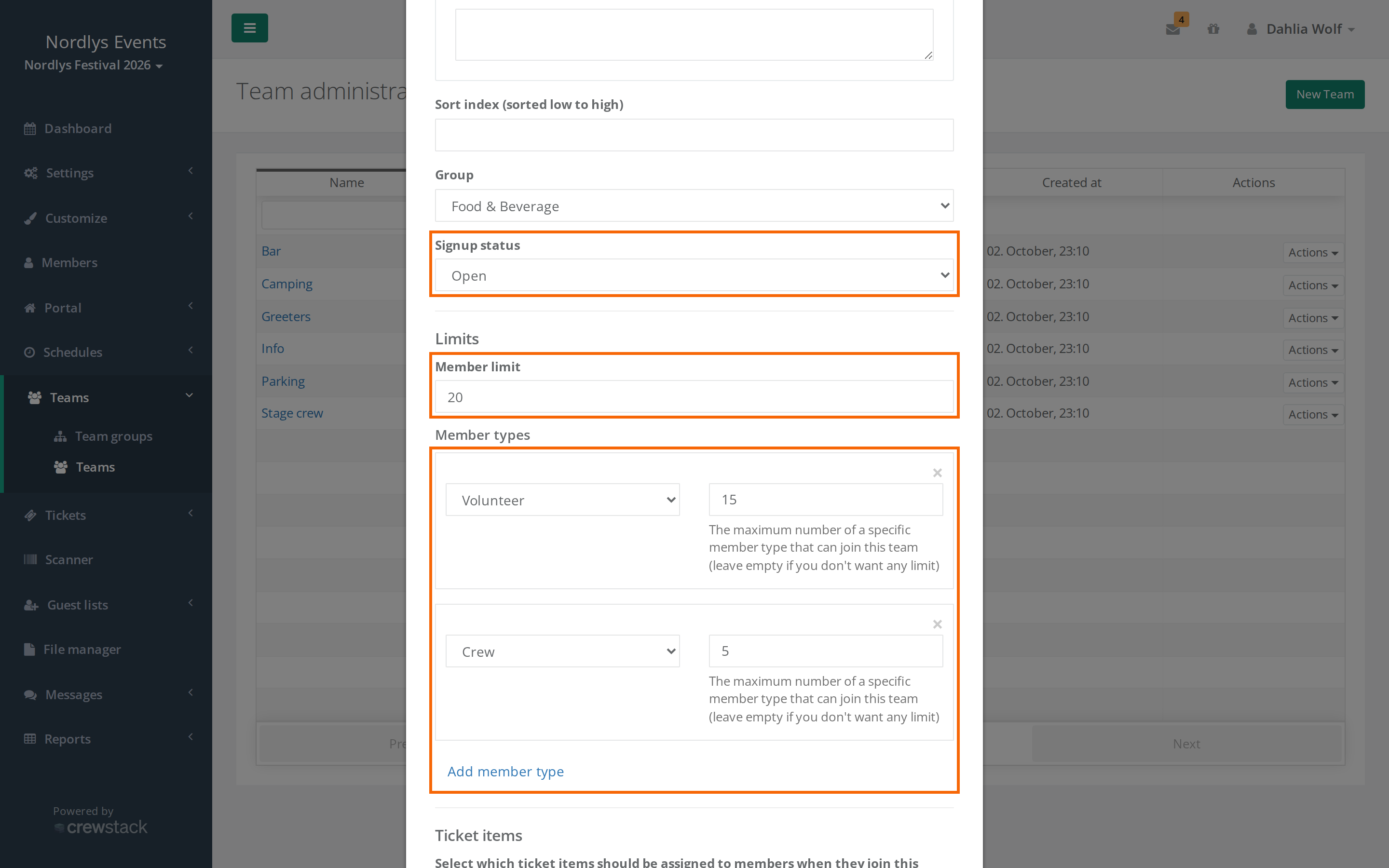
Tilmeldingsstatus
| Status | Det betyder |
|---|---|
| Åben | De frivillige kan vælge holdet i tilmeldingen, og invitationslinks til holdet virker. |
| Kun med invitation | Holdet vises ikke i tilmeldingen. Man kan kun komme på det med et invitationslink. |
| Lukket | Ingen kan tilmelde sig holdet, heller ikke med et invitationslink. |
De frivillige vælger kun hold i tilmeldingen, hvis deres brugertype har Vælg hold slået til. Et hold vises kun for de brugertyper, der må være på holdet, og kun når der er ledige pladser, også for den frivilliges brugertype.
Uanset status kan admins, områdeledere og holdledere sætte personer på holdet. Se Administrer dit hold som holdleder.
Udpeg holdledere
- Åbn holdet under Hold > Hold.
- Klik Handlinger ud for personen, og vælg Sæt som holdleder.
Er personen ikke på holdet, så klik Tilføj personer, find personen, og vælg Sæt som holdleder dér. Er personen ikke tilmeldt eventet endnu, kan du invitere dem som holdleder. Se Inviter frivillige til et hold.
Bestem, hvad holdlederne må
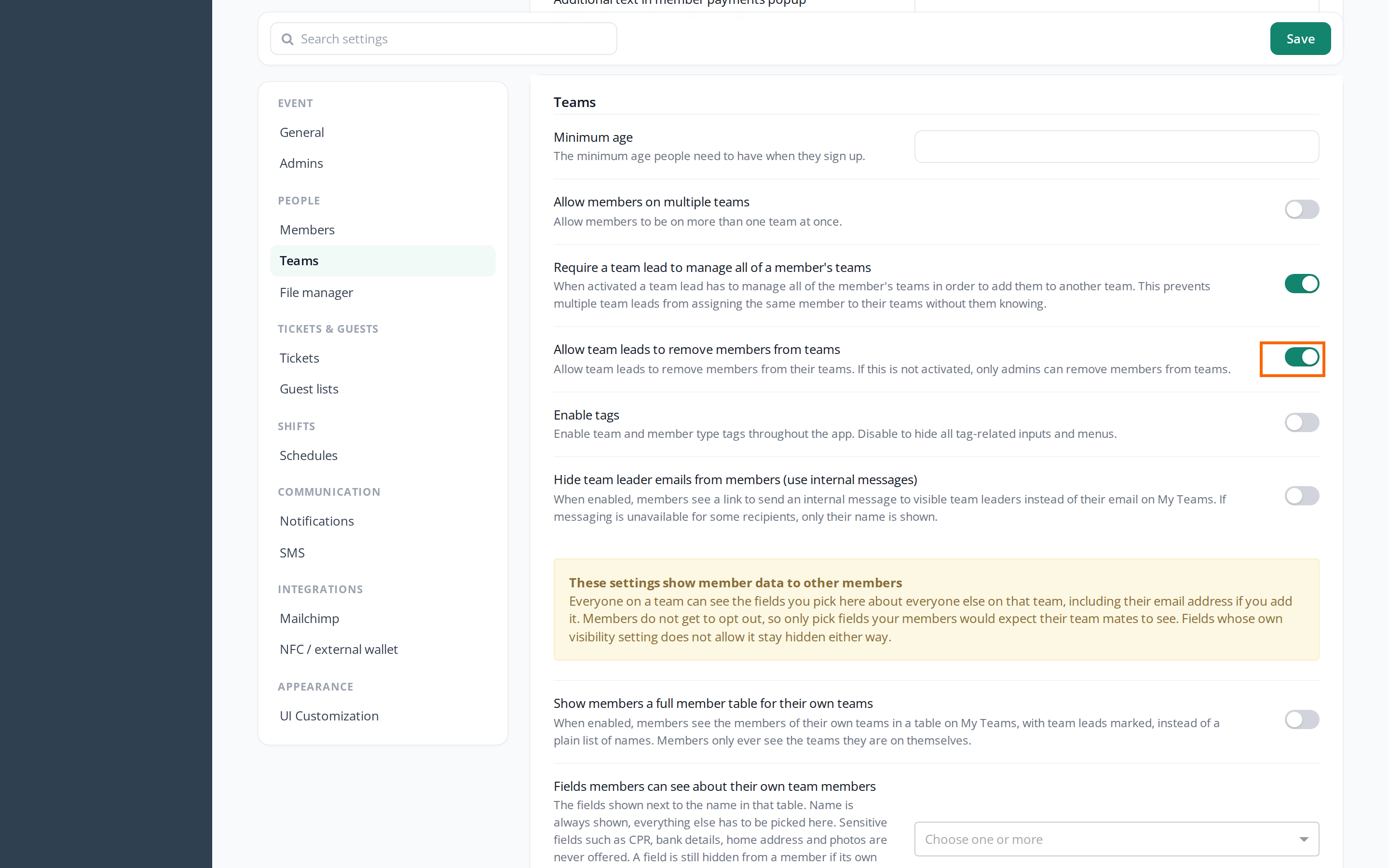
Det kræver en super admin. Gå til Indstillinger > Generelle indstillinger, og find afsnittet Hold:
- Tillad holdledere at fjerne medlemmer fra hold: Holdledere og områdeledere kan fjerne personer fra deres hold. Slået til fra start. Er den slået fra, er det kun admins, der kan fjerne personer fra hold.
- Kræv at en holdleder administrerer alle et medlems hold: En holdleder kan kun tilføje en person, hvis de også er holdleder for alle personens andre hold. Slået til fra start.
- Tillad medlemmer på flere hold: Personer kan være på mere end ét hold. Slået fra fra start. Se Personer på flere hold.
- Minimumsalder: Den alder, man skal have for at tilmelde sig. Den bliver tjekket mod datafeltet med fødselsdato.
- Skjul holdlederes e-mail for medlemmer (brug interne beskeder): De frivillige ser et link til at skrive til holdlederen i stedet for e-mailen under Mine hold.
Klik Gem i værktøjslinjen øverst. Nogle af indstillingerne finder du også i Opsætningsguide under Hold. Se Kom i gang med Opsætningsguiden.
Faldgruber
- Begrænsningerne gælder ikke for admins: Pladser og brugertyper stopper tilmeldingen og holdledere. Admins og områdeledere kan sætte flere personer på holdet, end der er pladser.
- Ét hold pr. person gælder ikke for admins: Er Tillad medlemmer på flere hold slået fra, kan en admin stadig sætte en person på flere hold.
- Lukket stopper også invitationer: Vil du kun have inviterede på holdet, så brug Kun med invitation, ikke Lukket.
- Et område med hold kan ikke slettes: Flyt eller slet holdene og underområderne først.
- Sletter du et hold, bliver alle fjernet fra holdet, og holdets vagtplaner bliver slettet.
Fandt du ikke svaret? Skriv til support@crewstack.io.