
Warteliste für ein Team
Lass Personen sich auf die Warteliste eines vollen Teams setzen, und gib ihnen auf der Teamseite einen Platz, sobald einer frei wird.
Ist ein Team voll, können sich Personen trotzdem auf seine Warteliste setzen, wenn du sie eingeschaltet hast. Sie belegen keinen Platz, bis du ihnen auf der Teamseite einen gibst. Das ist eine Warteliste pro Team. Die gemeinsame Warteliste des Events, auf die Personen kommen, wenn sie kein Team wählen können, ist etwas anderes. Siehe So funktioniert die Warteliste.
Warteliste für ein Team einschalten
- Geh zu Teams > Teams, und öffne das Team.
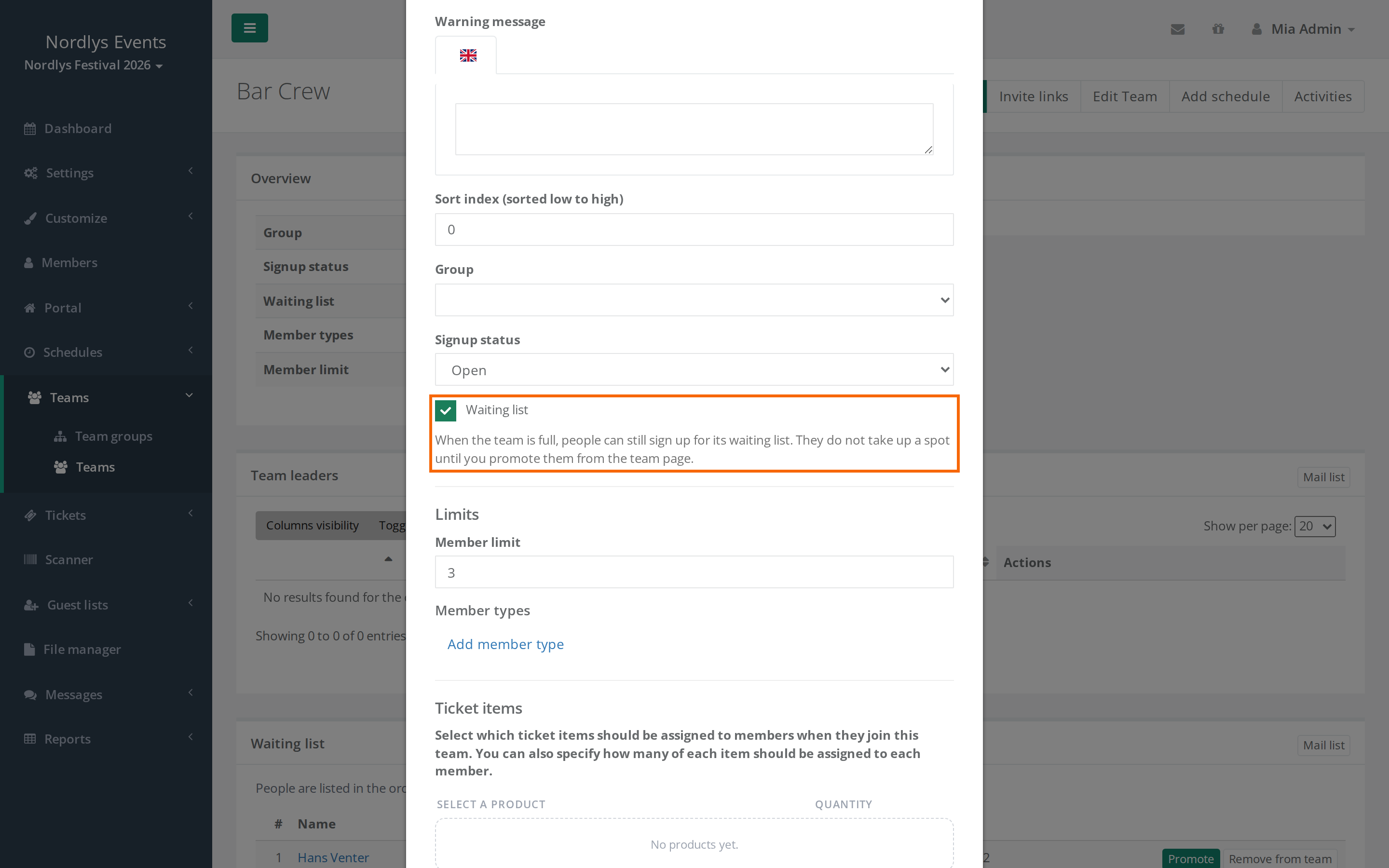
- Klick auf Team bearbeiten. Legst du mit Team hinzufügen ein neues Team an, gibt es das Feld dort auch.
- Setz das Häkchen bei Warteliste. Es steht direkt unter Anmeldestatus.
- Speichere.
Nur Admins und Leiter der Teamgruppe können das Team bearbeiten. Siehe Teams und Teamgruppen einrichten.
Das sieht das Crew-Mitglied
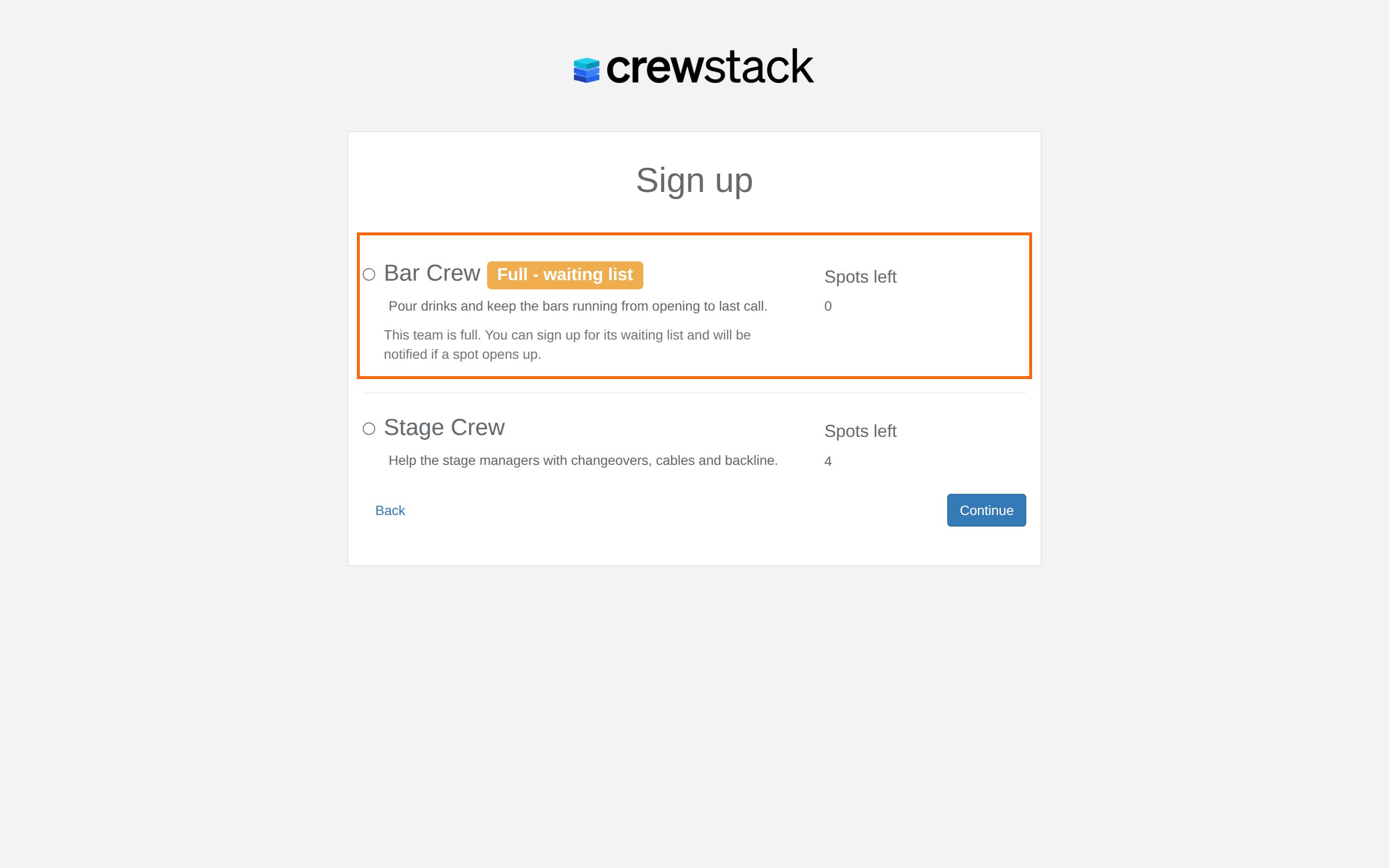
- Teamauswahl: Ein volles Team mit Warteliste wird weiterhin angezeigt, mit dem Abzeichen Voll - Warteliste und dem Text „Dieses Team ist voll. Du kannst dich auf die Warteliste setzen lassen und wirst benachrichtigt, wenn ein Platz frei wird.“ Volle Teams ohne Warteliste werden nicht angezeigt.
- Wählt es das Team, kommt es auf die Warteliste des Teams, statt einen Platz zu bekommen. Im letzten Schritt steht „Das Team … ist voll. Du meldest dich für seine Warteliste an und wirst benachrichtigt, wenn ein Platz frei wird.“
- Wechselt es zu einem Team mit freien Plätzen, kommt es wieder von der Warteliste und bekommt einen Platz in diesem Team.
- Bezahlung: Verlangt der Mitgliedstyp eine Zahlung, zahlt das Crew-Mitglied bei der Anmeldung nicht, genau wie auf der Warteliste des Events.
- E-Mail: Ist die Anmeldung abgeschlossen, bekommt es die E-Mail Member Anmeldung abgeschlossen (vielen Dank), aber auf der Warteliste. In dieser E-Mail kannst du das Token
<team_name>für den Namen des Teams verwenden. Siehe Mailvorlagen. - Nicht abgeschlossene Anmeldungen: Schließt es die Anmeldung nicht ab, wird sein Platz auf der Warteliste nach etwa 30 Minuten entfernt, wie bei anderen nicht abgeschlossenen Anmeldungen.
Einladungslinks zu einem vollen Team
Nutzt jemand einen Einladungslink zu einem vollen Team mit Warteliste, kommt die Person auf die Warteliste des Teams, sofern das Team ihren Mitgliedstyp zulässt. In der Anmeldung steht „Das Team …, zu dem du eingeladen bist, ist voll. Du meldest dich für seine Warteliste an.“ zusammen mit der Schaltfläche Zurück zum Anmelden, die zurück zur normalen Anmeldung führt.
Ist das Team voll und hat keine Warteliste, wird die Einladung wie bisher abgelehnt. Siehe Crew-Mitglieder zu einem Team einladen.
Wartelisten erst zeigen, wenn alle Teams voll sind
Soll eure Crew ein Team mit freien Plätzen wählen, solange es welche gibt:
- Geh zu Einstellungen > Allgemeine Einstellungen, und such den Abschnitt Teams.
- Setz das Häkchen bei Team-Wartelisten nur erlauben, wenn alle Teams voll sind.
- Klick auf Speichern.
Volle Teams mit Warteliste werden dann bei der Teamauswahl erst angezeigt, wenn alle Teams voll sind, die die Person wählen kann. Einladungslinks zur Warteliste eines Teams funktionieren weiterhin. Die Einstellung braucht einen Super-Admin.
Die Warteliste ansehen
Auf der Teamseite steht im Kasten Übersicht neben Warteliste entweder Aktiviert (3 warten) oder Deaktiviert.
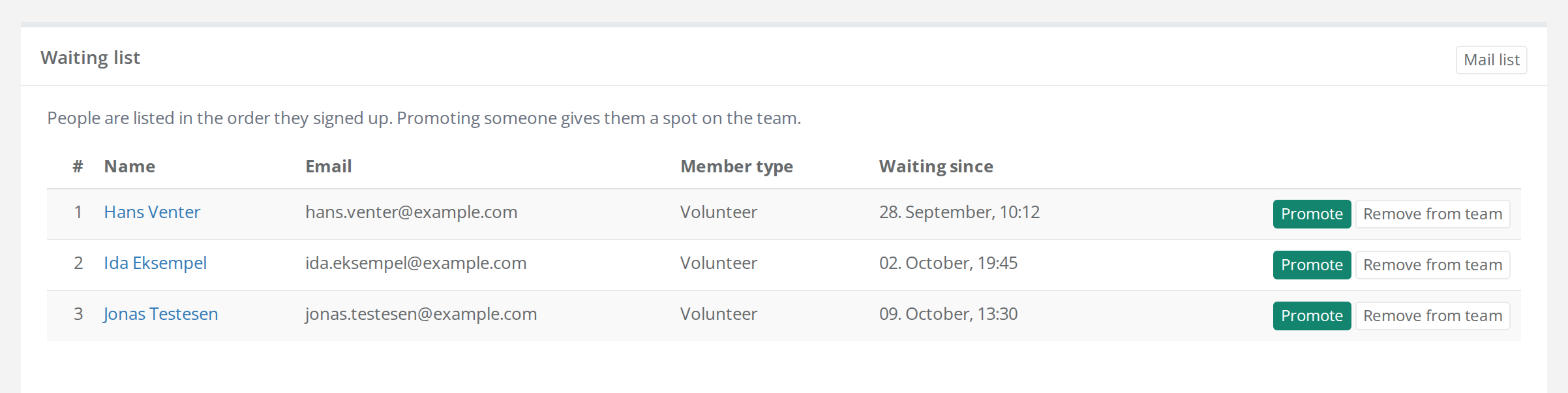
Der Kasten Warteliste zeigt die Wartenden in der Reihenfolge ihrer Anmeldung: Nummer, Name, E-Mail, Mitgliedstyp und Wartet seit. Neben jeder Person stehen Platz geben und Aus dem Team entfernen, und E-Mail-Liste zeigt die E-Mail-Adressen aller auf der Warteliste, damit du ihnen aus deinem eigenen Mailprogramm schreiben kannst.
Unter Teams > Teams steht die Zahl der Wartenden in Klammern hinter den Plätzen des Teams, zum Beispiel 3 / 3 (+3).
Solange sie auf der Warteliste stehen:
- belegen sie keinen Platz und zählen nicht für die Mitgliederobergrenze des Teams oder die Grenzen für Mitgliedstypen.
- verbrauchen sie nichts aus den Produktpools des Teams und bekommen die Produkte des Teams nicht.
- stehen sie nicht in der Liste Mitglieder des Teams.
Einer Person einen Platz geben
- Klick im Kasten Warteliste neben der Person auf Platz geben.
- Bestätige im Fenster des Browsers.
Die Person bekommt einen Platz im Team, wird von den Wartelisten anderer Teams entfernt und bekommt die E-Mail Member von der Warteliste entfernt.
- Admins können auch dann einen Platz geben, wenn das Team voll ist. Das Fenster warnt dann, dass das Team seine Mitgliederobergrenze überschreitet.
- Teamleiter sehen Platz geben nur, wenn das Team einen freien Platz hat. Steht die Person auch auf der Warteliste anderer Teams, muss der Teamleiter Personen aus diesen Teams entfernen dürfen.
Du kannst auch Zum Team hinzufügen unter Aktionen verwenden. Steht die Person auf der Warteliste des Teams, bekommt sie auf dieselbe Weise einen Platz.
Während sie warten
- Beim Einloggen sehen sie nur die Seite zur Warteliste. Sie haben keinen Zugang zur Crewstack-App und können keine Schichten wählen.
- Auf die Warteliste setzen im Profil einer Person behält die Person in ihren Teams als Wartelistenplatz und gibt ihren Platz frei. Du musst sie nicht selbst aus den Teams entfernen.
- Machst du eine Person auf der Warteliste mit Zum Teamführer ernennen zum Teamleiter, kommt sie von der Warteliste, und ihre Plätze auf den Wartelisten anderer Teams werden entfernt.
Stolperfallen
- Ein Platz entfernt die anderen Wartelisten: Gibst du einer Person einen Platz in einem Team, verliert sie ihren Platz auf der Warteliste der anderen Teams.
- Das Team liegt über der Grenze: Gibt ein Admin einen Platz in einem vollen Team, hat das Team mehr Personen als Plätze. Erhöhe die Mitgliederobergrenze, wenn es aufgehen soll.
- Die Warteliste wird bei der Teamauswahl nicht angezeigt: Prüfe, ob Team-Wartelisten nur erlauben, wenn alle Teams voll sind eingeschaltet ist und ob es noch Teams mit freien Plätzen gibt.
Antwort nicht gefunden? Schreib an support@crewstack.io.