
Meine Teams: Was Crew-Mitglieder über ihre Teams sehen
Was Crew-Mitglieder unter Meine Teams im Portal sehen, und wie du festlegst, ob sie die E-Mail der Teamleiter und eine Tabelle ihrer Teamkollegen sehen.
Unter Portal > Meine Teams sehen die Crew-Mitglieder die Teams, in denen sie sind: die Beschreibung des Teams, die Teamleiter und die anderen im Team. Hier siehst du, was dort steht, und wie du festlegst, wie viel sie voneinander sehen.
Das steht unter Meine Teams
Es gibt einen Kasten für jedes Team, in dem das Crew-Mitglied ist. Teams, in denen es nicht ist, kann es nicht sehen.
- Teamleiter: der Name jedes Teamleiters und seine E-Mail. Teamleiter, die für Mitglieder ausgeblendet sind, stehen hier nicht.
- Teambeschreibung: der Text aus dem Feld Beschreibung des Teams. Siehe Teams und Teamgruppen einrichten.
- Teammitglieder: die Namen der anderen im Team.
Ist das Crew-Mitglied selbst Teamleiter, steht dort Du bist der Teamleiter dieses Teams und ein Knopf zur Seite des Teams.
Die Einstellungen
Drei Einstellungen steuern, was die Crew-Mitglieder sehen. Nur ein Super-Admin und die Administratoren des Veranstalters können sie ändern:
- Geh zu Einstellungen > Allgemeine Einstellungen.
- Klick im Menü links auf Teams.
- Ändere die Einstellungen, die unten beschrieben sind.
- Klick oben auf der Seite auf Speichern.
Die E-Mail der Teamleiter verbergen und die Tabelle einschalten kannst du auch im Einrichtungsleitfaden im Schritt Mitgliederportal. Siehe Erste Schritte mit dem Einrichtungsleitfaden.
Die E-Mail der Teamleiter verbergen
Schalte Teamleiter-E-Mails vor Mitgliedern verbergen (interne Nachrichten verwenden) ein. Dann steht neben dem Namen des Teamleiters Nachricht senden statt der E-Mail. Der Link öffnet eine neue Nachricht an den Teamleiter. Kann das Crew-Mitglied keine Nachrichten schicken, steht dort nur der Name. Siehe Nachrichten.
Eine Tabelle der Teamkollegen zeigen
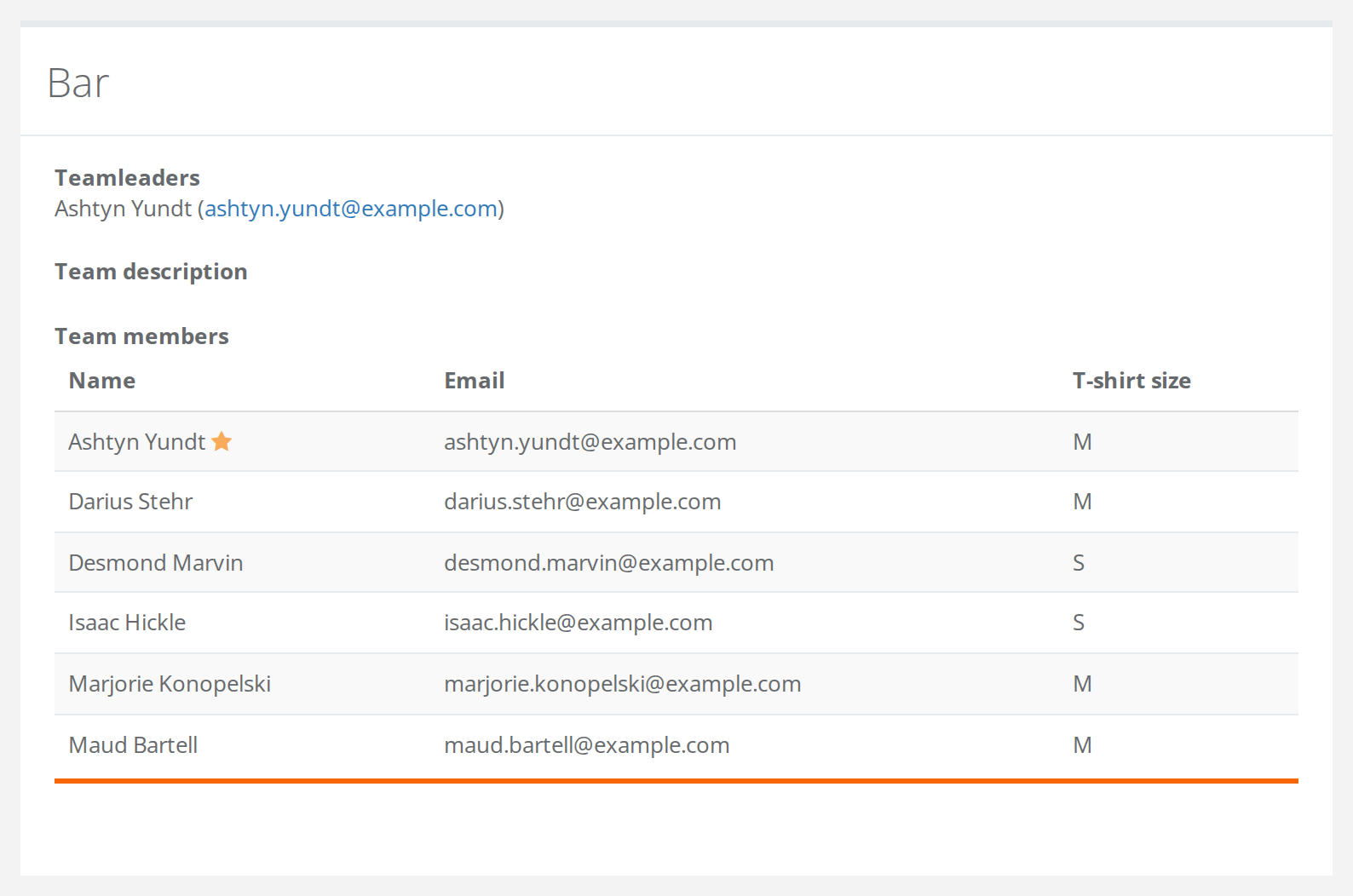
Schalte Show members a full member table for their own teams ein. Dann wird die Liste unter Teammitglieder zu einer Tabelle:
- Die Teamleiter stehen oben mit einem Stern neben dem Namen.
- Name steht immer in der Tabelle. Unter Fields members can see about their own team members wählst du die Spalten daneben, zum Beispiel Email, Member type oder eure eigenen Datenfelder wie Telefon.
- Sensible Felder wie CPR, Bankdaten, Adresse und Bilder kann man nicht wählen.
- Visible to am Datenfeld gilt weiterhin. Die Crew-Mitglieder sehen nur die Antworten, die sie sehen dürfen. Siehe Datenfelder und wer sie sehen kann.
- Eine Spalte, die niemand im Team ausgefüllt hat, wird für dieses Team nicht gezeigt.
- Hast du Teamleiter-E-Mails vor Mitgliedern verbergen (interne Nachrichten verwenden) eingeschaltet, ist die E-Mail bei allen leer, die in irgendeinem Team Teamleiter sind.
In der Crewstack-App
In der App sehen die Crew-Mitglieder das Team im Reiter Teams mit den Namen ihrer Teamkollegen. Die Tabelle mit Datenfeldern gibt es nur im Portal.
Stolperfallen
- Der Einrichtungsleitfaden sagt etwas anderes. Im Einrichtungsleitfaden heißt die Tabelle Mitglieder können sehen, wer in ihrem Team ist. Sie schaltet nur die Tabelle ein. Die Namen sehen die Crew-Mitglieder so oder so.
- Ein Teamleiter fehlt. Teamleiter, die auf der Seite des Teams mit Aus Mitgliederliste ausblenden ausgeblendet sind, stehen weder unter Teamleiter noch in der Tabelle. Siehe Dein Team als Teamleiter verwalten.
- Eine Spalte fehlt in der Tabelle. Entweder hat niemand im Team das Feld ausgefüllt, oder Visible to am Feld lässt die Crew-Mitglieder es nicht sehen.
- Viele Teams. Ist das Crew-Mitglied in mehreren Teams, gibt es für jedes Team einen Kasten und eine Tabelle. Siehe Personen in mehreren Teams.
Antwort nicht gefunden? Schreib an support@crewstack.io.