
Ein Crew-Mitglied oder Admin kann sich nicht anmelden
Finde heraus, warum sich ein Crew-Mitglied oder ein anderer Admin nicht anmelden kann, und löse das Problem über das Profil der Person.
Wenn ein Crew-Mitglied schreibt „Ich kann mich nicht anmelden“, steckt fast immer eines von wenigen Dingen dahinter: Die E-Mail ist nicht bestätigt, die Person wurde vom Event abgemeldet (Status Abgemeldet), oder sie nutzt die falsche E-Mail oder den falschen Link. Hier siehst du, wie du die Ursache findest und was du dagegen tust.
Das solltest du über die Anmeldung wissen
- Ein Login (E-Mail und Passwort) gehört zu euch als Veranstalter, nicht zu einem einzelnen Event. Das Crew-Mitglied nutzt denselben Login für alle eure Events und Jahre. Ändert es sein Passwort an einer Stelle, gilt das neue Passwort überall bei euch.
- Bei einem anderen Veranstalter in Crewstack hat die Person einen komplett eigenen Login, auch mit derselben E-Mail.
- Das Crew-Mitglied muss sich über den Link des Events anmelden, für das es angemeldet ist. Nutzt es den Link zu einem anderen eurer Events, wird es abgewiesen.
- Die Crewstack-App hat einen eigenen Login ohne Passwort. Siehe den Abschnitt Die Crewstack-App weiter unten.
Was bedeutet die Meldung?
Bitte das Crew-Mitglied, dir genau zu sagen, was auf dem Bildschirm steht. Die Meldung verrät meistens, was los ist.
| Die Meldung | Ursache |
|---|---|
| Ungültige E-Mail oder Passwort. | Falsche E-Mail oder falsches Passwort, oder die Person ist ein passiver Benutzer. |
| Du musst deine E-mail-Adresse bestätigen, um fortzufahren. | Die Person hat nicht auf den Link in der Bestätigungs-E-Mail geklickt. |
| Member not found for [Event]. Try to sign up instead. | E-Mail und Passwort stimmen, aber die Person ist für dieses Event nicht angemeldet. Sie nutzt den falschen Link, oder sie hat sich nie dafür angemeldet. |
| You have resigned from [Event]. Please contact [Event] to be reasigned. | Die Person hat sich abgemeldet oder wurde abgemeldet. |
| You are blacklisted from [Veranstalter] and are therefore not allowed to sign in. | Die Person steht auf der schwarzen Liste. |
| This link is no longer valid. … | Der Link zum Zurücksetzen des Passworts ist älter als 6 Stunden. Die Person muss einen neuen anfordern. |
Die Person finden und ihren Status prüfen
- Geh zu Mitglieder.
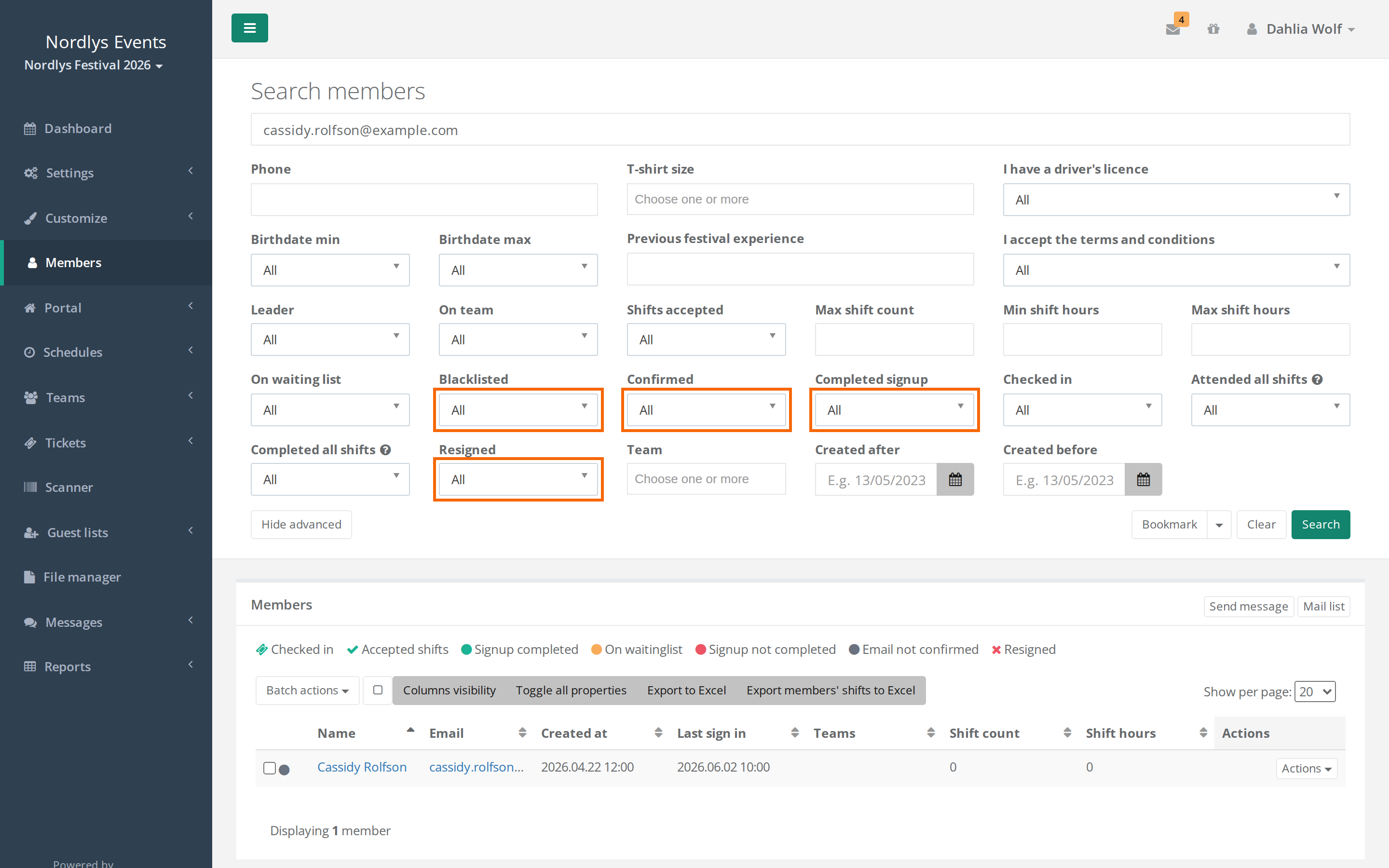
- Klick auf Erweiterte Suche.
- Setz Bestätigt, Anmeldung abgeschlossen, Abgemeldet und Auf der schwarzen Liste auf Alle.
- Gib die E-Mail der Person oben ins Suchfeld ein und klick auf Suchen. Such lieber nach der E-Mail als nach dem Namen, denn vielleicht ist die Person noch gar nicht bis zur Namenseingabe gekommen.
Findest du die Person trotzdem nicht, siehe Eine Person wird in der Suche nicht gefunden.
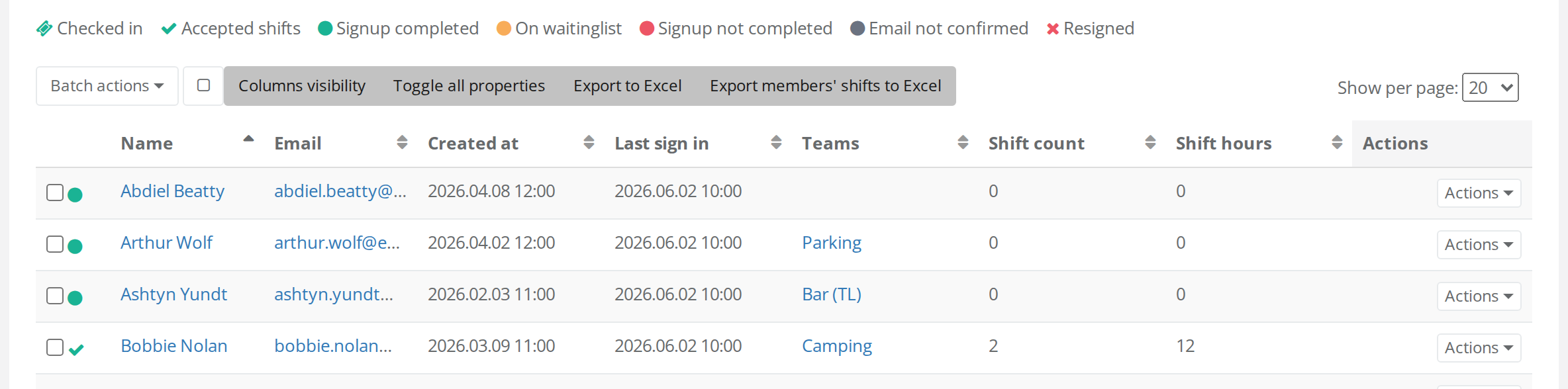
Das Symbol links neben dem Namen zeigt den Status der Person. Die Legende steht auch über der Tabelle.
| Symbol | Status | Kann sich die Person anmelden? |
|---|---|---|
| Grauer Kreis | E-Mail nicht bestätigt | Nein |
| Roter Kreis | Anmeldung nicht abgeschlossen | Ja, und wird zur Anmeldung weitergeleitet |
| Gelber Kreis | Auf der Warteliste | Ja, sieht aber nur die Wartelisten-Seite |
| Grüner Kreis | Anmeldung abgeschlossen | Ja |
| Grünes Häkchen | Akzeptierte Schichten | Ja |
| Grünes Ticket | Eingecheckt (nur wenn ihr Tickets nutzt) | Ja |
| Rotes Kreuz | Abgemeldet | Nein |
Prüf das
Grauer Kreis: E-Mail nicht bestätigt
Die Person hat nicht auf den Link in der Bestätigungs-E-Mail geklickt, die sie bei der Anmeldung bekommen hat. Bis sie das tut, kann sie sich nicht anmelden. Ein neues Passwort hilft nicht.
- Öffne das Profil der Person.
- Klick auf Resend confirmation email.
- Bitte die Person, in ihrem Spam-Ordner nachzusehen und auf den Link in der neuen E-Mail zu klicken. Damit wird sie angemeldet und kann mit der Anmeldung weitermachen.
Die Person kann auch selbst auf der Anmeldeseite auf Keine Bestätigungs-E-Mail erhalten? klicken.
Kommt die E-Mail immer noch nicht an, siehe Die Bestätigungs-E-Mail kommt nicht an.
Roter Kreis: Anmeldung nicht abgeschlossen
Die Person hat ihre E-Mail bestätigt, ist aber nicht ganz durch die Anmeldung gekommen. Wenn sie sich anmeldet, wird sie zurück zur Anmeldung geschickt, und ihre bisherigen Antworten sind gespeichert. Hängt sie unterwegs fest, siehe Crew-Mitglieder hängen in der Anmeldung fest.
Rotes Kreuz: Abgemeldet
Die Person wurde vom Event abgemeldet, entweder von sich selbst oder von einem Admin. Sie kann sich weder anmelden noch selbst wieder registrieren. Öffne das Profil und klick auf Restore. Siehe Abgemeldete Benutzer – finden und wiederherstellen.
Auf der schwarzen Liste
Eine Person auf der schwarzen Liste hat ebenfalls ein rotes Kreuz, und auf ihrem Profil steht ein roter Kasten mit Blacklisted. Die schwarze Liste gilt für alle eure Events, die Person kann sich also nirgends bei euch anmelden. War das ein Fehler, klick im roten Kasten auf Un-blacklist. Siehe Einen Benutzer abmelden, sperren oder löschen.
Passiver Benutzer
Passive Benutzer haben kein Passwort, und ihre E-Mail wurde vom System erzeugt. Deshalb können sie sich nicht anmelden. So gibst du ihnen einen Login:
- Öffne das Profil und klick oben auf Invite.
- Gib die echte E-Mail der Person ein und klick auf Invite.
- Die Person bekommt eine Einladung per E-Mail und wählt dort selbst ein Passwort.
Siehe Passive Benutzer.
Grüner Status, aber die Person kann sich trotzdem nicht anmelden
- Prüf, ob sie genau die E-Mail nutzt, die im Profil steht.
- Prüf, ob sie den Link zum richtigen Event und zum richtigen Jahr nutzt.
- Bitte sie, auf der Anmeldeseite auf Passwort vergessen? zu klicken. Der Link in der E-Mail funktioniert 6 Stunden lang, und nur der Link in der neuesten E-Mail funktioniert.
- Du kannst auch die E-Mail der Person korrigieren oder ihr ein neues Passwort geben: Öffne das Profil, klick auf Mitglied bearbeiten und ändere die Felder unter Login.
Die Crewstack-App
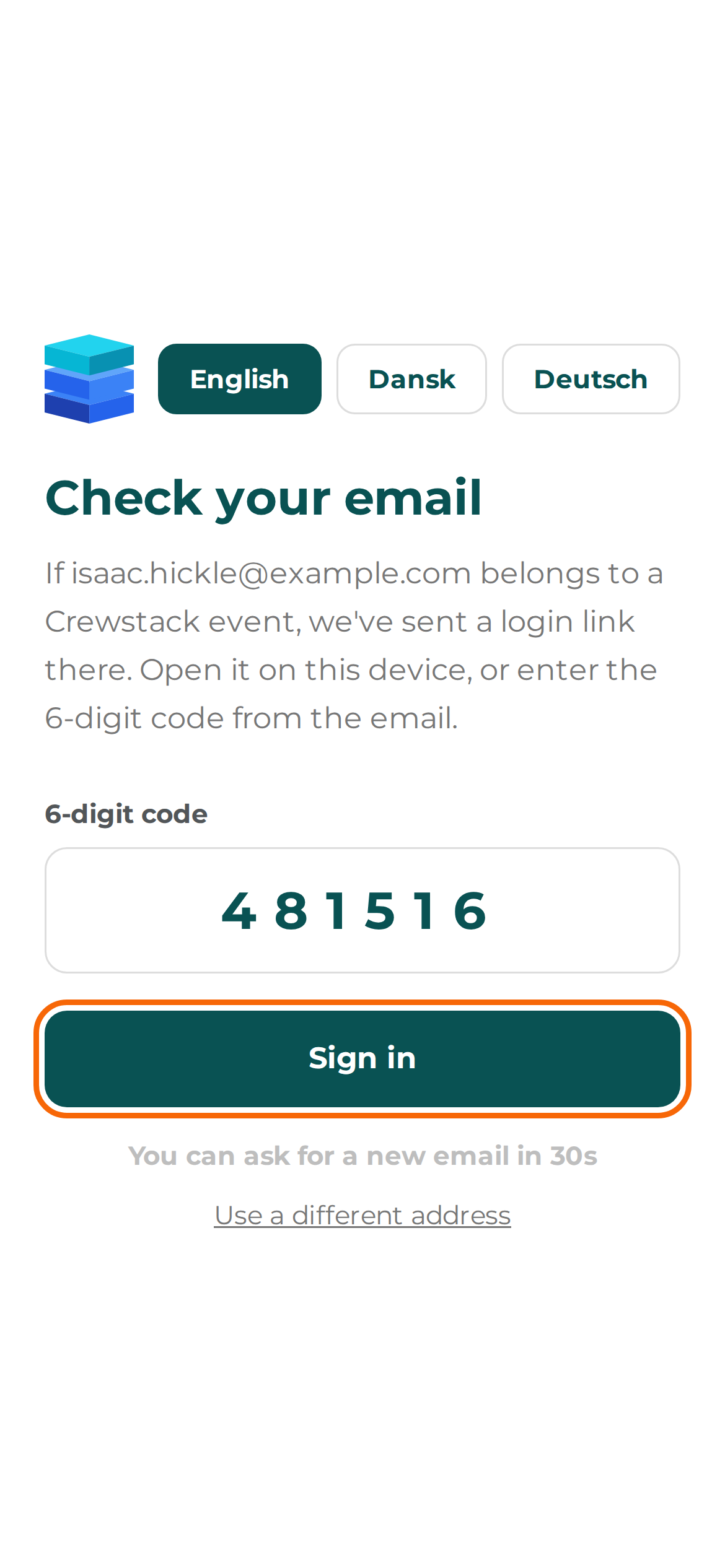
Die Crewstack-App nutzt kein Passwort. So meldet sich das Crew-Mitglied an:
- App öffnen, E-Mail eingeben und auf Link schicken tippen.
- Crewstack schickt die E-Mail Dein Crewstack-Login mit einem Button und einem 6-stelligen Code.
- In der E-Mail auf dem Handy, auf dem die App installiert ist, auf Crewstack öffnen tippen. Oder den Code in der App eingeben und auf Anmelden tippen.
Link und Code funktionieren 15 Minuten lang und nur ein einziges Mal.
Wenn es nicht klappt:
- Es kommt keine E-Mail. Die App antwortet immer gleich, egal ob die E-Mail existiert oder nicht. Eine E-Mail wird nur verschickt, wenn die Adresse zu einer Person gehört, die für ein Event angemeldet ist, bei dem die App eingeschaltet ist und das nicht ausgeblendet ist, und die weder abgemeldet, auf der schwarzen Liste noch passiv ist. Prüf die Person in Mitglieder und bitte sie, im Spam-Ordner nachzusehen.
- Der Code ist falsch oder abgelaufen. Fordere eine neue E-Mail an. Der Code ist älter als 15 Minuten, wurde schon benutzt oder zu oft falsch eingegeben. Bitte die Person, auf Neue E-Mail senden zu tippen und den Code aus der neuesten E-Mail zu nutzen. Zwischen zwei neuen E-Mails müssen 30 Sekunden liegen.
- Zu viele Versuche. Versuch es in … Min. erneut. Es wurden in kurzer Zeit zu viele E-Mails oder Codes angefordert. Die Person muss so viele Minuten warten, wie dort steht.
- Der Link öffnet eine Seite mit dem Titel „Crewstack-App öffnen“. Die App ist auf dem Gerät, auf dem die E-Mail geöffnet wurde, nicht installiert. Bitte die Person, die App zu installieren oder den Code in der App auf dem Handy einzugeben.
- Die Seite sagt „Crewstack in der App öffnen“. Die Person ist im Browser auf der Website. Mit E-Mail anmelden kann man sich nur in der App, die es im App Store und bei Google Play gibt. Im Browser des Handys kann die Person stattdessen den Link in der Box Mobil App auf der Startseite des Portals nutzen. Siehe Die Crewstack-App für eure Crew.
Die Crewstack-App ist nur in einigen Verträgen mit Crewstack enthalten, und Crewstack schaltet sie für euch ein. Möchtet ihr die App für ein Event, schreibt an support@crewstack.io.
Zwei-Faktor-Authentifizierung für Admins
Wenn ein Admin nicht an der Seite Zwei-Faktor-Authentifizierung vorbeikommt:
- Der Code wird abgelehnt. Prüf, ob die Uhr des Handys automatisch gestellt wird. Der Code wechselt alle 30 Sekunden.
- Zu viele Fehlversuche. Bitte warten Sie 15 Minuten und versuchen Sie es erneut. Nach 10 falschen Codes ist die Anmeldung für 15 Minuten gesperrt.
- Das Handy ist weg. Nutz einen der 8 Backup-Codes, die beim Einschalten der Zwei-Faktor-Authentifizierung angezeigt wurden. Jeder Code funktioniert einmal. Geh danach zu Zwei-Faktor-Authentifizierung, klick auf Deaktivieren (dafür brauchst du einen weiteren Backup-Code) und schalte sie auf dem neuen Handy wieder ein. Dabei bekommt die Person auch neue Backup-Codes.
- Handy und Backup-Codes sind weg. Weder du noch andere Admins können das zurücksetzen. Wende dich an den Crewstack-Support. Er kann die Zwei-Faktor-Authentifizierung ausschalten, damit die Person sie neu einrichten kann.
Siehe Zwei-Faktor-Authentifizierung für Admins.
Sehen, was die Person sieht: Anmelden als
Kann sich die Person anmelden, sieht aber etwas anderes als erwartet, kannst du als Admin im Profil der Person auf Anmelden als klicken und Crewstack genau so sehen wie sie. Alles, was du dabei speicherst, wird im Namen der Person gespeichert, und Anmelden als testet nicht das Passwort der Person. Siehe Als andere Person anmelden.
Antwort nicht gefunden? Schreib an support@crewstack.io.