
So funktioniert die Warteliste
Wer auf die Warteliste kommt, was die Personen dort erleben und wie du sie in ein Team holst.
Mit der Warteliste können sich Personen anmelden, auch wenn in den Teams kein Platz ist. Sie kommen auf die Warteliste, und du holst sie in ein Team, sobald ein Platz frei wird. Die Warteliste ist ausgeschaltet, bis du sie einschaltest.
Warteliste einschalten
- Geh zu Einstellungen > Allgemeine Einstellungen.
- Setz im Abschnitt Members das Häkchen bei Warteliste aktiviert.
- Klick auf Speichern.
Du kannst sie auch im Einrichtungsleitfaden im Schritt Anmeldeverfahren einschalten. Dort heißt das Feld Warteliste.
Wer kommt auf die Warteliste?
Ist die Warteliste eingeschaltet, kommt ein neues Crew-Mitglied auf die Warteliste, wenn es bei der Anmeldung kein Team wählen kann. Das passiert in zwei Fällen:
- Die Teams sind voll. Beim Mitgliedstyp ist Team auswählen eingeschaltet, aber es gibt kein Team, das das Crew-Mitglied wählen kann. Ein Team kann gewählt werden, wenn sein Anmeldestatus Offen ist, das Team für den Mitgliedstyp offen ist und es freie Plätze gibt, auch für den Mitgliedstyp. Teams mit Nur mit Einladung oder Geschlossen zählen nicht.
- Beim Mitgliedstyp ist Team auswählen nicht eingeschaltet. Dann kommen alle, die sich als dieser Mitgliedstyp anmelden, auf die Warteliste.
Crew-Mitglieder mit einem Einladungslink zu einem Team kommen nie auf die Warteliste. Sie kommen direkt ins Team.
Ist die Warteliste ausgeschaltet und sind die Teams voll, bekommt das Crew-Mitglied stattdessen die Meldung Teams sind voll und kann sich nicht anmelden. Siehe Crew-Mitglieder hängen in der Anmeldung fest.
Das erlebt das Crew-Mitglied
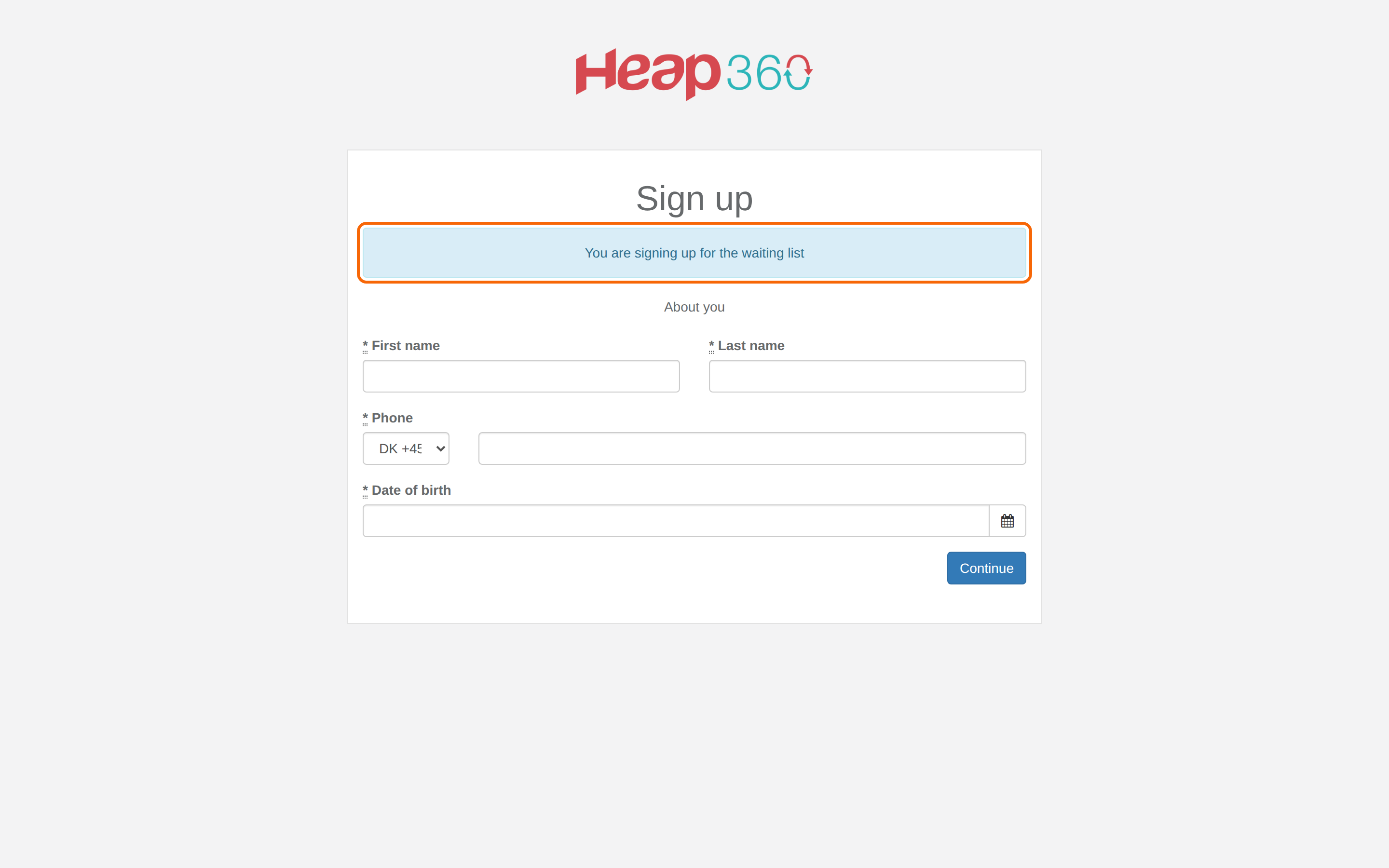
- Oben in der Anmeldung steht Du meldest dich für die Warteliste an!. Das Crew-Mitglied wählt kein Team.
- Verlangt der Mitgliedstyp eine Zahlung, zahlt das Crew-Mitglied nicht bei der Anmeldung. Es wird zur Zahlung aufgefordert, wenn es von der Warteliste genommen wurde und sich einloggt.
- Ist die Anmeldung abgeschlossen, bekommt das Crew-Mitglied eine E-Mail, dass es auf der Warteliste steht.
- Loggt es sich ein, sieht es nur eine Seite, dass es auf der Warteliste steht. Den Rest des Portals sieht es nicht, es kann sein Ticket nicht abrufen und keine Schichten wählen oder akzeptieren.
Personen auf der Warteliste finden
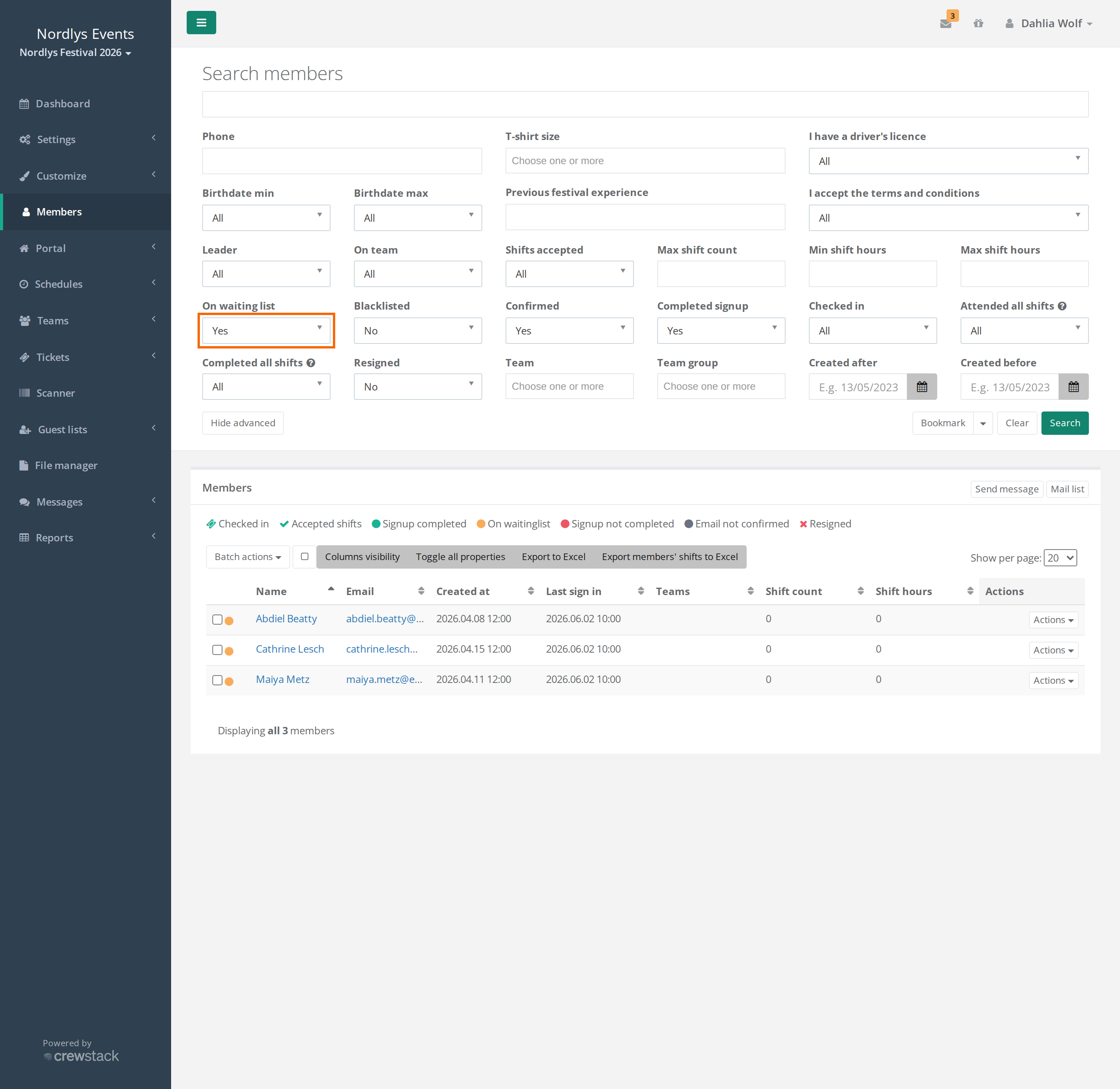
Unter Mitglieder haben Personen auf der Warteliste einen gelben Kreis mit dem Status Auf der Warteliste. So siehst du nur sie:
- Geh zu Mitglieder und klick auf Erweiterte Suche.
- Setz Auf der Warteliste auf Ja.
- Klick auf Suchen.
Eine Person in ein Team holen
Am besten nimmst du eine Person von der Warteliste, indem du sie in ein Team setzt:
- Geh zum Team und klick auf Mitglieder hinzufügen.
- Klick auf Erweiterte Suche, setz Auf der Warteliste auf Ja und klick auf Suchen.
- Klick neben der Person auf Aktionen und wähl Zum Team hinzufügen.
Die Person wird automatisch von der Warteliste genommen und bekommt eine E-Mail, dass sie von der Warteliste nachgerückt ist. Beim nächsten Login sieht sie das Portal wie alle anderen.
Teamleiter können dasselbe für ihre eigenen Teams tun.
Sollen die Personen auf der Warteliste selbst ein Team wählen, kann ein Admin Force team select nutzen. Sie werden von der Warteliste genommen, sobald sie gewählt haben. Siehe Personen zur Teamwahl zwingen.
Eine Person ohne Team von der Warteliste nehmen
Soll die Person dabei sein, aber in keinem Team, öffne das Profil und klick auf Von der Warteliste entfernen. Die Person bekommt keine E-Mail, sag ihr also selbst Bescheid.
Eine Person auf die Warteliste setzen
- Öffne das Profil der Person.
- Klick auf Move to waiting list.
- Bestätige im Browserfenster mit der Meldung This will put the member on waiting list. If the member is currently on any teams, you will need to move him manually from them.
Die Person bekommt keine E-Mail. Wie die Meldung sagt, wird sie nicht aus ihren Teams entfernt. Das musst du selbst tun.
Hat das Profil viele Aktionen, liegen Move to waiting list und Von der Warteliste entfernen unter der Schaltfläche Aktionen.
E-Mails und die Wartelisten-Seite anpassen
Ein Super-Admin kann die Texte ändern:
- Unter Anpassen > Mailvorlagen: Member Anmeldung abgeschlossen (vielen Dank), aber auf der Warteliste. ist die E-Mail nach abgeschlossener Anmeldung, und Member von der Warteliste entfernt ist die E-Mail, wenn die Person in ein Team kommt.
- Unter Anpassen > Designvorlagen: Waiting list ist die Seite, die sie nach dem Login sehen.
Stolperfallen
- Alle kommen auf die Warteliste: Beim Mitgliedstyp ist Team auswählen nicht eingeschaltet. Schalte es unter Einstellungen > Mitgliedstypen ein oder schalte die Warteliste aus.
- Von der Warteliste entfernen schickt keine E-Mail: Soll die Person automatisch Bescheid bekommen, setz sie stattdessen in ein Team.
- Kein Ticket: Personen auf der Warteliste können ihr Ticket nicht abrufen. Siehe Ein Crew-Mitglied kann sein Ticket nicht abrufen.
- Move to waiting list entfernt keine Teams: Nimm die Person selbst aus ihren Teams, sonst belegt sie dort weiter Plätze.
Antwort nicht gefunden? Schreib an support@crewstack.io.