
Teams und Teamgruppen einrichten
Wie du Teams und Teamgruppen anlegst, Plätze, Mitgliedstypen und Anmeldestatus festlegst, Leiter ernennst und bestimmst, was Teamleiter dürfen.
Teams sind die Gruppen, in denen eure Crew arbeitet, zum Beispiel Bar, Einlass oder Bühne. Teamgruppen fassen mehrere Teams zusammen, damit ein Leiter der Teamgruppe sie alle steuern kann. Hier legst du sie an und bestimmst, was die Teamleiter dürfen.
Ein Admin kann Teams und Teamgruppen anlegen. Die Einstellungen für alle Teams unter Allgemeine Einstellungen brauchen einen Super-Admin.
Eine Teamgruppe anlegen
Teamgruppen sind freiwillig. Willst du sie nutzen, leg sie zuerst an, damit du die Teamgruppe beim Anlegen der Teams wählen kannst.
- Geh zu Teams > Teamgruppen.
- Klick auf Teamgruppe hinzufügen.
- Gib den Name ein.
- Soll die Teamgruppe unter einer anderen liegen, wähl diese unter Obergruppe.
- Wähl bei Bedarf Gruppenleiter.
- Speichere.
Ein Leiter der Teamgruppe kann in allen Teams der Teamgruppe und der Teamgruppen darunter dasselbe wie ein Teamleiter. Er kann außerdem die Teams bearbeiten und neue Teams in der Teamgruppe anlegen.
Ein Team anlegen
- Geh zu Teams > Teams.
- Klick auf Team hinzufügen.
- Füll die Felder aus, und speichere.
| Feld | Das macht es |
|---|---|
| Name | Der Name des Teams. Pflichtfeld. Du kannst ihn in jeder Sprache des Events eingeben. |
| Beschreibung | Wird den Crew-Mitgliedern gezeigt, wenn sie ein Team wählen, und unter Meine Teams. |
| Warnmeldung | Ein Text, der erscheint, wenn ein Crew-Mitglied das Team bei der Anmeldung wählt. Zum Beispiel eine Altersgrenze oder ein Führerschein. |
| Sortierindex (niedrigere Zahlen werden zuerst angezeigt) | Die Reihenfolge, in der die Teams angezeigt werden, wenn die Crew-Mitglieder ein Team wählen. |
| Gruppe | Die Teamgruppe, zu der das Team gehört. |
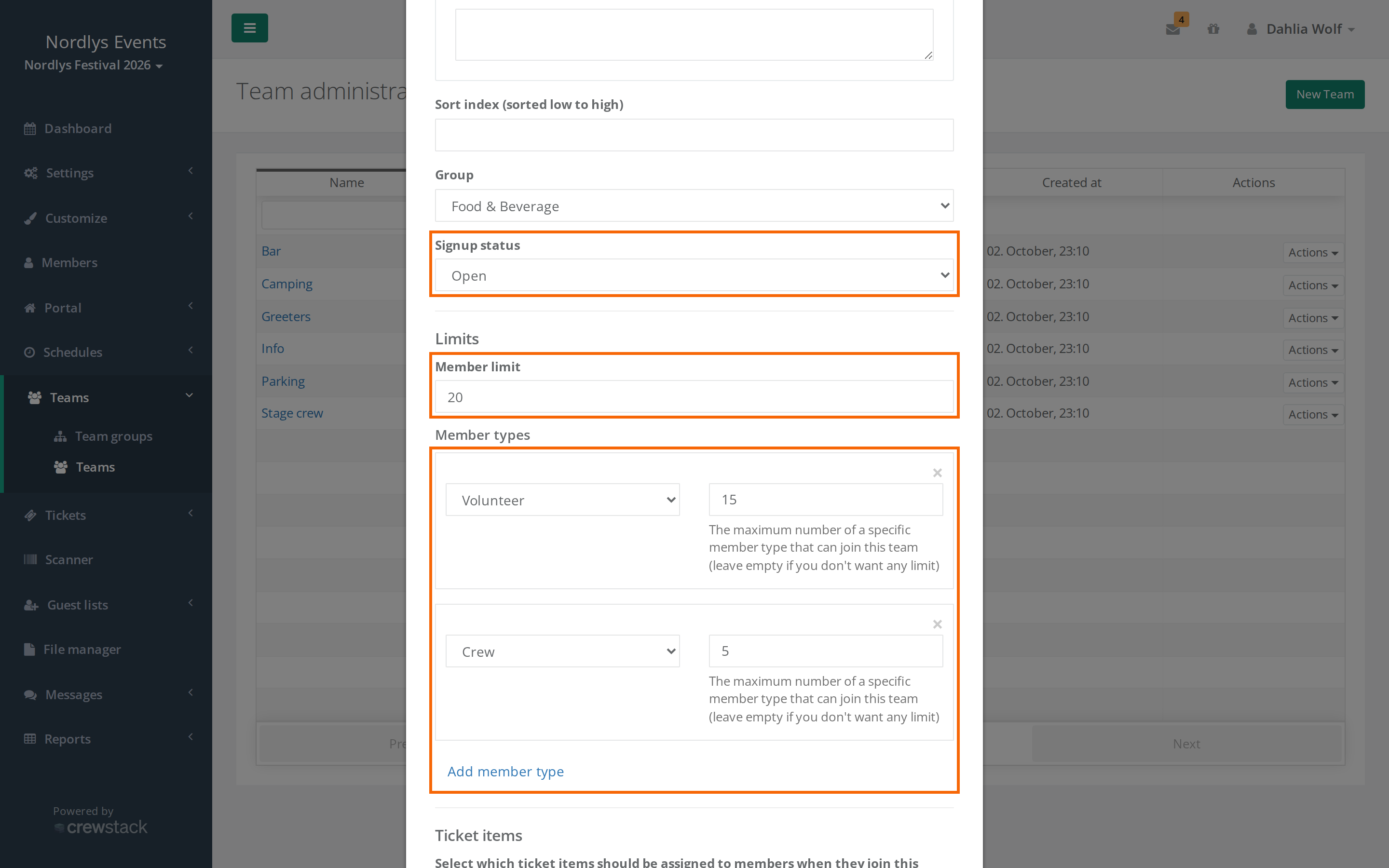
| Anmeldestatus | Ob sich Crew-Mitglieder für das Team anmelden können. Siehe unten. |
| Migliederobergrenze | Die größte Anzahl Personen im Team. 0 bedeutet keine Grenze. Teamleiter zählen nicht mit. |
| Mitgliedstypen | Klick auf Add member type, um festzulegen, welche Mitgliedstypen im Team sein dürfen und wie viele von jedem. Fügst du keine hinzu, dürfen alle Mitgliedstypen ins Team. |
| Ticketartikel | Ticketartikel, die alle im Team automatisch bekommen. |
Habt ihr Tags eingeschaltet, gibt es auch das Feld Tags. Siehe Tags für Teams und Mitgliedstypen.
Anmeldestatus
| Status | Das bedeutet es |
|---|---|
| Offen | Crew-Mitglieder können das Team bei der Anmeldung wählen, und Einladungslinks zum Team funktionieren. |
| Nur mit Einladung | Das Team wird bei der Anmeldung nicht angezeigt. Man kommt nur mit einem Einladungslink hinein. |
| Geschlossen | Niemand kann sich für das Team anmelden, auch nicht mit einem Einladungslink. |
Crew-Mitglieder wählen bei der Anmeldung nur dann ein Team, wenn bei ihrem Mitgliedstyp Team auswählen eingeschaltet ist. Ein Team wird nur den Mitgliedstypen angezeigt, die im Team erlaubt sind, und nur, wenn es freie Plätze gibt, auch für den Mitgliedstyp des Crew-Mitglieds.
Unabhängig vom Status können Admins, Leiter der Teamgruppe und Teamleiter Personen ins Team setzen. Siehe Dein Team als Teamleiter verwalten.
Teamleiter ernennen
- Öffne das Team unter Teams > Teams.
- Klick bei der Person auf Aktionen, und wähl Zum Teamführer ernennen.
Ist die Person nicht im Team, klick auf Mitglieder hinzufügen, such die Person, und wähl dort Zum Teamführer ernennen. Ist die Person noch nicht für das Event angemeldet, kannst du sie als Teamleiter einladen. Siehe Crew-Mitglieder zu einem Team einladen.
Festlegen, was Teamleiter dürfen
Dafür brauchst du einen Super-Admin. Geh zu Einstellungen > Allgemeine Einstellungen, und such den Abschnitt Teams:
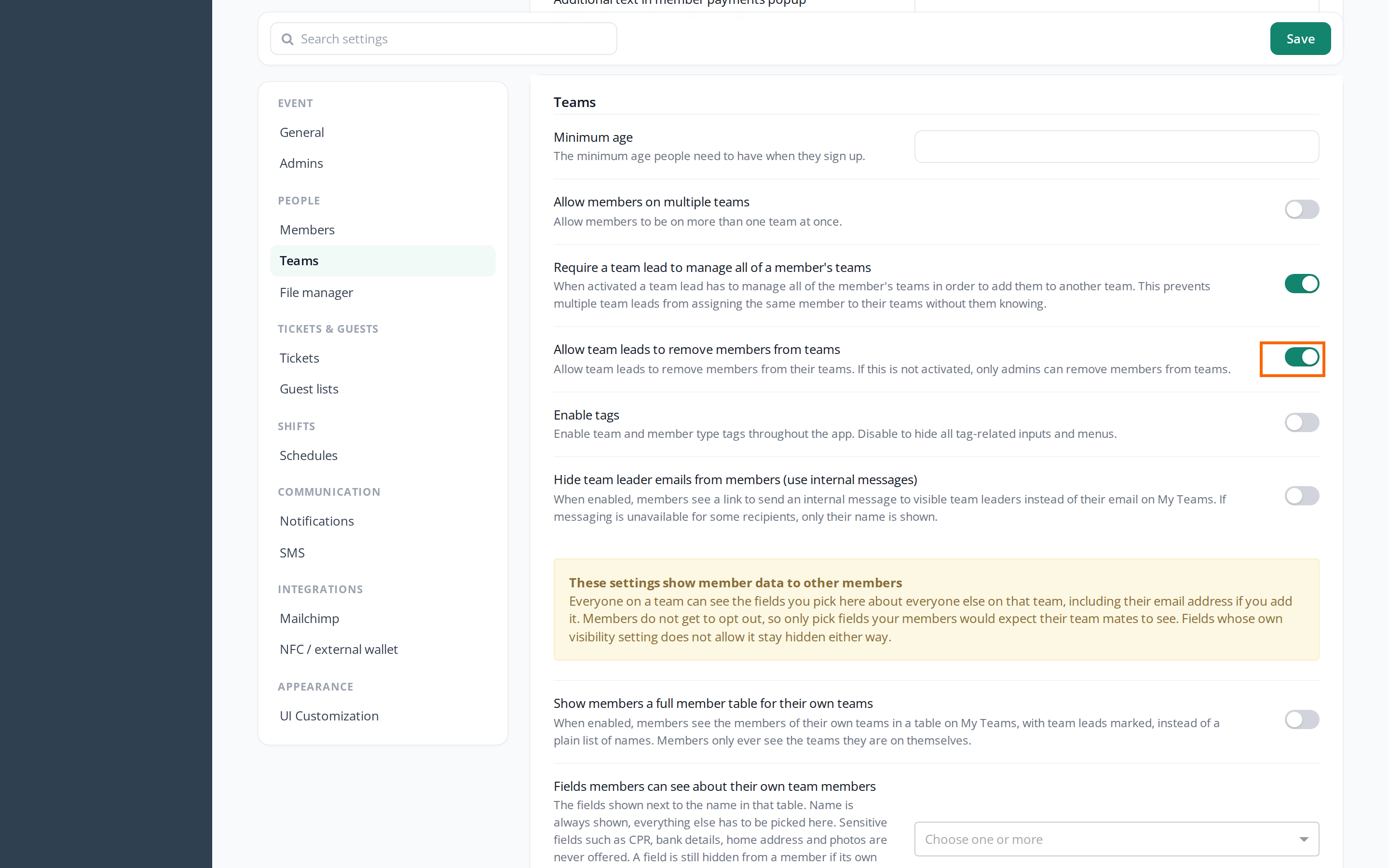
- Teamleitern erlauben, Mitglieder aus Teams zu entfernen: Teamleiter und Leiter von Teamgruppen können Personen aus ihren Teams entfernen. Standardmäßig an. Ist es aus, können nur Admins Personen aus Teams entfernen.
- Erfordern, dass ein Teamleiter alle Teams eines Mitglieds verwaltet: Ein Teamleiter kann eine Person nur hinzufügen, wenn er auch Teamleiter aller anderen Teams der Person ist. Standardmäßig an.
- Erlaube Mitglieder in mehreren Teams: Personen können in mehr als einem Team sein. Standardmäßig aus. Siehe Personen in mehreren Teams.
- Mindestalter: Das Alter, das man für die Anmeldung haben muss. Es wird gegen das Datenfeld mit dem Geburtsdatum geprüft.
- Teamleiter-E-Mails vor Mitgliedern verbergen (interne Nachrichten verwenden): Die Crew-Mitglieder sehen unter Meine Teams einen Link, um dem Teamleiter zu schreiben, statt seiner E-Mail.
Klick oben in der Werkzeugleiste auf Speichern. Einige dieser Einstellungen findest du auch im Einrichtungsleitfaden unter Teams. Siehe Erste Schritte mit dem Einrichtungsleitfaden.
Stolperfallen
- Die Grenzen gelten nicht für Admins: Plätze und Mitgliedstypen stoppen die Anmeldung und Teamleiter. Admins und Leiter der Teamgruppe können mehr Personen ins Team setzen, als es Plätze gibt.
- Ein Team pro Person gilt nicht für Admins: Ist Erlaube Mitglieder in mehreren Teams aus, kann ein Admin eine Person trotzdem in mehrere Teams setzen.
- Geschlossen stoppt auch Einladungen: Willst du nur eingeladene Personen im Team, nimm Nur mit Einladung, nicht Geschlossen.
- Eine Teamgruppe mit Teams lässt sich nicht löschen: Verschieb oder lösch zuerst die Teams und Untergruppen.
- Löschst du ein Team, werden alle aus dem Team entfernt, und die Schichtpläne des Teams werden gelöscht.
Antwort nicht gefunden? Schreib an support@crewstack.io.