
Dein Team als Teamleiter verwalten
Wie du dein Team findest, siehst, wer dabei ist, Personen hinzufügst, verschiebst und entfernst und andere Teamleiter ernennst.
Als Teamleiter steuerst du dein Team über die Seite des Teams. Hier siehst du, wer im Team ist, und hier fügst du Personen hinzu, verschiebst und entfernst sie und ernennst andere Teamleiter.
Dein Team finden
- Geh im Menü zu Teams > Teams. Die Liste zeigt die Teams, die du leitest. Bist du Leiter einer Teamgruppe, zeigt sie alle Teams in deiner Teamgruppe.
- Klick auf den Namen des Teams.
Du kannst auch zu Portal > Meine Teams gehen. Bei deinen Teams steht Du bist der Teamleiter dieses Teams und ein Button zur Seite des Teams.
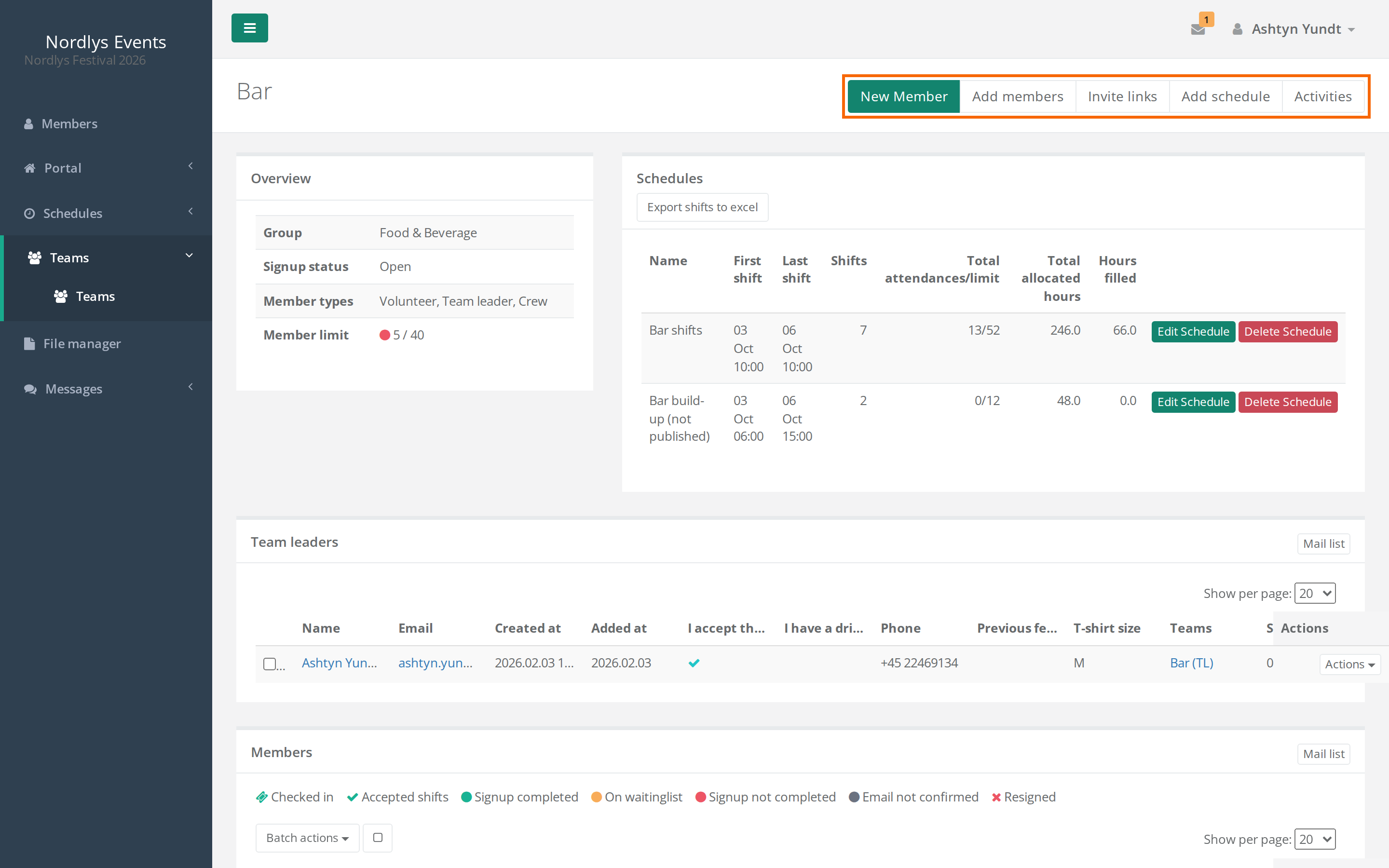
Das steht auf der Seite des Teams
- Übersicht: die Teamgruppe des Teams, Anmeldestatus, welche Mitgliedstypen im Team sein dürfen und wie viele Plätze belegt sind. Teamleiter zählen bei den Plätzen nicht mit.
- Schichtpläne: die Schichtpläne des Teams mit Anzahl Schichten und Stunden. Ein Schichtplan, der nicht veröffentlicht ist, ist in Klammern markiert. Gesamtanzahl / Limit sind alle auf den Schichten, ob bestätigt oder nicht, gegenüber allen Plätzen. Total allocated hours (auf Englisch) ist die Schichtlänge mal die maximalen Plätze, und Hours filled ist die Länge mal die zugeteilten Personen.
- Teamleiter: du und die anderen Teamleiter.
- Mitglieder: alle anderen im Team.
Die Tabellen zeigen nur die Datenfelder, die zu den Mitgliedstypen im Team gehören, und nur die, die du sehen darfst. Mit Sichtbarkeit und Alle Datenfelder ein-/ausblenden wählst du, was angezeigt wird. Mit Nach Excel exportieren lädst du die Liste herunter, es sei denn, ein Super-Admin hat das für Teamleiter ausgeschaltet.
Oben auf der Seite stehen die Buttons für das, was du mit dem Team tun kannst, zum Beispiel Mitglieder hinzufügen, Einladungslinks und Schichtplan hinzufügen. Name, Plätze und andere Einstellungen des Teams kann nur ein Admin oder ein Leiter der Teamgruppe ändern.
Personen hinzufügen, die schon angemeldet sind
- Klick oben auf der Seite des Teams auf Mitglieder hinzufügen.
- Such nach Name oder E-Mail. Nimm bei Bedarf die Erweiterte Suche, zum Beispiel Im Team auf Nein, um Personen ohne Team zu finden.
- Klick auf Suchen.
- Klick bei der Person auf Aktionen, und wähl Zum Team hinzufügen.
Willst du mehrere auf einmal hinzufügen, setz bei ihnen ein Häkchen, und wähl über der Tabelle unter Bündel-Aktionen Zum Team hinzufügen.
Hat das Team bestimmte Mitgliedstypen, zeigt die Suche nur Personen mit diesen Mitgliedstypen.
Du kannst eine Person nur hinzufügen, wenn:
- das Team freie Plätze hat, auch für den Mitgliedstyp der Person. Sonst bekommst du die Meldung Dieses Team ist voll. oder Dieses Team hat das Limit für einen oder mehrere Mitgliedstypen erreicht.
- der Mitgliedstyp der Person im Team erlaubt ist. Sonst bekommst du die Meldung Du kannst nur Mitglieder mit erlaubten Mitgliedstypen zu diesem Team hinzufügen.
- du auch Teamleiter der Teams bist, in denen die Person schon ist. Sonst bekommst du die Meldung Du hast keine Berechtigung ein oder mehrere Teams für die ausgewählten Mitglieder zu bearbeiten. Ein Super-Admin kann diese Bedingung ausschalten.
Dürfen Personen in eurem Event nur in einem Team sein, kannst du keine Person hinzufügen, die schon in einem anderen Team ist. Nimm stattdessen Verschiebe zum Team.
Eine neue Person direkt im Team anlegen
Steht oben auf der Seite des Teams Mitglied hinzufügen, kannst du eine Person anlegen, die noch nicht angemeldet ist:
- Klick auf Mitglied hinzufügen.
- Wähl den Mitgliedstyp, und klick auf Weiter.
- Füll die E-Mail und die anderen Felder aus, und speichere.
Die Person kommt ins Team und bekommt eine E-Mail, dass ihre Anmeldung abgeschlossen ist. Hat sie bei euch noch kein Login, muss sie beim ersten Mal auf der Login-Seite Passwort vergessen? nutzen.
Den Button gibt es nur, wenn ein Super-Admin das für den Mitgliedstyp erlaubt hat und es freie Plätze gibt.
Neue Leute ins Team einladen
Mit Einladungslinks schickst du einen Link, mit dem sich Crew-Mitglieder für das Event anmelden und direkt in dein Team kommen. Siehe Crew-Mitglieder zu einem Team einladen.
Eine Person verschieben oder entfernen
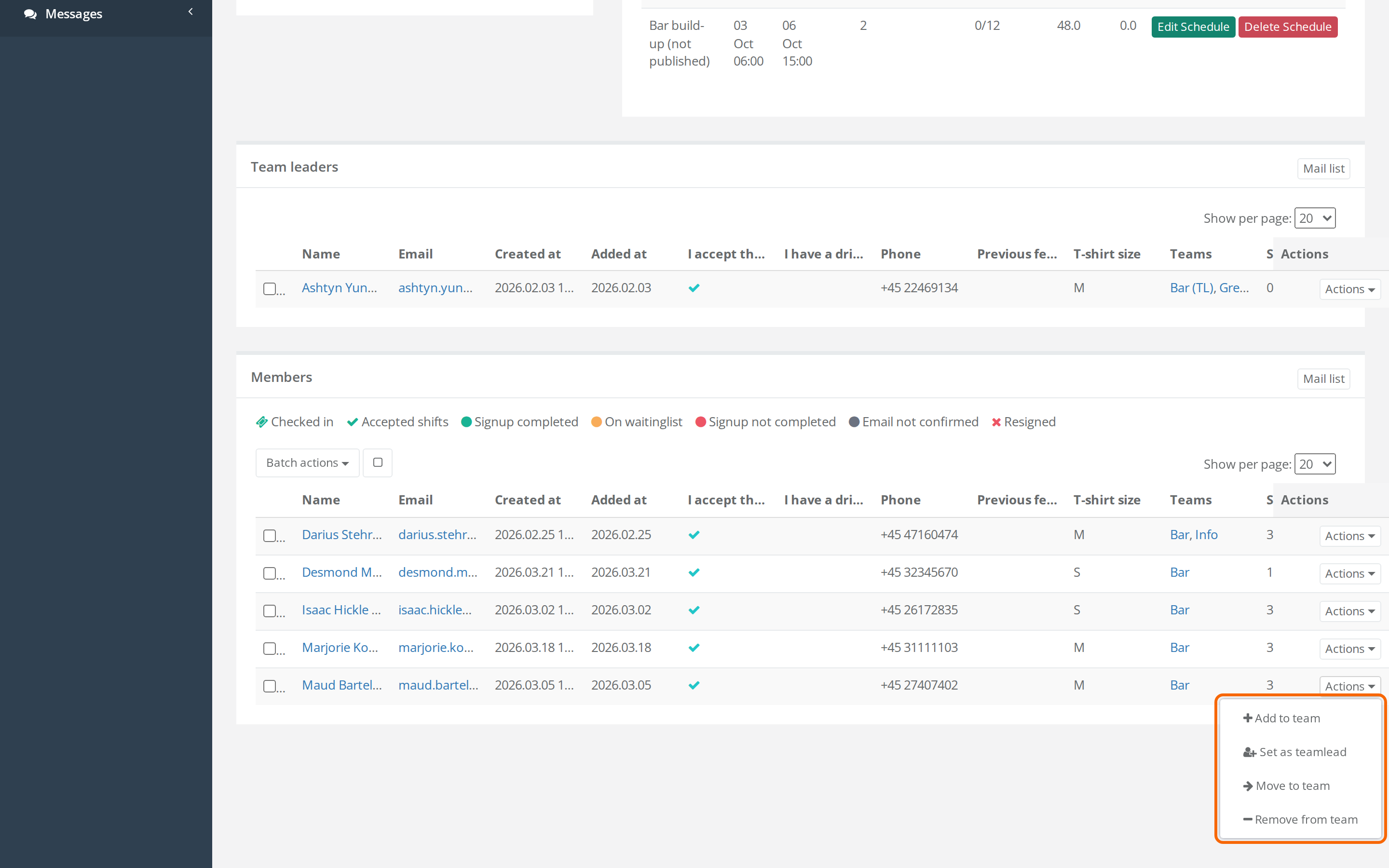
Klick in der Tabelle Mitglieder bei der Person auf Aktionen:
- Verschiebe zum Team verschiebt die Person in ein anderes Team, das du auch leitest. Die Schichten der Person im alten Team werden entfernt.
- Aus dem Team entfernen entfernt die Person aus dem Team. Ihre Schichten und Schichtwünsche im Team werden auch entfernt.
Beides geht auch für mehrere auf einmal mit Häkchen und Bündel-Aktionen über der Tabelle.
Aus dem Team entfernen gibt es nur, wenn Teamleitern erlauben, Mitglieder aus Teams zu entfernen eingeschaltet ist. Standardmäßig ist es an. Ist es aus, können nur Admins Personen aus Teams entfernen.
Andere Teamleiter ernennen
- Klick bei der Person auf Aktionen.
- Wähl Zum Teamführer ernennen, und bestätige.
Die Person rückt in die Tabelle Teamleiter und belegt keinen Platz mehr im Team. Mit Als Teamleiter entfernen machst du sie wieder zu einem normalen Mitglied des Teams.
Ist die Person noch nicht im Team, findest du sie unter Mitglieder hinzufügen und wählst dort Zum Teamführer ernennen.
Unter Aktionen bei einem Teamleiter kannst du auch Aus Mitgliederliste ausblenden wählen. Die Option steht nur bei Personen, die genau dieses Team leiten, und auch Admins und Teamgruppenleiter können sie nutzen. Dann sehen die Crew-Mitglieder im Team diesen Teamleiter weder unter Meine Teams noch in der Crewstack-App und können ihn nicht als Empfänger wählen, wenn sie eine Nachricht schreiben. In Mitgliederliste anzeigen zeigt ihn wieder.
Stolperfallen
- Primäres Team: Ist die Person in mehreren Teams, kannst du sie nicht aus ihrem primären Team entfernen. Du bekommst die Meldung Ein Mitglied kann nicht aus seinem primären Team entfernt werden, solange es noch anderen Teams zugeordnet ist. Wechsle zuerst das primäre Team. Mach zuerst ein anderes Team primär, mit Als primär festlegen beim Team im Profil der Person. Dafür musst du auch das andere Team leiten. Sonst bitte einen Admin darum. Siehe Personen in mehreren Teams.
- Abmelden geht bei dir nicht: Unter Bündel-Aktionen über der Tabelle steht Mitglied abmelden, aber nur Admins können andere abmelden.
- Volles Team nach Als Teamleiter entfernen: Wird ein Teamleiter wieder normales Mitglied, zählt er wieder bei den Plätzen mit. Das Team kann dadurch mehr Personen als Plätze haben.
- Standardmäßig keine E-Mail: Die Person bekommt nur eine E-Mail, wenn du sie hinzufügst oder verschiebst, falls ein Super-Admin das unter Allgemeine Einstellungen > Benachrichtigungen eingeschaltet hat. Wenn du eine Person aus dem Team entfernst, bekommt sie keine E-Mail.
- Findest du die Person nicht? Siehe Eine Person wird in der Suche nicht gefunden.
Antwort nicht gefunden? Schreib an support@crewstack.io.