
Administratoren und Rollen
Welche Rollen es in einem Event gibt, was jede Rolle und die Teamleiter können und wie ein Super-Admin eine Rolle vergibt oder entfernt.
Jede Person in einem Event hat eine Rolle, und die Rolle bestimmt, was sie in der Verwaltung sehen und tun kann. Hier siehst du, was die Rollen können und wie du einer Person eine Rolle gibst. Nur ein Super-Admin kann Rollen ändern.
Die Rollen
| Rolle | Das kann die Person |
|---|---|
| Standard | Das Portal nutzen. Kein Zugang zur Verwaltung, es sei denn, die Person ist Teamleiter oder Leiter einer Teamgruppe. |
| Gästeliste-Administrator | Alle Gästelisten sehen, anlegen und bearbeiten und den Scanner nutzen. |
| Admin | Alle Personen, Teams, Teamgruppen, Schichtpläne und Nachrichten im Event. Nicht die Einstellungen. |
| Super-Admin | Alles im Event, auch Einstellungen und Rollen. |
Eine Rolle gilt nur in dem Event, in dem du sie vergibst. Soll eine Person in mehreren eurer Events Admin sein, braucht sie die Rolle in jedem Event.
Was ein Admin nicht kann
Ein Admin kann fast alles, aber nur ein Super-Admin kann:
- Die Menüs Einstellungen (zum Beispiel Allgemeine Einstellungen, Mitgliedstypen und Datenfelder für Helfer) und Anpassen (zum Beispiel Mailvorlagen und Logoen) sehen.
- Ticket templates und Produkte unter Tickets sehen.
- Die Rolle einer Person ändern.
- Eine Person mit Delete ganz löschen. Siehe Einen Benutzer abmelden, sperren oder löschen.
- Antworten in Datenfeldern sehen, die nur für Super-Admins sichtbar sind.
- Anmelden als bei einem anderen Super-Admin nutzen. Siehe Als andere Person anmelden.
Teamleiter und Leiter von Teamgruppen
Teamleiter und Leiter einer Teamgruppe sind keine Rollen. Eine Person bekommt den Zugang, weil sie ein Team oder eine Teamgruppe leitet, und er gilt nur für das, was sie leitet.
- Teamleiter können unter Mitglieder alle Personen im Event nachschlagen und ihr Profil öffnen. In ihren eigenen Teams können sie Personen hinzufügen und entfernen, andere Teamleiter ernennen, Schichtpläne anlegen und Schichten im Namen der Crew-Mitglieder akzeptieren. Siehe Dein Team als Teamleiter verwalten.
- Leiter einer Teamgruppe können dasselbe für alle Teams in ihrer Teamgruppe und in den Teamgruppen darunter. Sie können außerdem die Einstellungen der Teams bearbeiten und neue Teams in der Teamgruppe anlegen.
Teamleiter und Leiter von Teamgruppen können die Angaben der Crew-Mitglieder nicht bearbeiten, sie nicht abmelden oder sperren und keine Rollen ändern.
Wer Teamleiter ist, legst du auf der Seite des Teams fest. Siehe Teams und Teamgruppen einrichten.
Einer Person eine Rolle geben
Dafür brauchst du einen Super-Admin.
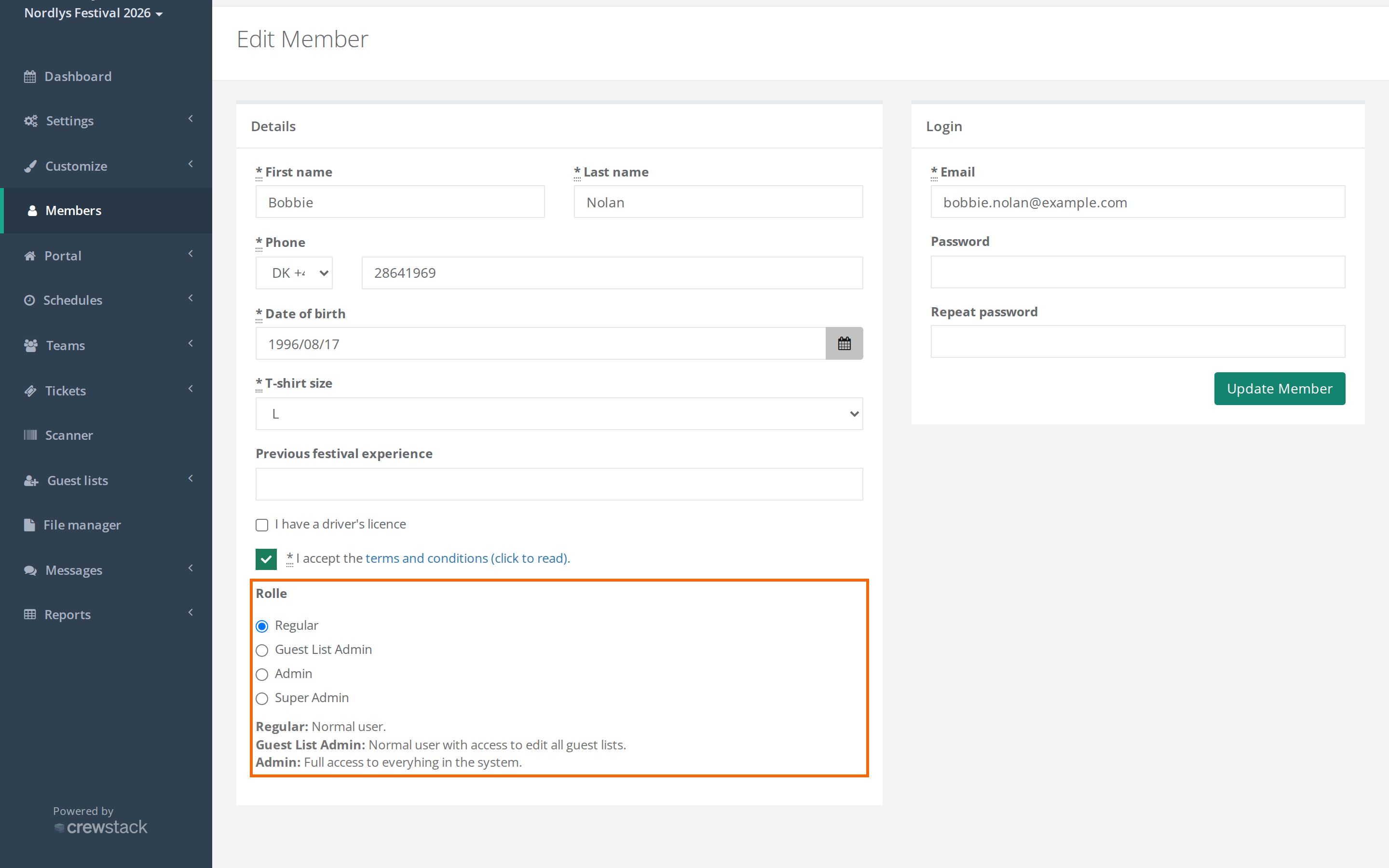
- Geh zu Mitglieder, und öffne das Profil der Person.
- Klick auf Mitglied bearbeiten.
- Wähl die Rolle unter Rolle: Standard, Gästeliste-Administrator, Admin oder Super-Admin.
- Klick auf Mitglied aktualisieren.
Die Rolle gilt sofort. Die Person bekommt keine E-Mail darüber.
Eine Rolle entfernst du genauso: Wähl Standard, und speichere.
Alle Administratoren finden
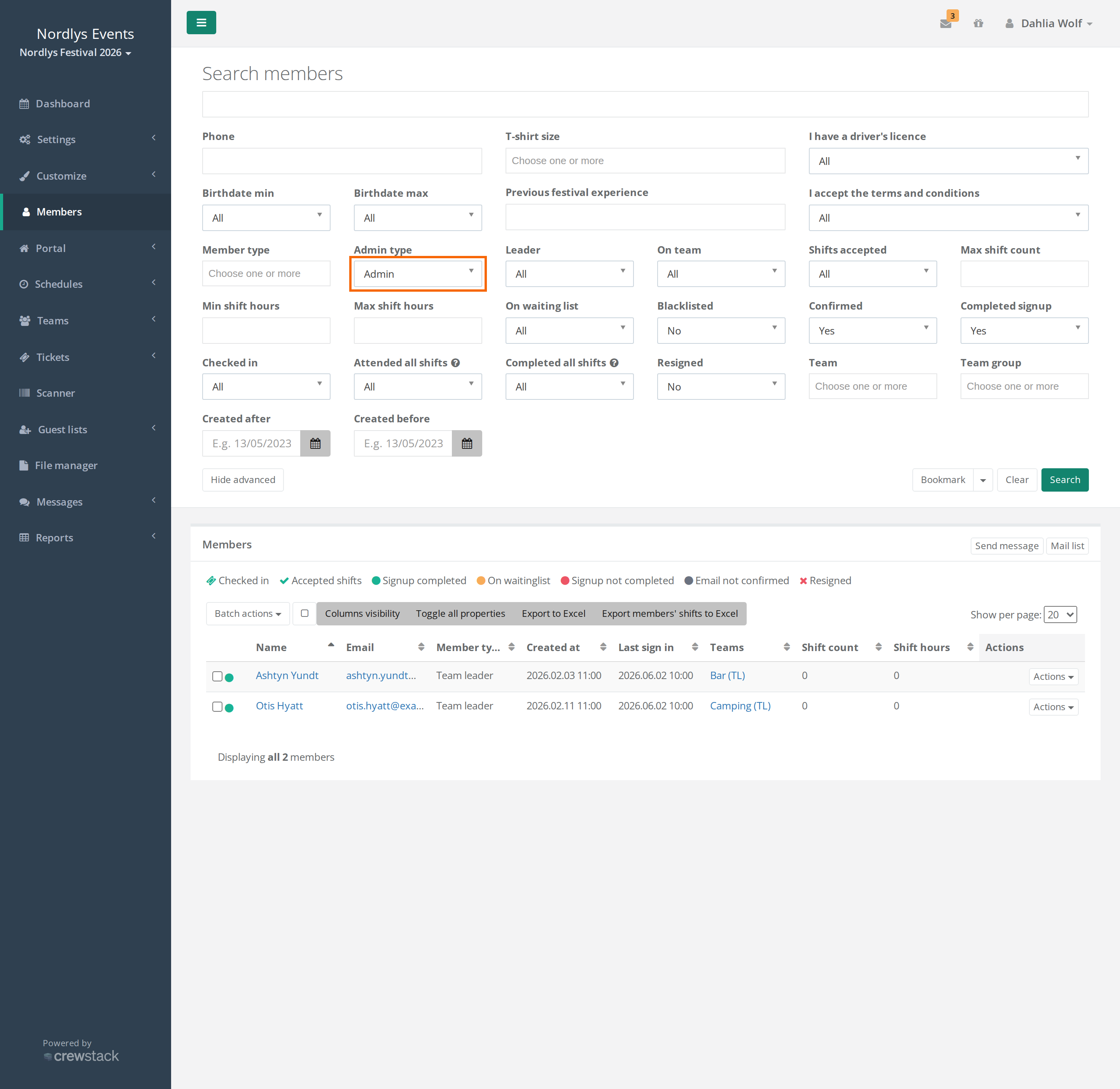
- Geh zu Mitglieder, und klick auf Erweiterte Suche.
- Wähl die Rolle unter Admin-Typ: Super-Admin, Admin, Gästeliste-Admin oder Kein Admin.
- Klick auf Suchen.
Veranstalter-Administratoren
Ein Veranstalter-Administrator hat in allen euren Events, in denen er ein Profil hat, denselben Zugang wie ein Super-Admin. Wer Veranstalter-Administrator ist, siehst du unter Benutzer > Veranstalter-Administratoren auf der Veranstalterseite. Nur Veranstalter-Administratoren haben dort Zugang.
Dort kann ein Veranstalter-Administrator einem Benutzer auch Zugang zu einem eurer Events als Admin oder Super-Admin geben. Das ist praktisch, wenn eine Person in ein früheres oder zusätzliches Event muss, für das sie sich nicht selbst angemeldet hat.
Ein Veranstalter-Administrator kann nur von einem anderen Veranstalter-Administrator gelöscht werden. Siehe Benutzer und Veranstalter-Administratoren.
Stolperfallen
- Du siehst Rolle nicht: Dann hast du in diesem Event nicht die Rolle Super-Admin. Das gilt auch für einen Veranstalter-Administrator, wenn sein eigenes Profil im Event eine andere Rolle hat. Bitte einen Super-Admin, die Rolle zu ändern.
- Du entfernst deine eigene Super-Admin-Rolle: Dann kannst du sie dir nicht selbst zurückgeben. Sorg dafür, dass es im Event immer mindestens zwei Super-Admins gibt.
- Neues Event, neue Rollen: Rollen werden nicht in euer nächstes Event übernommen. Vergib sie im neuen Event neu.
- Der Teamleiter sieht nicht alles: Teamleiter sehen nur die Datenfelder, die sie sehen dürfen. Das steuert Visible to bei jedem Datenfeld. Siehe DSGVO und personenbezogene Daten in Crewstack.
Antwort nicht gefunden? Schreib an support@crewstack.io.