
Mehrere Sprachen im Event
Schalte mehrere Sprachen ein, lass die Crew-Mitglieder ihre Sprache im Datenfeld Systemsprache wählen, und übersetze eure eigenen Texte.
Crewstack kann das Portal auf Dänisch, Englisch, Deutsch und Färöisch zeigen und E-Mails in diesen Sprachen schicken. Wenn du die Sprachen eingeschaltet und das Datenfeld Systemsprache in die Anmeldung gelegt hast, bekommt jedes Crew-Mitglied Crewstack in der Sprache, die es selbst gewählt hat.
Mehrere Sprachen einschalten
- Geh zu Einstellungen > Allgemeine Einstellungen.
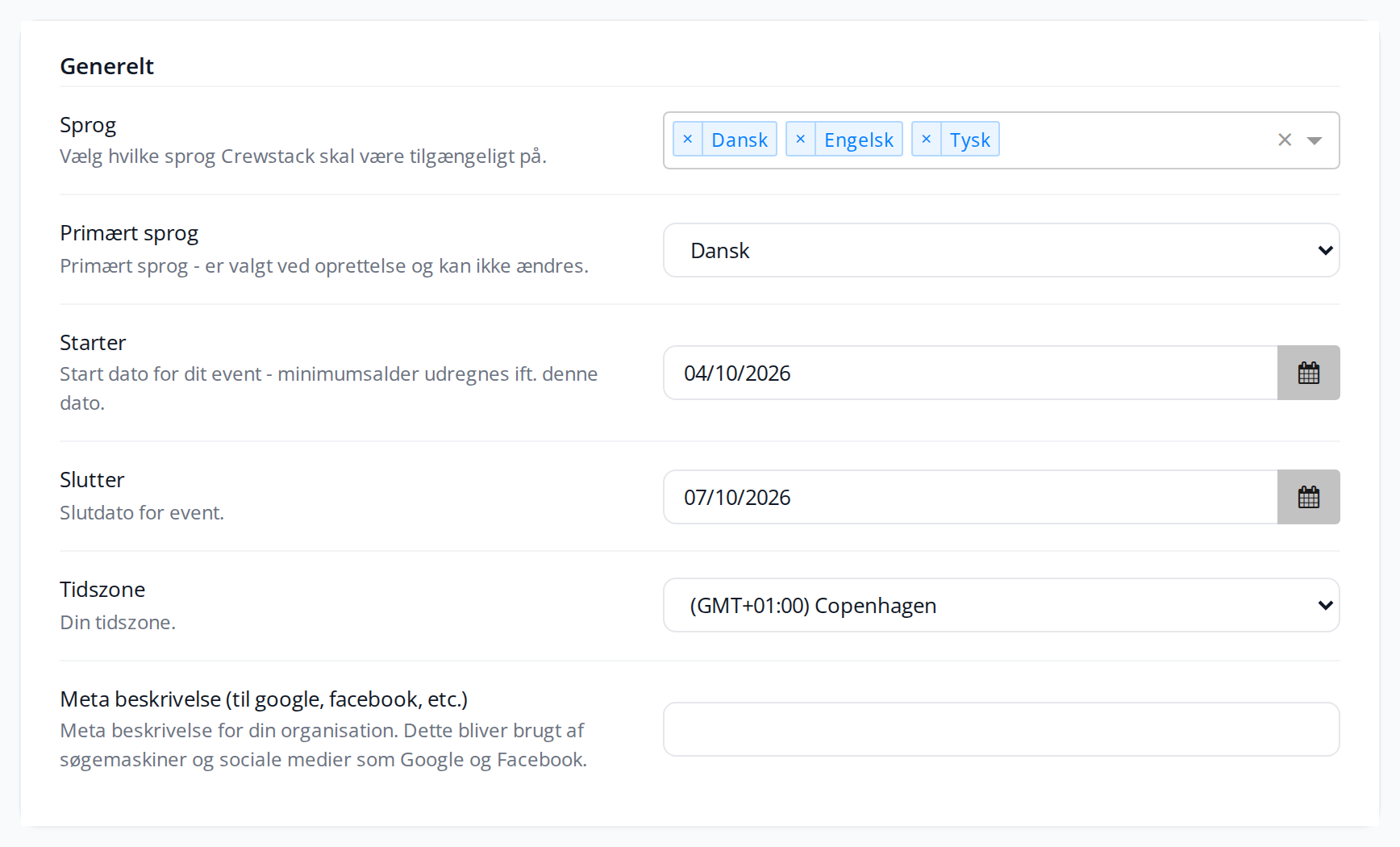
- Wähle die Sprachen im Feld Sprachen im Abschnitt Allgemein.
- Klick oben auf der Seite auf Speichern.
Du kannst die Sprachen auch im Einrichtungsleitfaden unter Grunddaten wählen. Siehe Erste Schritte mit dem Einrichtungsleitfaden.
Die Hauptsprache wurde beim Anlegen des Events gewählt und lässt sich weder ändern noch aus Sprachen entfernen. Crewstack nutzt die Hauptsprache, wenn es nicht weiß, welche Sprache eine Person möchte.
Die Crew-Mitglieder ihre Sprache wählen lassen
Das Datenfeld Systemsprache bestimmt die Sprache einer Person. Ohne dieses Feld kann sich Crewstack nicht merken, welche Sprache die Person möchte, und alle E-Mails werden in der Hauptsprache verschickt.
- Geh zu Einstellungen > Datenfelder für Helfer und klick auf Datenfeld hinzufügen.
- Hake alle Mitgliedstypen an und wähle den Typ Systemsprache. Klick auf Next.
- Lass Visible to auf Everyone stehen, damit die Person die Sprache selbst sehen und wählen kann. Speichere.
- Leg das Feld auf die erste Seite im Anmeldeformular jedes Mitgliedstyps. Siehe Anmeldeformular einrichten.
Gibt es Systemsprache schon, dann bearbeite stattdessen das Feld und hake die Mitgliedstypen an, die fehlen. Das Feld kann es im Event nur einmal geben.
Bei der Anmeldung sieht das Crew-Mitglied eine Liste mit den Sprachen des Events. Die Sprache, in der die Seite gerade angezeigt wird, ist vorausgewählt.
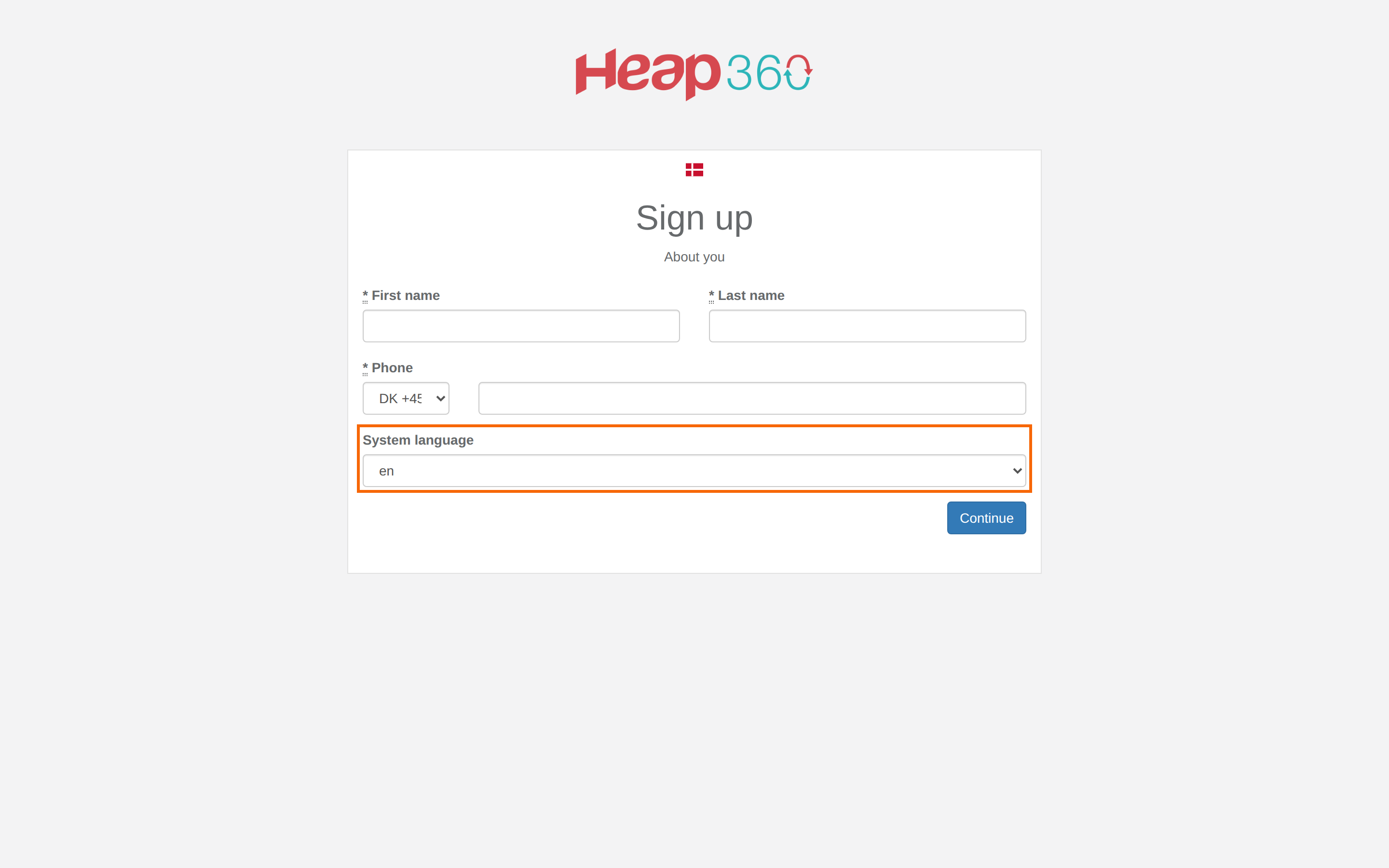
Crew-Mitglieder, die schon angemeldet sind, haben keine Sprache gewählt. Machst du Systemsprache zum Pflichtfeld (Erforderlich), werden sie beim nächsten Login im Fenster Wir brauchen mehr Informationen! gebeten, eine Sprache zu wählen. Sonst bekommen sie E-Mails in der Hauptsprache, bis sie das Feld in ihrem Profil selbst ändern.
So findet Crewstack die Sprache einer Person
| Wo | Sprache |
|---|---|
| Die Startseite und die Seiten zum Einloggen und Anmelden | Die Sprache, die der Besucher mit den Flaggen auf der Seite gewählt hat. Sonst die Hauptsprache. |
| Das Portal, wenn die Person eingeloggt ist | Systemsprache. Hat die Person keine gewählt, die Sprache, die sie zuletzt mit den Flaggen in diesem Browser gewählt hat, sonst die Hauptsprache. |
| E-Mails, Neuigkeiten per E-Mail, SMS-Erinnerungen an Schichten, das Ticket und der Schichtkalender | Systemsprache. Sonst die Hauptsprache. |
| Die E-Mail mit dem Bestätigungslink und die E-Mail für ein neues Passwort | Die Sprache, in der die Seite angezeigt wurde, als die E-Mail verschickt wurde. |
Das gilt auch für dich. Hast du in deinem eigenen Profil Englisch als Systemsprache gewählt, siehst du Crewstack auf Englisch.
Die Flaggen kommen aus der Variable {{ flags }} in der Designvorlage Seitenlayout. Sie ist im Standardlayout enthalten. Siehe Designvorlagen und die Startseite.
Die Sprache einer Person ändern
Öffne das Profil der Person, klick auf Mitglied bearbeiten, wähle die Sprache in Systemsprache und speichere. Portal, E-Mails und Ticket folgen sofort.
Bitte das Crew-Mitglied, dasselbe in seinem eigenen Profil zu tun. Das geht, bis es eingecheckt ist. Danach kann nur noch ein Admin es ändern.
Eure eigenen Texte übersetzen
Crewstack übersetzt seine eigenen Buttons und Menüs. Eure eigenen Texte schreibt ihr selbst in jeder Sprache. Hat das Event mehrere Sprachen, haben die Textfelder einen Reiter mit einer Flagge für jede Sprache, die Hauptsprache zuerst. Das gilt zum Beispiel für:
- Name, Beschreibung und Warnmeldung von Teams
- die Namen von Teamgruppen und Mitgliedstypen
- Name, Beschreibung und Antwortmöglichkeiten von Datenfeldern
- die Beschreibungen auf den Seiten des Anmeldeformulars
- Schichten, Schichtklassen, Schichtpakete und Produkte
- Neuigkeiten und FAQ
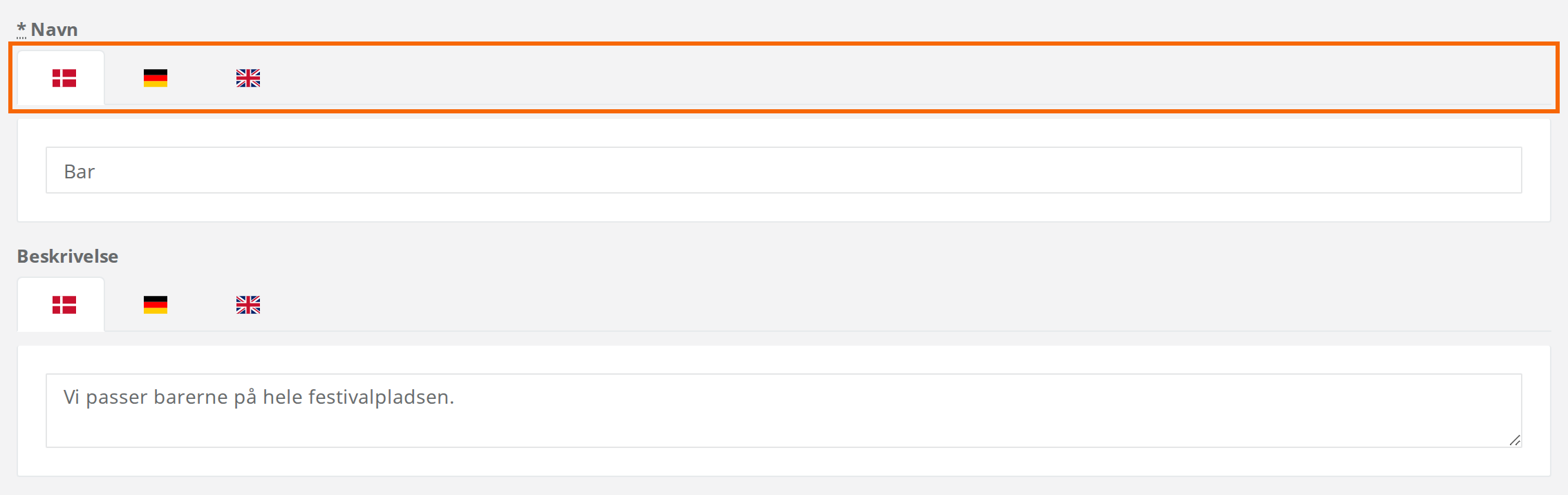
Lässt du eine Sprache leer, zeigt Crewstack stattdessen den Text in einer der anderen Sprachen.
Mail-, Design- und Ticketvorlagen haben auch eine Fassung für jede Sprache, funktionieren aber anders. Siehe Mailvorlagen, Designvorlagen und die Startseite und Ticketvorlagen.
Nachrichten, die du selbst an deine Crew schreibst, werden so verschickt, wie du sie geschrieben hast. Willst du ihnen in ihrer eigenen Sprache schreiben, geh zu Mitglieder > Erweiterte Suche und such nach Systemsprache.
Die Crewstack-App
Die Menüs und Buttons der App folgen der Sprache des Telefons, wenn sie Dänisch, Deutsch oder Englisch ist. Sonst ist die App auf Englisch. Die Wahl gilt nur für dieses Telefon und ändert die Systemsprache nicht.
Bitte das Crew-Mitglied, so zu wechseln:
- Tippe oben in der App auf das Profilbild.
- Tippe auf Einstellungen.
- Wähle die Sprache unter Sprache.
Man kann die Sprache auch auf der Login-Seite der App wechseln. Die E-Mail mit dem Login-Link kommt in der Sprache, auf die die App eingestellt ist.
Stolperfallen
- Alle bekommen E-Mails in der Hauptsprache. Der Mitgliedstyp hat das Feld Systemsprache nicht, oder die Person hat keine Sprache gewählt. Die Flaggen auf der Startseite werden nicht bei der Person gespeichert.
- Die Flagge ändert die Sprache nicht. Ist die Person eingeloggt und hat eine Systemsprache gewählt, gewinnt diese gegen die Flaggen. Ändere die Systemsprache im Profil.
- Neue Sprache mitten in der Saison. Schreib die Mail-, Design- und Ticketvorlagen in der neuen Sprache. Die Tickets lassen sich erst veröffentlichen, wenn jeder Mitgliedstyp in jeder Sprache eine Ticketvorlage hat.
- Keine Flaggen auf der Startseite. In eurem Seitenlayout fehlt
{{ flags }}. Setz es wieder ein. - Färöisch: Die eigenen Texte von Crewstack sind nicht vollständig ins Färöische übersetzt. Was fehlt, erscheint auf Dänisch. Die App gibt es nicht auf Färöisch.
- Einladungen an passive Benutzer werden in der Sprache verschickt, in der Crewstack bei dir angezeigt wird, wenn du sie verschickst.
Antwort nicht gefunden? Schreib an support@crewstack.io.